
結論からいうと、GeminiのDaily Briefは、接続アプリやチャットの情報をもとに、朝の重要事項と長期目標への次の行動を示す機能です。
以下では、利用条件、要約の見方、出典確認と個人情報の扱いを整理します。
AIシステム開発の種類・工程・費用・会社選定までの全体像については、無料ホワイトペーパー「AIシステム開発の完全ガイドブック」で詳しく解説しています。
Gemini「Daily Brief」とは|朝の要約を自動生成する機能
「proactive, personalized updates」は「先回りした個別化された更新」を意味します。Daily BriefはGeminiアプリでこの更新を受け取る機能です。
Googleの公式ヘルプによると、接続アプリの情報やGeminiチャットを要約します。日々の管理や先の計画に役立つ項目を生成します。
対象になれば、GeminiのサイドバーからDaily Briefを開けます。
「能動型AI」と呼べるのは公式仕様からの推論
「能動型AI」は、Googleが付けた正式な製品分類ではありません。本記事では、公式ヘルプの仕様をもとに整理した表現です。
Daily Briefは質問後に答えるだけでなく、接続データと目標から更新や次の行動を自動生成します。
AIが勝手にメールを送る機能ではありません。まず要約や提案を示し、ユーザーが確認・会話・完了・却下を行う設計です。
利用条件を確認|地域・アカウント・言語・プランに制限
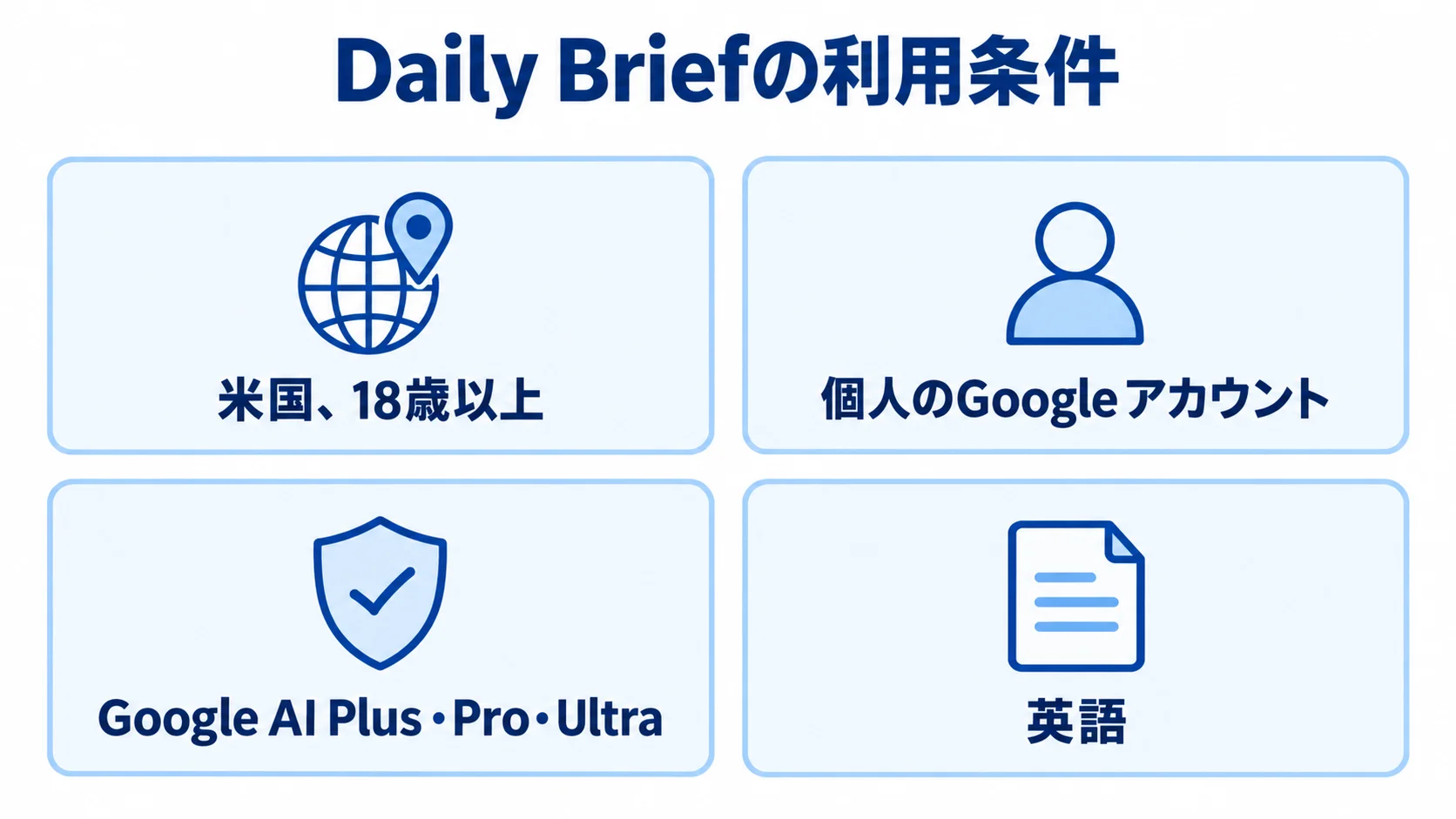
2026年8月時点で、Daily Briefの利用条件はGoogle AIの契約だけでは決まりません。公式ヘルプが案内する主な条件を表にまとめました。
| 確認項目 | Daily Brief | 確認時の注意 |
|---|---|---|
| 地域・年齢 | 米国、18歳以上 | 日本から利用できるとは公式ヘルプに記載されていない |
| アカウント | 個人のGoogleアカウント | 仕事用・学校用・管理対象のアカウントはDaily Briefの対象外 |
| プラン | Google AI Plus・Pro・Ultra | 個人アカウント上のGoogle AIサブスクリプションが必要 |
| 前提設定 | Personal Intelligence、Workspace接続、Memoryオン | 対象地域・アカウントでも設定が揃わなければ利用できない |
| 言語・利用場所 | 英語、GeminiモバイルアプリまたはWebアプリ | 日本語版やデスクトップ専用機能として案内されているわけではない |
利用には、米国在住の18歳以上で、個人のGoogleアカウントでGeminiアプリにログインする必要があります。
個人アカウントにGoogle AI Plus・Pro・Ultraのいずれかが必要です。Personal Intelligenceの対象で、Workspace接続とMemoryオンも求められます。
仕事用・学校用アカウントでは、対象のWorkspaceエディション、管理者によるConnected Appsの許可、Keep Activityのオンが条件です。
これはGmailやCalendarなどをGeminiから参照する条件です。個人向けDaily Briefを利用できるという意味ではありません。
Connected Appsの提供状況は、アカウント種別、エディション、地域、言語、端末、Geminiアプリによって変わります。
法人で検討する場合は、Daily BriefとConnected Appsを別の機能として考えます。個人向けの自動要約を、そのまま社内展開できるとは限りません。
管理者が許可できる連携範囲とデータポリシーを確認しましょう。生成AIの使い分けは、生成AI比較も参考になります。
Top of mindとLooking ahead|朝の要約を2つの視点で見る
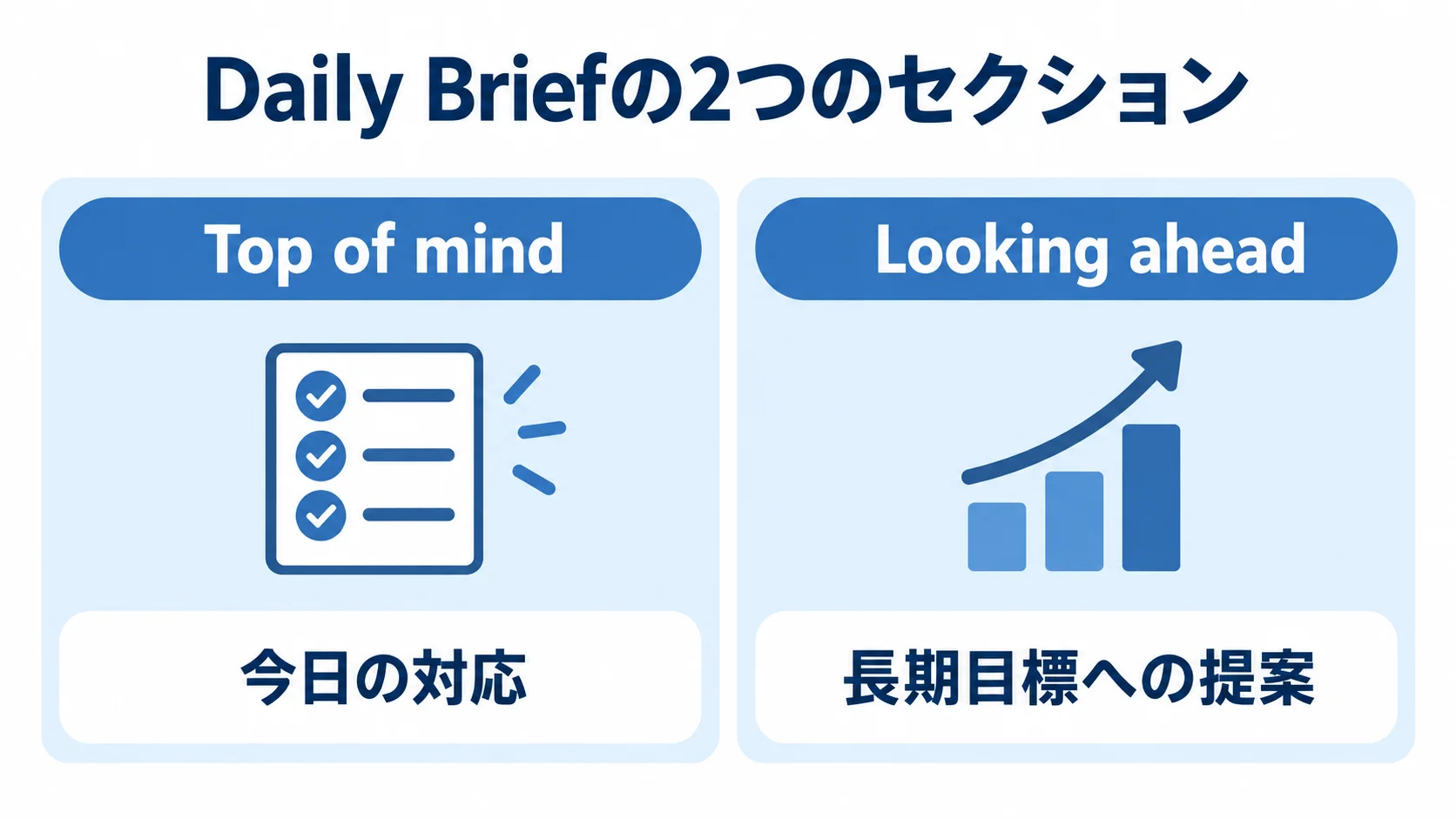
Daily Briefには、役割の異なる2つのセクションがあります。直近の対応と中長期の目標を分けて扱います。
受信箱の確認と計画づくりを、同じ画面で行う構成です。
Top of mind|Gmail・Calendar・チャットから今日の対応を抽出
「Top of mind」は、タイムリーで行動につながる項目を表示します。主な情報源はGmail、Google Calendar、Geminiチャットです。
重要なメール、予定、過去の会話などから、その日に確認したい内容をまとめます。
Looking ahead|Personal Intelligenceから次の一歩を提案
長期目標に関する提案は、生成方法や利用時の扱いも含めて確認できます。
- 長期目標への提案:予定一覧だけでなく、過去の情報や目標との関係から次の行動を提案します。
- 提案の生成元:Personal Intelligenceの情報を使い、GeminiのAIモデルが生成します。
- 項目への反応:チャット、完了・却下、役立ったかのフィードバックができ、今後の提案に反映されます。
- チャットの記録:項目から始めたチャットはGemini Apps Activityに保存されます。記録の残り方も考慮しましょう。
Daily Briefはニュース要約にとどまりません。GmailやCalendarなどを横断し、対応の優先順位や次の行動を提示します。
「情報を読む」から「行動候補を提示する」への広がりは、AIエージェント導入事例の自律実行の議論とも接点があります。
ただし、Daily Briefが外部システムを自動操作する機能だとは、公式ヘルプに書かれていません。
出典確認と個人情報|便利さより先に見るべきこと
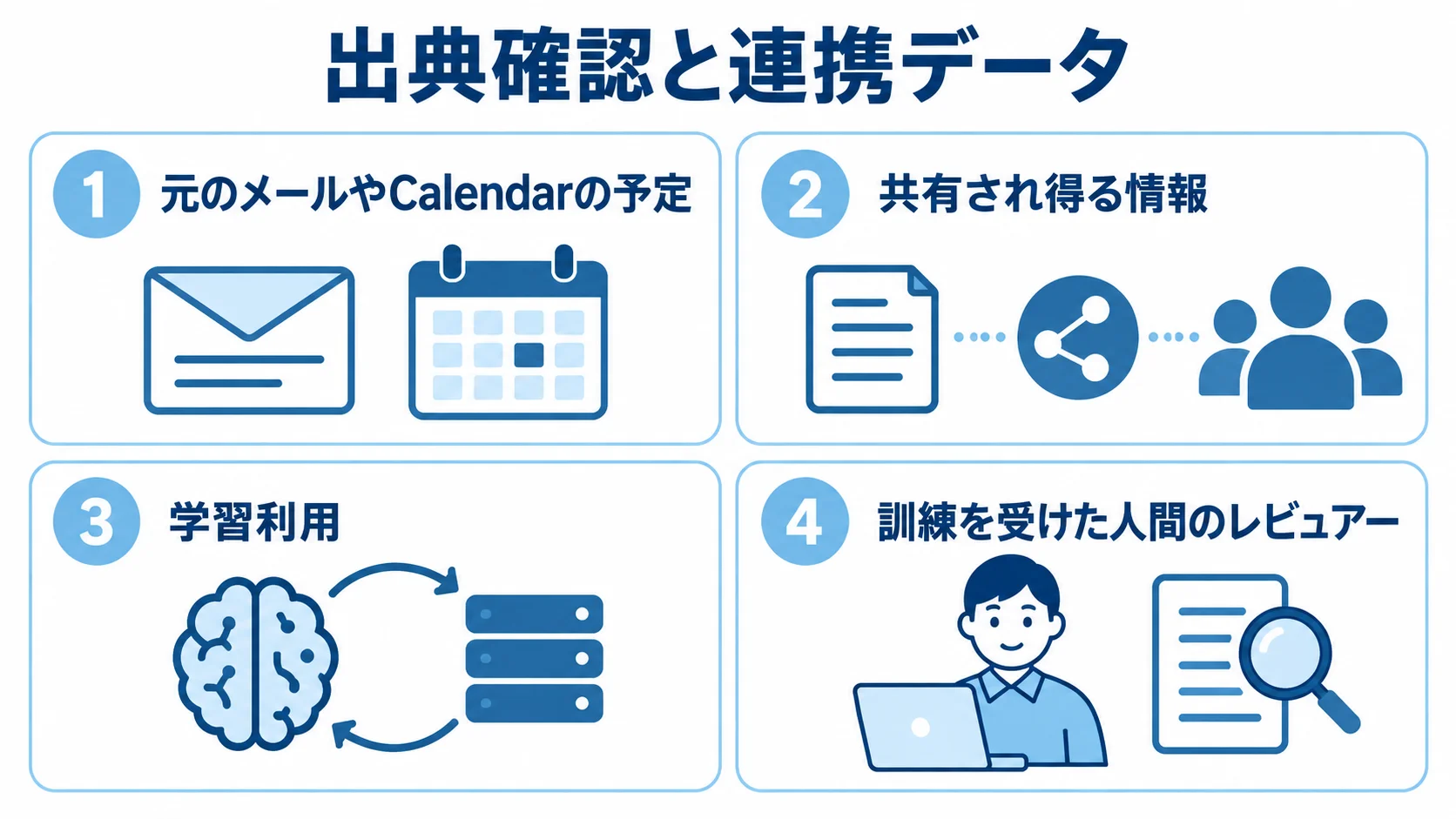
Daily Briefの表示をそのまま事実とみなさず、情報源を確認してから使いましょう。項目の「More」から出典を表示できます。
GoogleはConnected Appsを使うGeminiについて、古いメールを参照するなど、誤りや古さを含む回答があり得ると案内しています。回答後に出典を確認してください。
行動する前に、出典と最新情報を人が確認する
締切、顧客との約束、会議時間、契約や請求に関わる情報は、元のメールやCalendarの予定を開いて確認します。
Daily Briefは優先順位づけの入口として使い、最終判断の根拠には一次情報を置きます。参照したメール・予定・チャットを確認できることも重要です。
連携データにはメール・予定・連絡先などが含まれる
連携時は、共有され得るデータの範囲と、Google側での取り扱いを確認しましょう。
- 共有され得る情報:メール、ファイル、予定、連絡先、位置情報など。
- 情報からの推測:人間関係・関心・位置のほか、健康・宗教などの話題や機密情報に関係する場合があります。
- 学習利用:データはGoogleサービス改善や生成AIモデル学習に使われる場合があります。訓練を受けた人間のレビュアーが一部を確認する場合もあります。
- 学習に使われる情報:GmailやDrive自体を直接学習せず、回答に使った要約・抜粋・生成物・推測などが使われる場合があります。
社内の機密情報や、レビュアーに見られたくない個人情報を含むアプリは、接続前に扱いを確認してください。
生成AIを業務で使う際は、入力データの分類、権限、ログ、停止手順まで設計します。活用事例と導入時の観点は、生成AI活用事例15選でも整理しています。
導入と無効化の考え方|小さく試し、止め方まで決める
試す場合は、確認してよい情報だけで始め、最初からすべてのアプリを接続しないようにします。
表示項目の出典を確認してから、完了・却下・フィードバックを行います。誤要約や不要な提案がどの程度あるかも見ます。
業務利用では、個人アカウント向けDaily Briefと、管理者が制御するWorkspaceのConnected Appsを混同しないことが出発点です。
Daily Briefを止める方法
停止手順に加えて、アプリ接続や保存履歴を見直す方法も確認しましょう。
- 停止方法:PCでgemini.google.comを開きます。
- 設定の場所:「Settings & help」→「Personal Intelligence」→「Daily brief」の順に進み、オフにします。
接続の見直しや履歴管理では、設定場所と削除の扱いを分けて確認します。
- アプリ接続を見直す:Personal Intelligenceでアプリごとの接続を管理します。
- 履歴を管理する:接続解除や接続先でのデータ削除だけでは、Gemini Apps Activityは自動削除されません。必要に応じて管理・削除します。
- 今後の利用を確認する:今後のチャットをGoogle AIの改善に使わせたくない場合は、Keep Activityの設定を確認します。
- 仕事用・学校用アカウント:アプリの有効・無効はGoogle Workspace管理者が管理します。
まとめ|Daily Briefは「先回りする要約」、導入は条件とデータ管理から
GeminiのDaily Briefは、Gmail、Calendar、Geminiチャットなどをもとに、今日の重要事項と長期目標への次の行動を示します。
質問を待つだけでない「能動型AI」と整理できますが、外部システムを無制限に自動操作する機能ではありません。
利用条件は米国在住の18歳以上、個人アカウント、Google AI有料プラン、英語などです。仕事用・学校用アカウントのConnected Appsとは別の機能です。
接続データや学習・人間レビューの扱いを確認しましょう。出典確認、切断、履歴削除、Daily Briefのオフ手順を決めてから小さく試します。
よくある質問(FAQ)
Q. Gemini Daily Briefとは何ですか?
Gmail、Google Calendar、Geminiチャットなどを要約し、日々の重要事項や長期目標への次のステップを示すGeminiアプリの機能です。
Q. 日本や日本語でも使えますか?
指定のGoogle公式ヘルプでは、米国在住の18歳以上向けで、現時点では英語のみと案内されています。GeminiモバイルアプリとWebアプリで利用できます。
日本語・日本での提供は、同ページから確認できません。
Q. GmailやGoogle Calendarを連携すれば、誰でも使えますか?
いいえ。個人GoogleアカウントとGoogle AI Plus・Pro・Ultraが必要です。Personal Intelligence、Workspace接続、Memoryオンなども条件です。
仕事用・学校用アカウントではConnected Appsを使える場合がありますが、Daily Brief自体の条件とは異なります。
Q. Daily Briefの内容はそのまま信じてよいですか?
そのままではなく、項目の「More」から出典を確認してください。Googleは誤りや古い情報が含まれる可能性を案内し、回答後の出典確認を勧めています。
Q. Daily Briefを無効にするにはどうすればよいですか?
パソコンでgemini.google.comを開きます。「Settings & help」→「Personal Intelligence」→「Daily brief」の順に進んでオフにします。
アプリ連携や保存済みのGemini Apps Activityを見直す場合は、接続アプリとアクティビティを別々に管理・削除します。
参考情報:
Google Gemini Apps Help「Get started with your daily brief in Gemini Apps」
Google Gemini Apps Help「About personalization with Connected Apps」
Google Gemini Apps Help「Use apps connected to Gemini with a work or school Google Account」
関連記事
生成AIの活用事例やAIエージェント、法人向けの生成AI比較など、関連テーマの記事を紹介します。
- 生成AI活用事例15選|業務効率化と使いこなし
- AIエージェント導入事例|自律実行と運用の注意点
- 生成AI比較|ChatGPT・Gemini・Copilotの法人視点
- Gemini Enterprise Agent Platform|企業向けAIエージェント基盤
▼開発を相談する前に読みたい無料ホワイトペーパー
・AIシステム開発の完全ガイドブック
・【2026年最新版】AI駆動開発の完全ガイドブック
会社紹介
株式会社riplaでは、お客様の事業・ユーザー・業務に最適化したオーダーメイド型システムを、構想策定・要件定義から開発・改善まで一気通貫で支援。事業会社でIT・DXを経験したプロフェッショナルによる高い要件定義力・システム設計力を活かし、事業成果の最大化に伴走します。
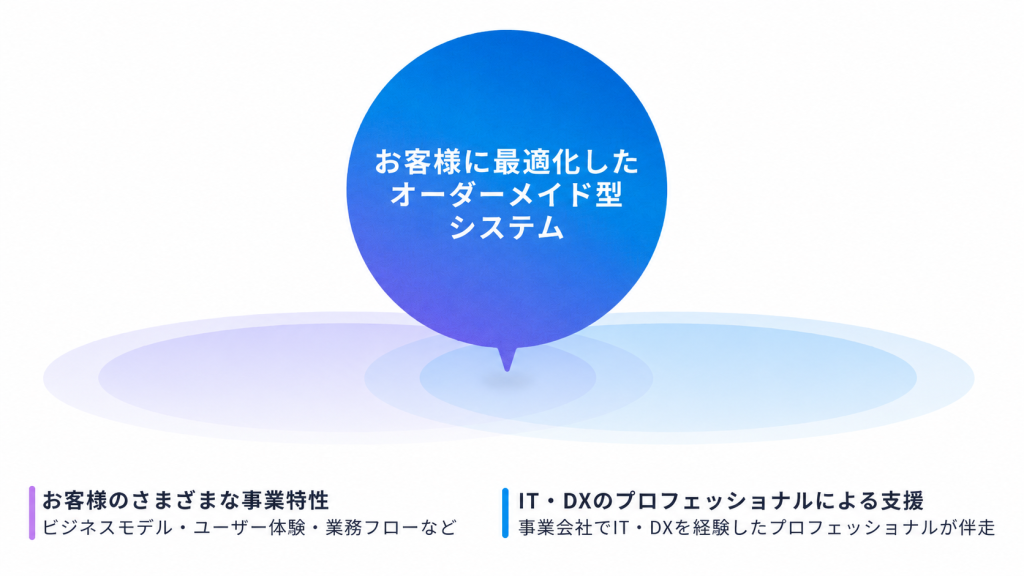
また、当社独自の開発テンプレート「Boxシリーズ」による標準機能の高速開発と、AI駆動開発の独自フレームワーク「GoDD」による独自機能のAI実装を組み合わせることで、低コスト・短期間で開発を実現いたします。
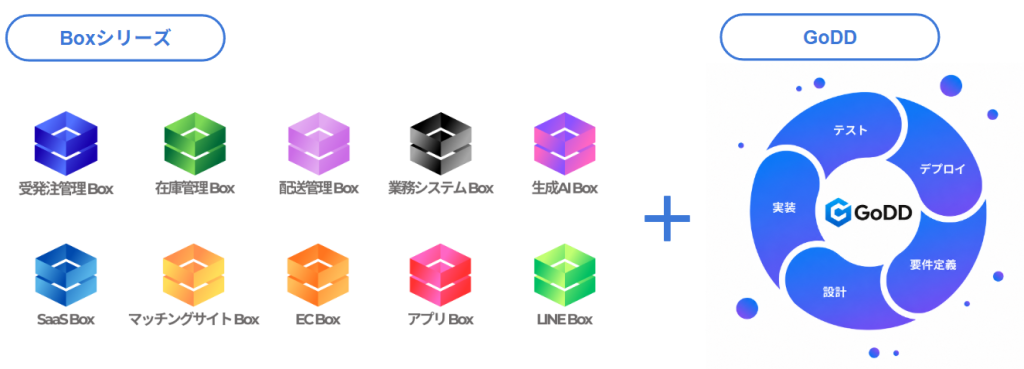
もし、システム開発やプロダクト開発に関するご要望がございましたら、お気軽にお問い合わせください。
・サービス概要資料のURLはこちら >>>
・お問合せページのURLはこちら >>>
・お役立ち資料のURLはこちら >>>

株式会社ripla 代表取締役CEOとして、システムパッケージ活用、システム開発、データ分析、生成AI活用、SaaS開発、アプリ開発、EC構築など、幅広い領域で企業のDX推進と事業成長を支援している。事業会社でIT・DXを経験したプロフェッショナルが集う株式会社riplaにおいて、お客様の事業・ユーザー・業務に最適化したオーダーメイド型システムを構想策定・要件定義から開発・改善まで一気通貫で支援し、単なるシステム納品にとどまらず、クライアントと同じ目線で事業成果の最大化に向けた伴走支援を行う。早稲田大学卒業後、ラクスル株式会社、LINEヤフー株式会社にて事業開発やDX推進などに従事した後、株式会社riplaを創業。