結論からいうと、指示や参考資料からSlidesの案を作り、人が構成を承認・編集した後、必要な資料をVidsで動画の初稿へ変換できます。
以下では、Slidesの生成と編集、対象プランと言語、Vidsへの変換と制限を整理します。各テーマの詳細は関連記事もご覧ください。
AIシステム開発の種類・工程・費用・会社選定までの全体像については、無料ホワイトペーパー「AIシステム開発の完全ガイドブック」で詳しく解説しています。
Gemini in Google Slidesとは|指示と資料からプレゼンの初稿を作る
Google Slidesでは、空のプレゼンテーションからGeminiにテーマや目的を伝え、テキストと画像を含む資料を生成できます。
Google公式ヘルプによると、指示やGeminiが提案するファイル、追加した参考ファイルをもとに内容を調整します。
生成前にはGeminiとの短い対話が行われます。参考資料にはGoogle Drive上のファイルを追加できます。
Google公式ブログは、Google Docs、Sheets、PDF、過去のプレゼンテーションなどを参考資料の例に挙げています。
既存デッキをスタイルの参照に選べるため、社内資料の雰囲気に寄せやすくなります。
生成前にアウトラインを確認するため、完全な一発生成ではない
Geminiは目的や参考資料に応じて質問や確認を行い、概要、参照ソース、各スライドの内容を含む計画を提示します。ユーザーはタイトルや内容を修正し、スライドを追加・削除できます。
計画を確認した後、「Approve」で生成を承認します。指示だけで構成が自動確定するのではなく、人が内容を確認してから作る設計です。
編集可能性とブランド反映|作って終わりではなく直せる
Googleは、Geminiで作成した各スライドが完全に編集可能だと説明しています。生成後は要素を手動で直せるほか、レイアウトや配色の調整、生成したグラフの更新をGeminiに依頼できます。
文章もスライド単位で修正を頼めます。たとえば、より簡潔にする、プロフェッショナルな表現にするといった指示が可能です。
各スライドを編集できる点は、画像を一枚貼り付けるだけの自動出力とは異なります。営業資料や社内説明資料では、根拠となる数値、社内用語、ブランド表現を直してから共有します。
生成AIの業務活用例や導入時の確認項目は、生成AI活用事例とも関連します。
| 確認項目 | Google公式情報で確認できること | 実務上の注意 |
|---|---|---|
| 入力 | 指示、提案ファイル、追加した参考ファイル、既存デッキのスタイル | 参照させる資料の最新版と共有範囲を先に確認する |
| 生成前 | 概要・ソース・各スライドのステップを含む計画を確認し、編集・承認できる | 重要な主張や数値をスライド化する前にレビューする |
| 生成後 | テキストと画像を含むプレゼンを作成し、各要素を手動編集できる | 内容の正確性、レイアウト、出典、ブランド表現は人が確認する |
| 対話での修正 | レイアウト、配色、グラフ、文章、追加スライドを調整できる | 修正指示だけで最終品質が保証されるわけではない |
提供プランと言語|Slidesのプレゼン生成は英語・デスクトップ中心
Google公式ブログはSlidesでのプレゼン作成を案内しています。対象はWorkspaceのBusiness・Enterprise各Standard・Plusプランです。
また、Google AI Pro・Google AI Ultraの契約者も対象です。
Google公式ヘルプも対象のWorkspaceまたはGoogle AIプランが必要と説明しています。
個人アカウント向けのGoogle Workspace Experimentsでも試せる場合があると記載されています。
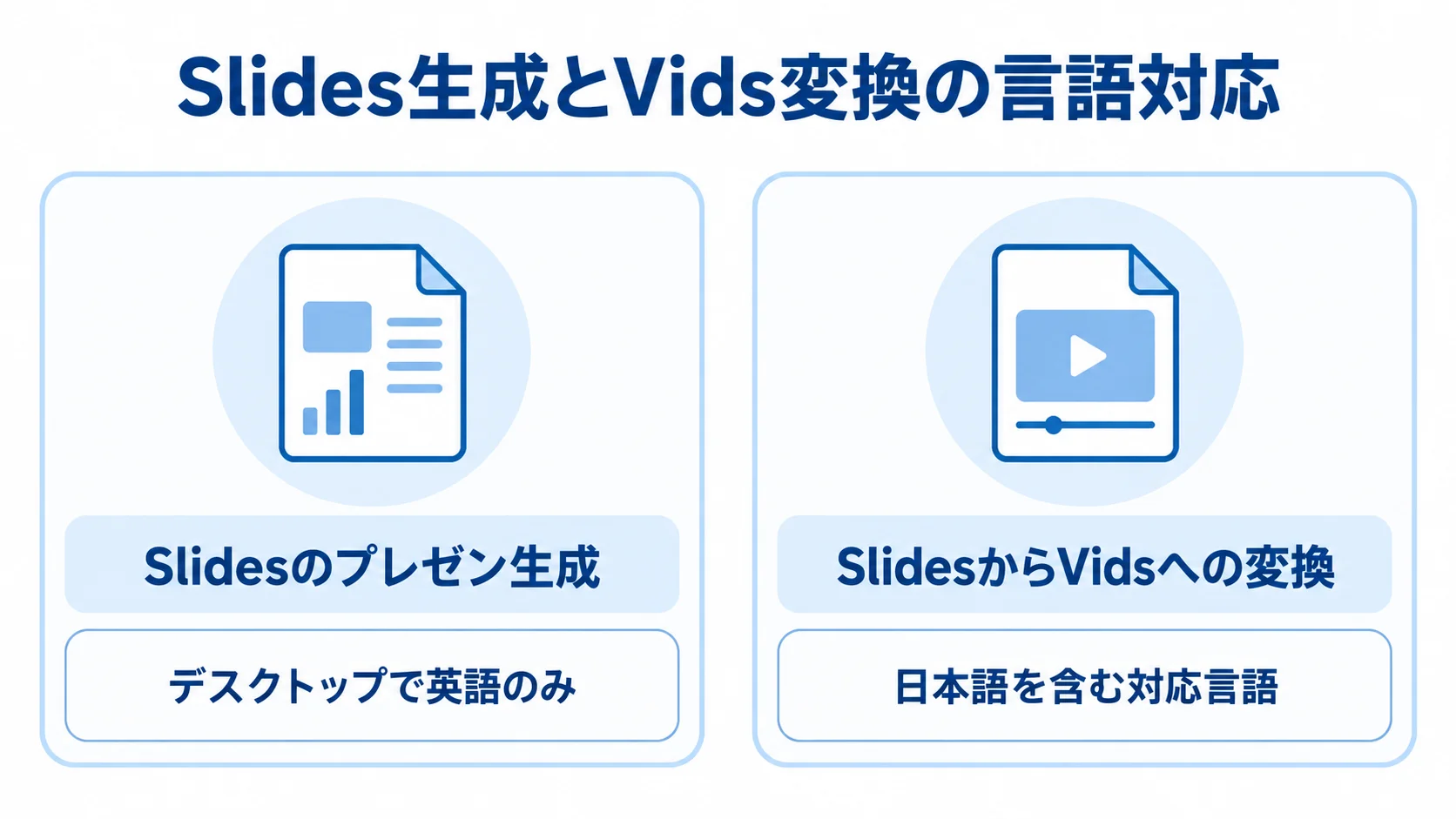
このプレゼン生成機能は、公式ヘルプ上、現在はデスクトップで英語のみです。日本語の指示やスライドが常に同じ機能範囲で使えるとは書かれていません。
日本語で使う場合は、対象アカウントの機能、管理者設定、提供地域を確認してから小さく検証します。
プラン名だけで利用可否を判断しないことも大切です。Workspace契約ではエディションや管理者設定、個人契約ではGoogle AIプランの対象機能が関係します。
法人で複数の生成AIを比べる際は、料金だけでなく統合範囲や管理面も含めて、生成AI比較の観点で確認しましょう。
SlidesからVidsへ|1枚のスライドを1つの動画シーンに変換
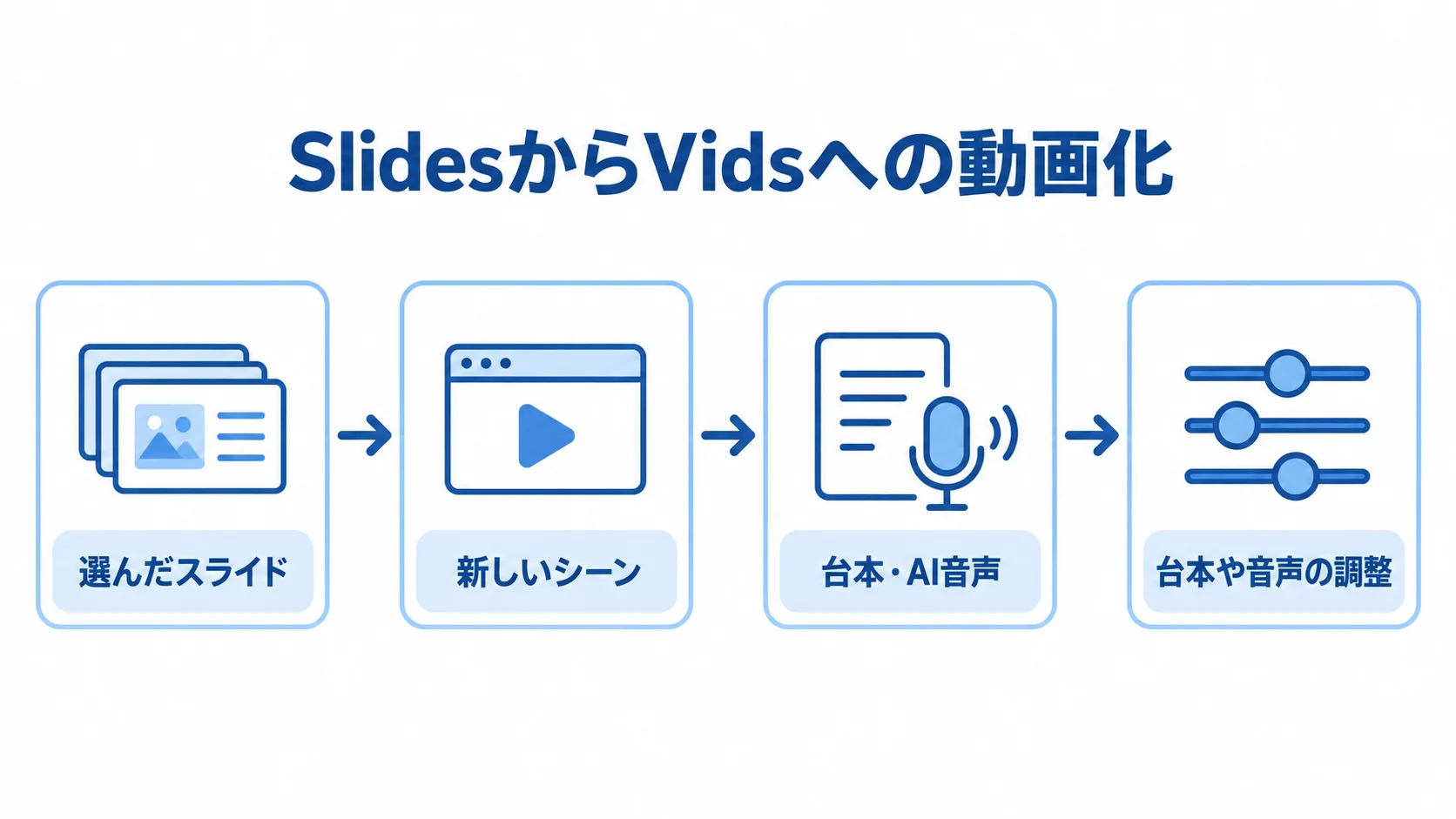
Google Vidsでは、Slidesのプレゼンテーションを新規または既存の動画へ取り込めます。選んだ各スライドを新しいシーンにできます。
Geminiを使う変換では、スライドの内容から台本を作り、AI音声、背景音楽、アニメーションを追加できます。生成前に編集でき、生成後もScriptsパネルなどで台本や音声、動画を調整できます。
変換の対象言語には英語、フランス語、ドイツ語、イタリア語、日本語、韓国語、ポルトガル語、スペイン語が含まれます。
Slidesのプレゼン生成は英語のみと案内されています。一方、SlidesからVidsへの変換機能では日本語が対応言語に明記されています。
ただし、これはVidsのすべてのAI機能が日本語に対応するという意味ではありません。公式ヘルプが示す、SlidesをVidsへ変換する機能の対応言語です。
Vidsも生成前に台本と音声を選べるため、動画の完成品を丸投げする機能ではない
Vidsへの変換では、AI音声、台本、背景音楽、アニメーションをオフにできます。生成した台本を編集したり、スピーカーノートを使う台本へ置き換えたり、音声を選び直したりできます。
スライドをそのまま公開するのではなく、動画の下書きを作り、編集して仕上げる流れです。
Vidsの制限|10分・スライド数・音声オブジェクトに上限
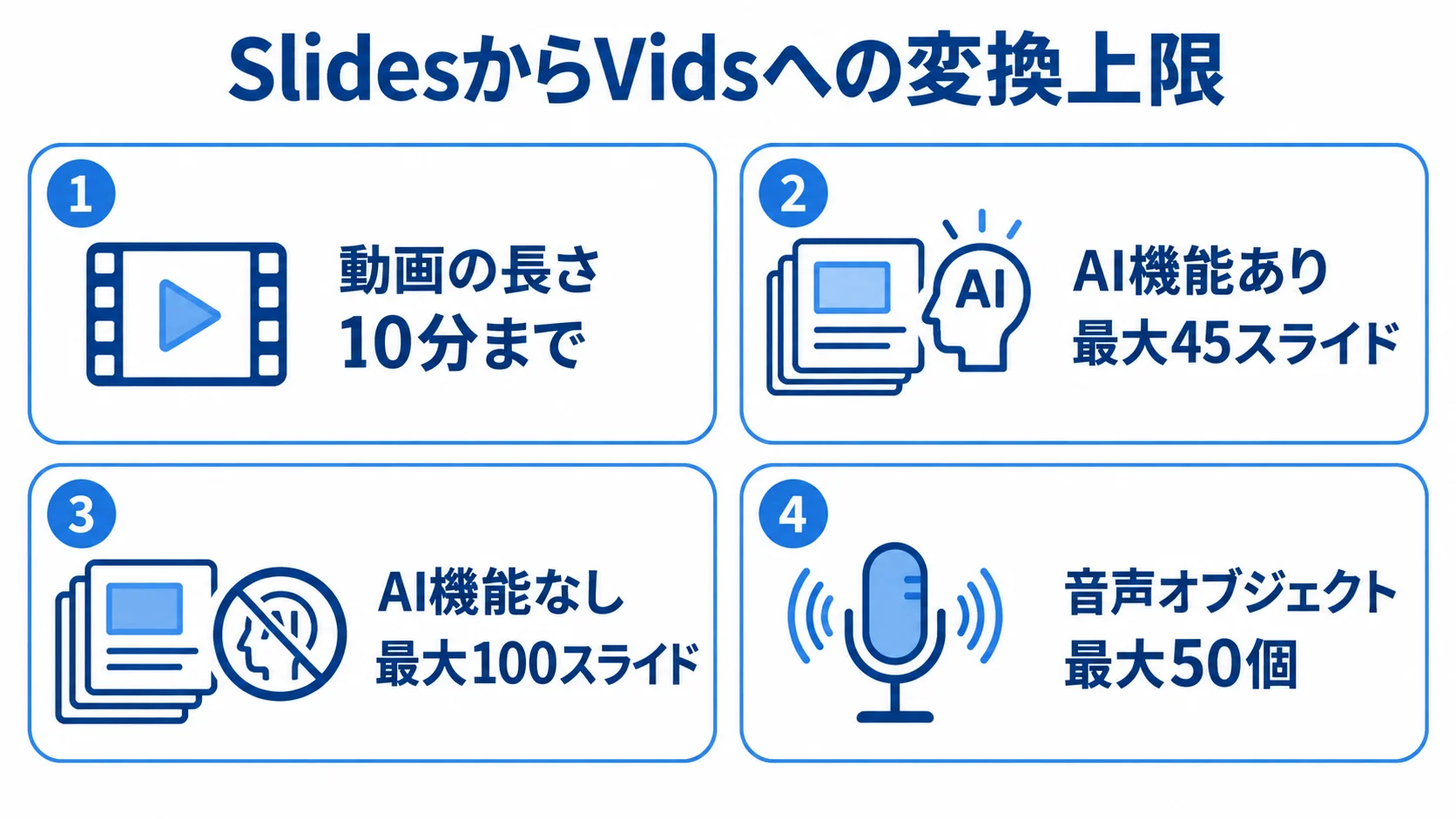
Google公式ヘルプには、SlidesをVidsへ変換する際の具体的な上限があります。動画は10分までで、AI機能を使う場合は最大45スライドが目安です。
AI機能を使わない場合は最大100スライドです。既存の音声トラックがあると、45枚より少ない枚数しか取り込めないことがあります。
| 制限・挙動 | 公式ヘルプの内容 | 計画時の見方 |
|---|---|---|
| 動画の長さ | 10分まで。超える場合は短縮が必要 | 長い研修資料は章や動画を分ける |
| AI機能ありの取り込み | デフォルトで最大45スライド | 台本・音声・音楽・アニメーションを使う場合は枚数を抑える |
| AI機能なしの取り込み | 最大100スライド | AI生成を使わない単純なシーン化でも10分制限は残る |
| 音声 | 動画内の音声オブジェクトは最大50個。既存音声があると取り込み上限が下がる場合がある | ナレーションや効果音を分割しすぎない |
| 取り込めない要素 | Slidesのワードアートと動画ファイルはVidsへ取り込めない | 変換後に欠落した素材を確認し、必要ならVids側で再配置する |
| アバター | 初期表示のアバターは音声とリップシンクされず、最終配置まで数分かかる場合がある | プレビュー段階の見た目だけで完成品質を判断しない |
音声を生成しないシーンは、初期設定で5秒です。音声を生成する場合、シーンの長さは生成した音声に合わせて設定されます。
情報量が多い動画では、スライド枚数に加え、台本の長さ、音声オブジェクト数、10分以内に収まるかを確認してください。
画像・動画生成AIを業務で使う際、生成後の確認や権利・素材管理まで考える視点は、画像生成AI・動画生成AIのビジネス活用にもつながります。
業務での使い方|プレゼンと動画の初稿を分けて検証する
業務で試すなら、社内資料を1本選び、Slidesで構成案と編集可能な初稿を作る工程と、Vidsで説明動画の初稿を作る工程を分けて評価します。
生成速度だけでなく、参考資料との事実・数値の一致、ブランドのトーン、修正時間、動画化で素材が欠落しないかを記録します。
- 資料準備:最新版のDocs、Sheets、PDF、過去デッキを選び、参照範囲を決める。
- Slides生成:指示と追加質問を経て、アウトラインのソース、見出し、順序を承認する。
- スライド確認:数値、引用、図表、社内用語、ブランド表現を人が確認して編集する。
- Vids変換:使うスライドを選び、台本、音声、音楽、アニメーションの要否を決める。
- 動画確認:尺、音声、シーンの欠落、アバター、公開対象を確認してから共有する。
この機能は無確認の完成品を作るものではなく、複数工程の初稿づくりを自動化するものです。人は内容の正しさ、伝える順序、利用できる素材、社外公開の可否を判断します。
AIエージェント導入事例を見る際も、自動化の範囲と人の承認箇所を分けて考えましょう。詳しくはAIエージェント導入事例も参照してください。
よくある質問(FAQ)
Q. Gemini in Google Slidesで作ったプレゼンテーションは編集できますか?
はい。Google公式ヘルプは、Geminiで生成したプレゼンを完全に編集可能と説明しています。要素を手動で直せるほか、レイアウト、配色、グラフ、文章、追加スライドの修正をGeminiに依頼できます。
内容の正確性やブランド表現は人が確認してください。
Q. Google Slidesのプレゼン生成は日本語に対応していますか?
指定のGoogle公式ヘルプでは、機能は現在デスクトップで英語のみと案内されています。対象プランでも日本語で同じ機能が使えるとは限らないため、アカウント上の提供状況を確認してください。
Q. Google SlidesからGoogle Vidsへの変換は日本語に対応していますか?
Google公式ヘルプでは、Geminiを使った変換の対応言語に日本語が含まれます。言語は英語、フランス語、ドイツ語、イタリア語、日本語、韓国語、ポルトガル語、スペイン語です。
これはSlidesからVidsへの変換機能についての案内です。VidsのすべてのAI機能が日本語対応するという意味ではありません。
Q. Google VidsはSlidesから動画を完全に自動生成できますか?
無確認の完全な自動生成ではありません。スライドをシーンに変換し、台本、AI音声、背景音楽、アニメーションを生成できますが、生成前に設定や台本を編集できます。
生成後も台本や音声、動画を調整できます。AI機能を使う場合は最大45スライド、動画は10分までなどの制限があります。
参考情報:
Google Workspace Blog「Create on-brand presentations in minutes with Gemini in Google Slides」
Google Docs Editors Help「Generate presentations with Gemini in Google Slides」
Google Docs Editors Help「Convert Google Slides into Google Vids」
まとめ|自動化されるのは初稿づくり、承認と編集は残る
Gemini in Google Slidesは、指示や参考資料からプレゼンの計画とスライドを作り、生成後も各要素を編集できる機能です。
対象としてWorkspaceのプランやGoogle AI Pro・Ultraが案内されています。
指定の公式ヘルプでは、Slidesの生成機能はデスクトップ・英語のみです。プラン契約だけで、全アカウントが同じ条件で使えるとは限りません。
SlidesからVidsへは、スライドをシーンに変換し、台本、AI音声、背景音楽、アニメーションの初稿を作れます。日本語はこの変換機能の対応言語に含まれます。
動画は10分までで、AI機能を使う場合は最大45スライドなどの制限があります。人が根拠、表現、素材、公開可否を確認して仕上げる運用が現実的です。
関連記事
生成AIの活用方法やモデル比較、画像・動画生成、AIエージェント導入に関する記事をまとめています。
▼開発を相談する前に読みたい無料ホワイトペーパー
・AIシステム開発の完全ガイドブック
・【2026年最新版】AI駆動開発の完全ガイドブック
会社紹介
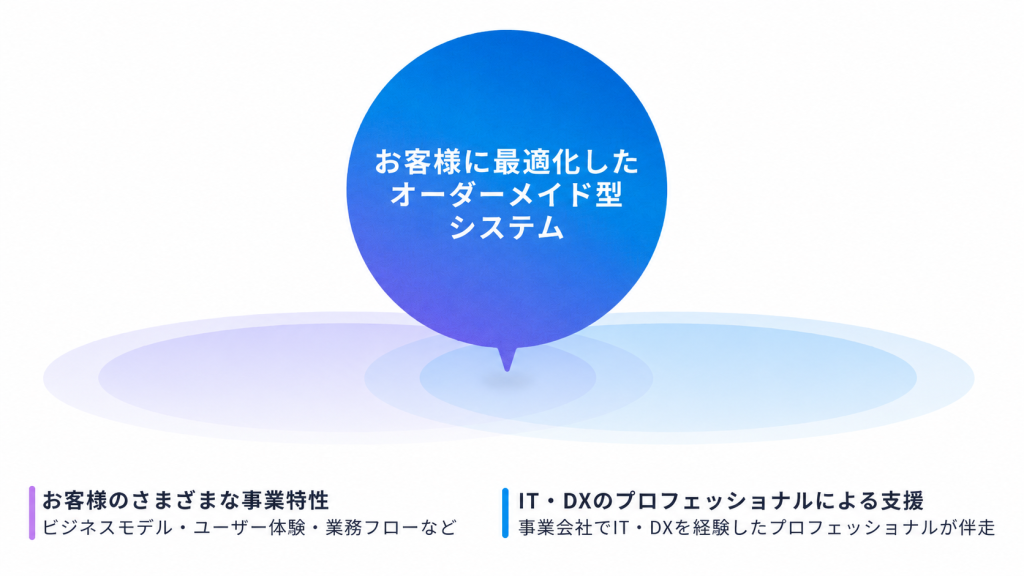
株式会社riplaでは、お客様の事業・ユーザー・業務に最適化したオーダーメイド型システムを、構想策定・要件定義から開発・改善まで一気通貫で支援。事業会社でIT・DXを経験したプロフェッショナルによる高い要件定義力・システム設計力を活かし、事業成果の最大化に伴走します。
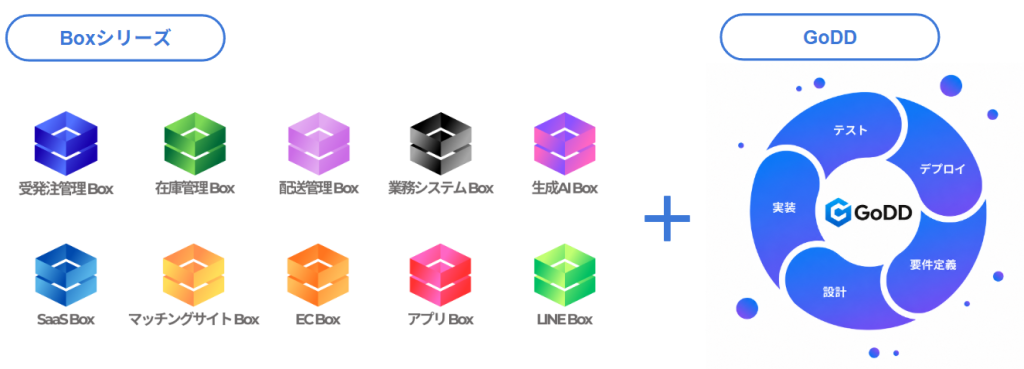
また、当社独自の開発テンプレート「Boxシリーズ」による標準機能の高速開発と、AI駆動開発の独自フレームワーク「GoDD」による独自機能のAI実装を組み合わせることで、低コスト・短期間で開発を実現いたします。
もし、システム開発やプロダクト開発に関するご要望がございましたら、お気軽にお問い合わせください。
・サービス概要資料のURLはこちら >>>
・お問合せページのURLはこちら >>>
・お役立ち資料のURLはこちら >>>


株式会社ripla 代表取締役CEOとして、システムパッケージ活用、システム開発、データ分析、生成AI活用、SaaS開発、アプリ開発、EC構築など、幅広い領域で企業のDX推進と事業成長を支援している。事業会社でIT・DXを経験したプロフェッショナルが集う株式会社riplaにおいて、お客様の事業・ユーザー・業務に最適化したオーダーメイド型システムを構想策定・要件定義から開発・改善まで一気通貫で支援し、単なるシステム納品にとどまらず、クライアントと同じ目線で事業成果の最大化に向けた伴走支援を行う。早稲田大学卒業後、ラクスル株式会社、LINEヤフー株式会社にて事業開発やDX推進などに従事した後、株式会社riplaを創業。