
Power BIの導入は、現状分析と要件定義を先に固め、設計・接続・テスト・本番移行・定着化まで段階的に進めるのが基本です。
Microsoftの調査では、世界で25万社以上がPower BIを導入しています。BIツール市場でも、GartnerのMagic Quadrantで17年連続リーダーに選ばれています。
データ基盤構築の工程ごとの進め方と注意点については、無料ホワイトペーパー「データ基盤構築の完全ガイドブック」で詳しく解説しています。
Microsoft Power BI導入の全体像
Power BIとは何か・主な機能
Power BIは、Microsoftが提供するビジネスインテリジェンス(BI)プラットフォームです。Excel・SQL Server・Salesforce・Google Analytics、クラウドストレージなど200種類以上のデータソースに接続します。そのうえで、データの取り込みから変換、集計、グラフ化までを、ノーコードまたはローコードで行えます。
特にMicrosoft 365やAzureとの親和性が高く、既存のMicrosoft環境を持つ企業は導入のハードルが低い点が大きな特長です。
Power BIの主な機能は、用途に応じて大きく3種類に分けられます。
- Power BI Desktop:Windows PCでレポートやダッシュボードを作るツールで、DAXによる計算にも対応しています。
- Power BI Service:クラウド上でレポートを公開・共有・管理し、データ更新を自動で行えます。
- Power BI Mobile:スマートフォンやタブレットでダッシュボードを閲覧し、外出先でもKPIを確認する機能です。
近年はMicrosoft Fabricとの統合が進み、データウェアハウス(DWH)やデータレイクとの連携、AI・機械学習機能(AutoML、Azure OpenAI連携)も使えるようになっています。データの収集から分析・予測までを一つの環境で行える点も、Power BIが注目される理由のひとつです。
Power BIが選ばれる理由
Power BIが多くの企業に選ばれる最大の理由は、コストパフォーマンスの高さです。同じBIツールのTableauやQlik Senseと比べると、Power BI Proは1ユーザーあたり月額約2,100円(税抜)と、業界最安水準の価格帯に位置します。
一方で機能面も引けを取らず、インタラクティブなレポート作成、データモデリング、AI活用など、エンタープライズ向けの機能を一通り備えています。また、Microsoft 365を契約している企業であれば、E5プランにPower BI Proが含まれるため、追加コストなしで利用を始められます。
Excelとの親和性も高く、既存のExcelシートをデータソースとして読み込めるほか、作成したビジュアルをExcel上に埋め込めます。そのため、Excelに慣れた国内企業のユーザーも移行しやすい点が評価されています。さらに、Microsoftによる継続的な機能アップデートや、公式ドキュメント・コミュニティフォーラムの充実したサポート体制も、長期運用の安心感につながります。
Power BI導入の進め方・フロー
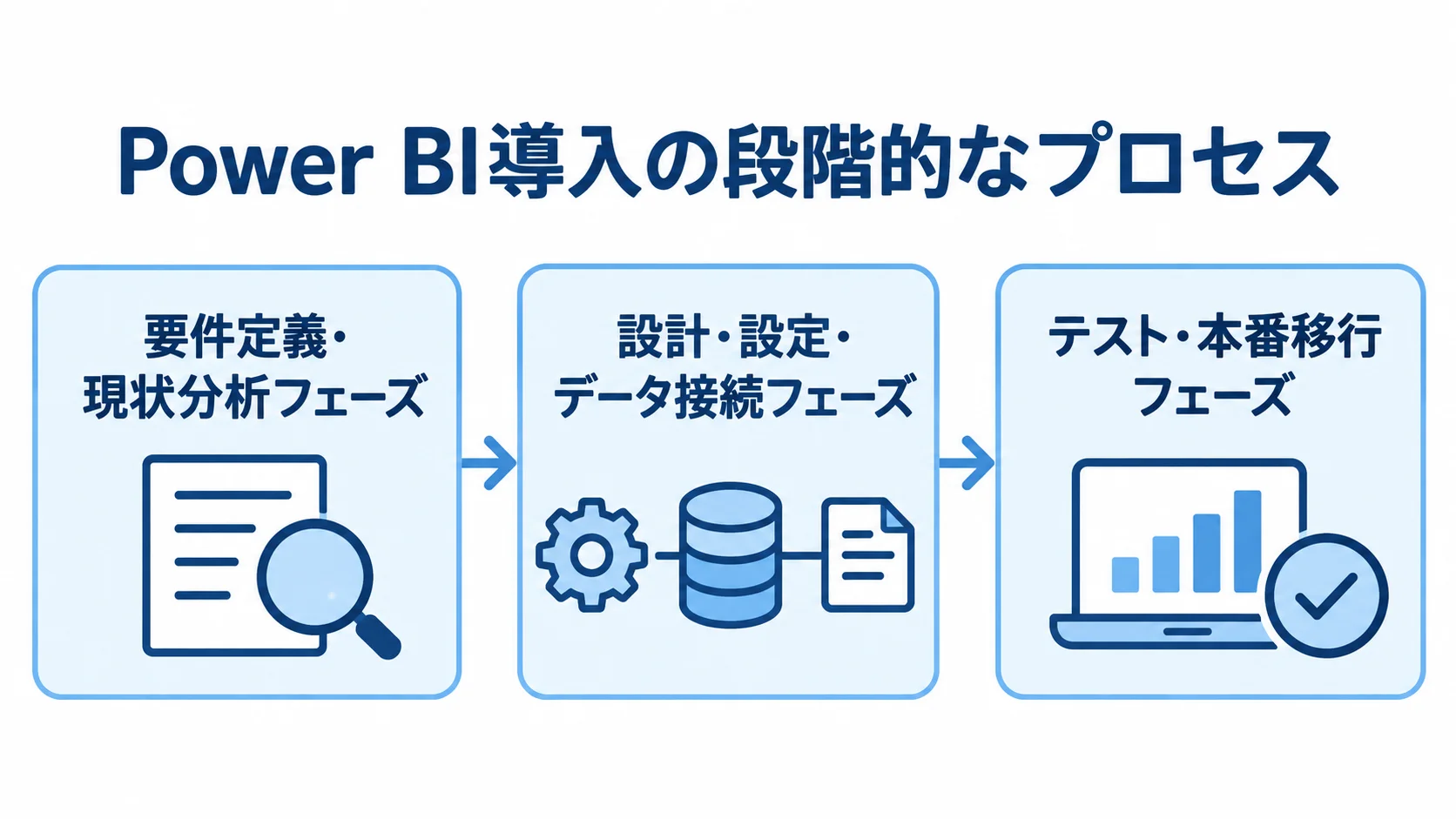
要件定義・現状分析フェーズ
Power BI導入の第一歩は、目的の設定と現状のデータ環境の把握です。「なぜ導入するのか」「誰が何の目的で使うのか」「どの指標を見るのか」を社内で決めておかないと、構築後に「思っていたものと違う」となりやすくなります。そこで、経営層・業務部門・IT部門の三者でキックオフを行い、導入目的を合意します。
例えば、「月次の売上レポート作成に毎月40時間かかっているので、10時間以内に自動化したい」「複数のシステムにあるデータを一元管理し、経営会議でリアルタイムのダッシュボードを活用したい」と、ゴールを言葉にします。社内のERPやCRM、会計システム、Excelファイルを洗い出し、重複・欠損・表記揺れを確認しておくと、後工程がスムーズに進みます。また、利用者数も見積もり、ライセンス構成を検討します。
要件定義では、「KPI・指標一覧」「データソース一覧」「ユーザーストーリー(誰が・何を・なぜ見たいか)」「ライセンス構成案」の4点を文書にまとめておくと、後続フェーズでの認識のずれを防げます。また、BIツール導入時にはPoCを強くお勧めします。実データで操作性・処理性能・見やすさを確かめると、本番導入後のリスクを大幅に減らせます。
設計・設定・データ接続フェーズ
このフェーズでは、Power BI Desktopのインストールから始め、データに接続してデータモデルとプロトタイプを作ります。接続にはネイティブコネクタを使い、Excel・CSV・SharePointなどのファイル系やSQL Server・MySQL・PostgreSQLなどのデータベース系に対応しています。
SaaS系では、Salesforce・Google Analytics・Dynamics 365などが使えます。
データを整えてモデルを組み、公開するまでの作業は次の順番で進めます。
- データの整形:Power Queryエディタでデータクレンジング(不要な列の削除、型変換、テーブルの結合など)を行い、分析しやすい形にする
- オンプレミスデータの接続:社内サーバーにオンプレミスデータゲートウェイを設置し、Power BI Serviceから社内データベースへ安全にアクセスできる仕組み
- データモデル:ファクトテーブルと複数のディメンションテーブルからなるスタースキーマで組むことが推奨されます
- DAX計算:モデルを正規化するとDAX計算式が簡単になり、処理性能も上がります
- KPIの計算:売上合計・前年比・累計・移動平均など、よく使うDAXメジャーはメジャーテーブルにまとめると、保守が楽になります
- レポート設計:実際の利用者(経営層・営業担当・バックオフィスなど)が「見たい情報を見たい形で確認できるか」を意識して設計
- 反復的な改善:初期段階では完璧を求めず、プロトタイプをユーザーに見せてフィードバックを得ながら、繰り返し改善する(アジャイルな進め方が効果的)
- 公開と更新:Publish、スケジュール更新(1日最大8回〜48回、ライセンスにより異なる)、アクセス権限の設定をこのフェーズで行う
テスト・本番移行フェーズ
設計・構築が完了すると、テストに入ります。そこでは、データ精度の検証、パフォーマンステスト、ユーザー受け入れテスト(UAT)の3つを行います。データ精度では、レポートの数値を元のデータソース(Excelや基幹システム)と照合します。複数のソースを結合していると集計がずれやすいため、既知の正解値と突き合わせるチェックリストを用意すると効率的です。
パフォーマンステストでは、データ量が増えても表示速度が許容範囲に収まるかを確認します。パフォーマンスアナライザーを使うと、処理時間を消費しているビジュアルや計算式を特定できます。多くのプロジェクトでは、初期読み込み3秒以内、フィルター操作の応答1〜2秒以内を目標にし、超えるときはDAXの計算式とデータモデルを見直します。
UATでは、実際のユーザーに操作してもらい、「使いやすいか」「必要な情報がそろっているか」「誤解を招く表現はないか」を確認します。フィードバックを反映したあとは、デプロイパイプライン(開発・テスト・本番の3環境を管理、Premium以上)で本番用に移し、接続先と権限を最終確認します。移行後は1〜2週間の並行運用期間を設け、旧来の手作業レポートとPower BIの数値を比べることを推奨します。
Power BI導入の費用相場
ライセンス費用の目安(Pro/Premium)
Power BIのライセンスは、無料版から容量ライセンスまで4種類あります。自分だけで分析・可視化するなら無料版で十分ですが、共有の範囲と費用は種類ごとに異なります。そのため、特徴と費用を比べて、自社の利用規模と用途に合う構成を選びます。
- Power BI Free(無料):個人利用向けで、Power BI Desktopを使ったレポート作成はできても、他のユーザーとは共有できません。
- Pro:1ユーザーあたり月額約2,098円(税抜、年間契約時の月額)で、チームメンバー間のレポート共有やコラボレーションができます。
- Power BI Premium Per User(PPU):1ユーザーあたり月額約3,598円(税抜、年間契約時)
- Premium Per Capacity(P1〜P5):月額624,380円〜の容量ライセンス
Proはデータセットが最大1GB、1日最大8回の更新に対応し、数名〜数十名規模から始める中小企業に最も適したプランです。PPUでは、Proの全機能に加えて、最大100GBの大規模データモデルや1日最大48回の更新が使えます。Microsoftはトライアル版を提供しており、60日間の無料試用期間を活用できる場合もあります。
Premium Per Capacityでは、同一容量内なら無制限のユーザー(Freeライセンスユーザーを含む)が閲覧でき、閲覧者が数百人以上の大規模組織に適します。なお、Microsoft 365 E5プランにはPower BI Proが含まれるため追加費用なしで使え、社内の契約を確認して必要な分だけ購入するのが費用を抑えるコツです。
導入・構築コストの内訳
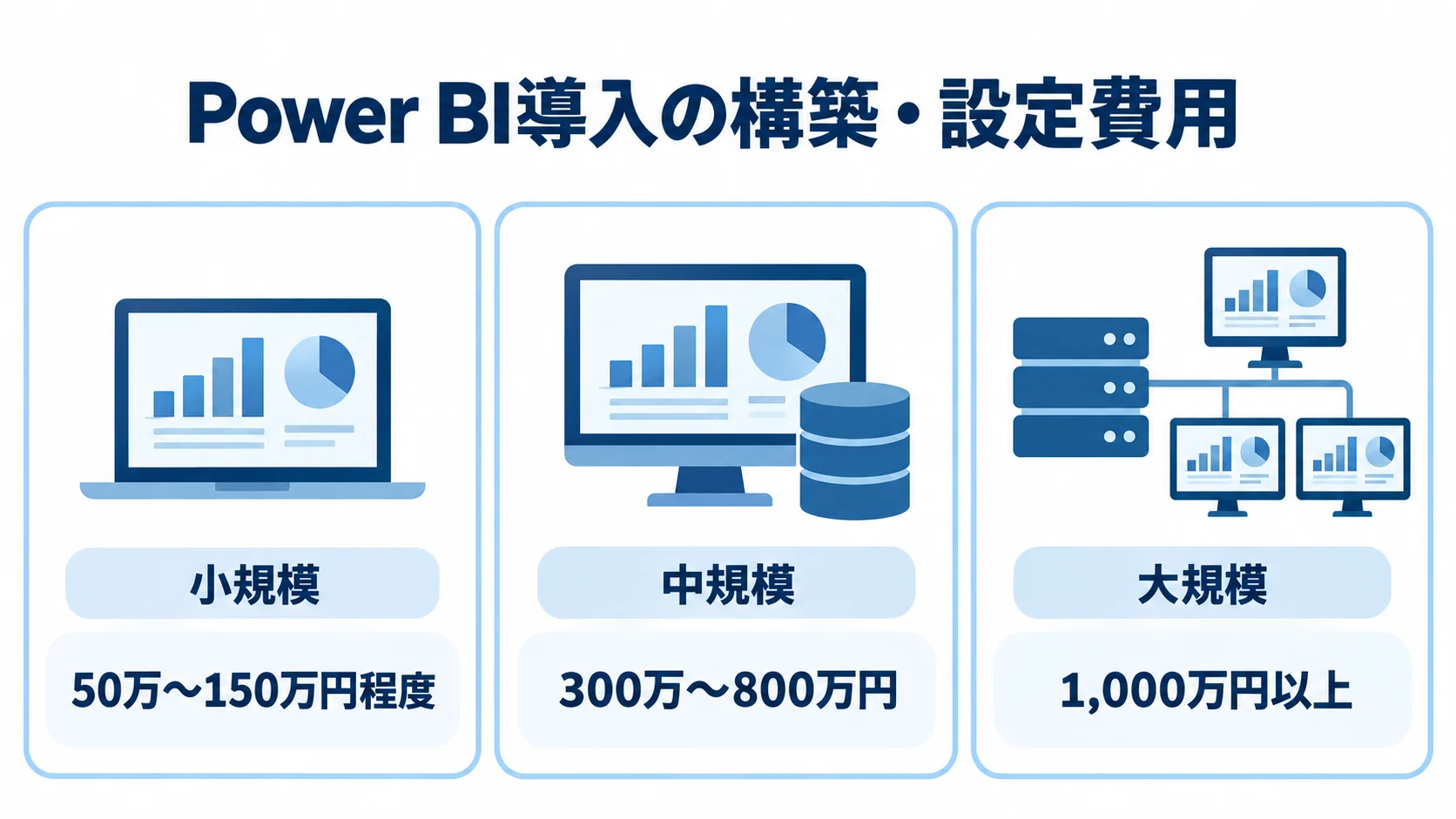
Power BI導入では、ライセンス費用に加えて「構築・設定費用」がかかります。自社のエンジニアやアナリストが構築するなら人件費のみですが、外部ベンダーに依頼すると別途費用がかかります。依頼費用は案件の規模で大きく変わり、小規模(5〜10画面程度のレポート構築、データソース2〜3種類)なら50万〜150万円程度が目安です。
中規模(20〜50画面、複数システム統合、DWH設計を含む)では300万〜800万円、大規模(100画面以上、全社展開、ガバナンス設計・研修含む)では1,000万円以上になるケースもあります。コストの内訳は、要件定義・設計が全体の20〜30%、構築・テストが40〜50%、導入後の研修・定着支援が20〜30%を占めるのが一般的です。
初期投資のリスクを抑えるには、最も効果の高い一部門・一ユースケースでPoC(概念実証)を行い、成果を確認してから全社展開するスモールスタートが有効です。実際、多くの企業が売上ダッシュボードや在庫管理レポートなど1〜2テーマのパイロット導入から始めています。社内に技術力があれば、要件定義と構築は内製し、設計レビューや研修だけを依頼する方法も費用対効果が高いです。
Power BI導入を成功させるポイント
社内体制と担当者の選定
Power BI導入プロジェクトを成功させるには、適切な社内体制の構築が欠かせません。一般的には、次の4つの役割を明確にすることが推奨されます。
- プロジェクトオーナー:経営層か部門長
- プロジェクトマネージャー:IT部門か業務部門のリーダー
- データエンジニア・アナリスト:システムの構築
- ビジネスオーナー:各部門でのKPI定義とレポート要件の提示役
特に「Power BIチャンピオン」と呼ばれるキーパーソンを社内で育てることが、導入後の定着を大きく左右します。Power BIチャンピオンは、Power BIの技術的な知識をもとに、社内の問い合わせ対応や勉強会の開催、ベストプラクティスの共有を担う推進役です。IT部門だけでなく業務部門からも1名程度選ぶと、現場の視点を持った活用推進が期待できます。
担当者のスキルアップには、MicrosoftのPower BI認定資格(PL-300: Microsoft Power BI Data Analyst)の取得を目標にするのも効果的です。学習にかかる時間を見込み、プロジェクトの初期から計画的にトレーニング時間を確保しましょう。
また、Microsoft Learnの無償コンテンツやPower BIコミュニティフォーラムを使えば、低コストでスキルを高められます。
ベンダー選びと外部支援の活用
社内にPower BIの知見が少ない場合や、大規模な全社展開を検討している場合は、外部ベンダーの支援が成功の近道です。ベンダーを選ぶ際は、次の3点を重視することをお勧めします。
- 実績の有無:導入支援の実績件数や、似た業種・規模の導入事例を確かめ、課題・解決策・効果を共有してもらって、説明が具体的かを見極めます。
- 内製化支援の姿勢:自社担当者が自走して運用・改善できるよう、知識やスキルを移してくれるかを確かめます。伴走型の支援や研修プログラムの有無も確認します。
- パートナー資格:Microsoft Cloud Solution Provider(MCSP)やゴールド・シルバーのコンピテンシーの取得状況
こうした資格の取得状況は、最新情報や技術サポートの面で信頼の目安になります。依頼範囲は「要件定義支援のみ」「設計・構築代行」「フルサポート」などから選び、予算と社内リソースを踏まえて決めると、相見積もりも進めやすくなります。複数社の提案内容と費用を比べて最終決定することを推奨します。
導入後の定着・活用推進
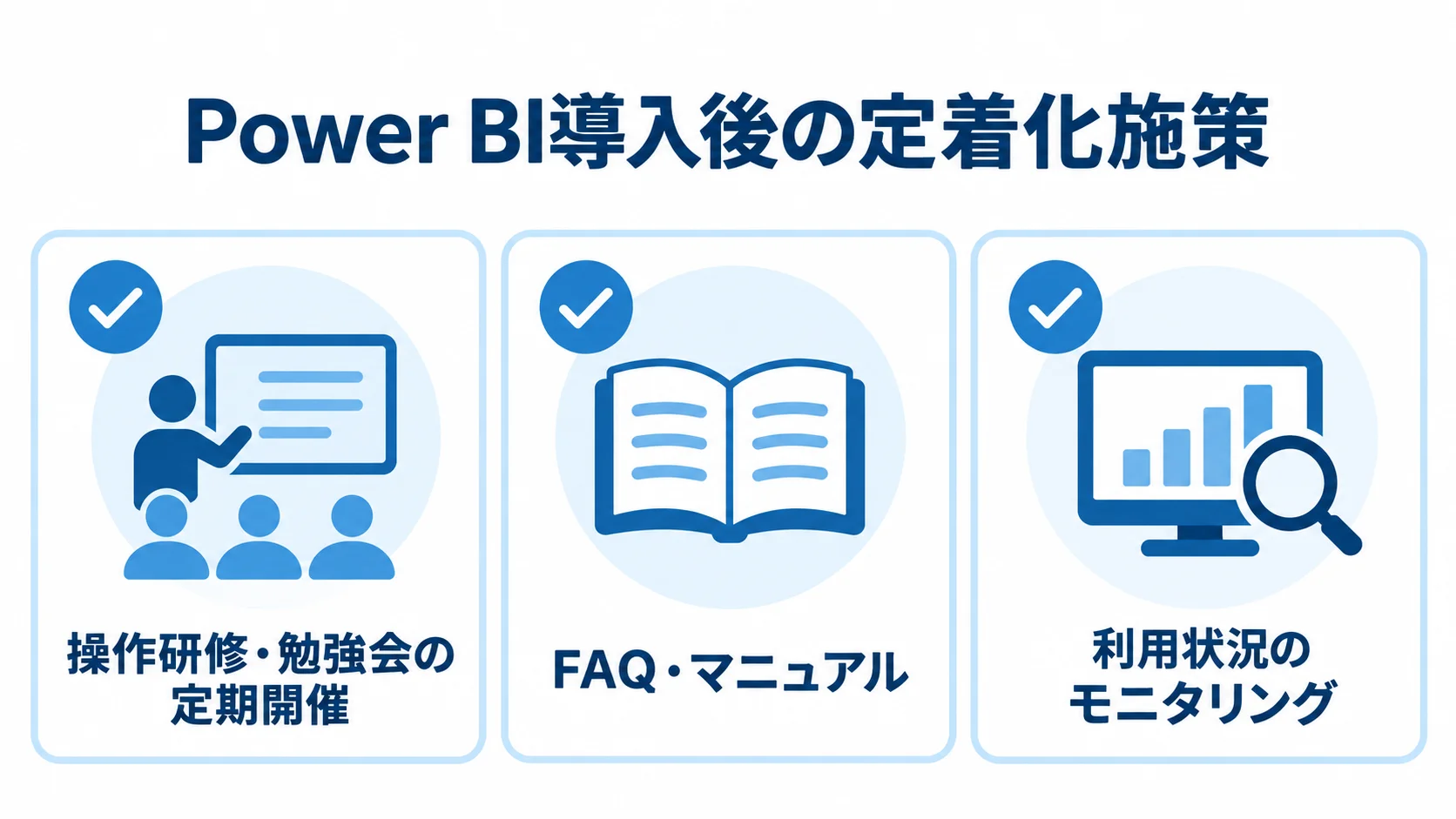
Power BIは導入しても現場で使われなければ投資対効果は得られず、導入後の定着・活用推進が長期的な成果を左右します。実際、BIツール導入企業を対象にした調査では、導入から1年後に「期待どおりに活用できている」と答えた企業は全体の4割程度にとどまっています。そのため、データドリブンな文化を育てるという視点で、定着化への継続的な取り組みが欠かせません。
定着化の施策としてまず有効なのは、「操作研修・勉強会の定期開催」です。導入直後の全社研修に加え、月1回程度の社内勉強会を続けて、ユーザーのスキルアップと活用意欲を保ちます。次に、よくある操作の疑問や社内固有のデータ定義・KPI定義をまとめたFAQ・マニュアルを整備し、自己解決できる環境を整えます。
さらに、利用状況のモニタリングとして、管理ポータルで最終アクセス日時を確認し、利用されていないレポートは削除、使いにくいと感じるユーザーにはヒアリングして改善します。「月次レポート作成が40時間から8時間に削減された」「在庫管理のリードタイムが2週間から3日に短縮された」「経営会議での意思決定スピードが2倍になった」といった成果を発信すると、他部門への展開や投資判断を後押しします。
まとめ
Microsoft Power BIの導入を成功させるには、「なぜ導入するか」を明確にした要件定義から始め、設計・データ接続・テスト・本番移行という段階的なプロセスを丁寧に進めることが基本です。
ライセンス費用は、Power BI Proで月額約2,100円から始められ、小規模なパイロット導入からでも費用を抑えてスタートできます。構築費用は、スモールスタートで初期投資を抑えながら成果を確認し、段階的に広げるアプローチが失敗リスクを低減します。
導入後の定着が長期的な成果を左右する最大のポイントです。社内チャンピオンの育成、定期的な研修、利用状況のモニタリングを続けることで、Power BIをデータドリブン経営の基盤として使い続けられます。
外部ベンダーを選ぶ際は、実績・内製化支援・Microsoftパートナー資格の3点を基準にすると、適切なパートナーを見つけやすくなります。また、本記事で紹介した進め方とポイントを、貴社のPower BI導入プロジェクトの計画立案に役立てていただければ幸いです。
▼開発を相談する前に読みたい無料ホワイトペーパー
・データ基盤構築の完全ガイドブック
・【2026年最新版】AI駆動開発の完全ガイドブックを確認できます。
会社紹介
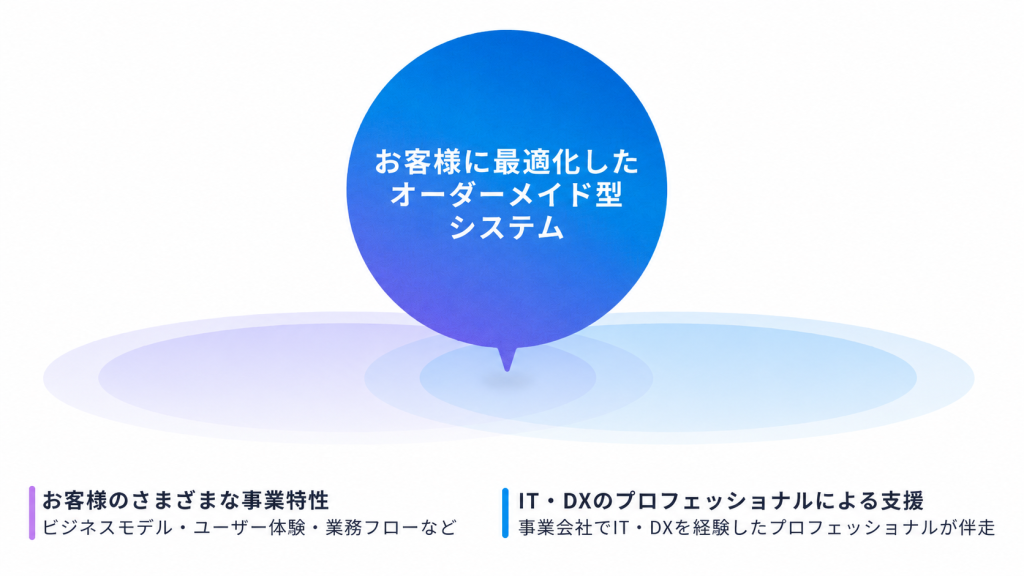
株式会社riplaでは、お客様の事業・ユーザー・業務に最適化したオーダーメイド型システムを、構想策定・要件定義から開発・改善まで一気通貫で支援。事業会社でIT・DXを経験したプロフェッショナルによる高い要件定義力・システム設計力を活かし、事業成果の最大化に伴走します。
また、当社独自の開発テンプレート「Boxシリーズ」による標準機能の高速開発と、AI駆動開発の独自フレームワーク「GoDD」による独自機能のAI実装を組み合わせることで、低コスト・短期間で開発を実現いたします。
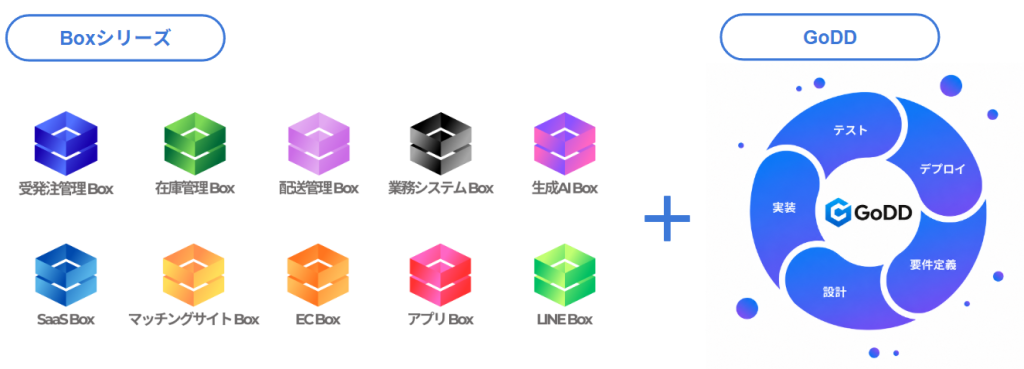
もし、システム開発やプロダクト開発に関するご要望がございましたら、お気軽にお問い合わせください。
・サービス概要資料のURLはこちら >>>
・お問合せページのURLはこちら >>>
・お役立ち資料のURLはこちら >>>

株式会社ripla 代表取締役CEOとして、システムパッケージ活用、システム開発、データ分析、生成AI活用、SaaS開発、アプリ開発、EC構築など、幅広い領域で企業のDX推進と事業成長を支援している。事業会社でIT・DXを経験したプロフェッショナルが集う株式会社riplaにおいて、お客様の事業・ユーザー・業務に最適化したオーダーメイド型システムを構想策定・要件定義から開発・改善まで一気通貫で支援し、単なるシステム納品にとどまらず、クライアントと同じ目線で事業成果の最大化に向けた伴走支援を行う。早稲田大学卒業後、ラクスル株式会社、LINEヤフー株式会社にて事業開発やDX推進などに従事した後、株式会社riplaを創業。