
導入期間は、製品ライン、対象業務、標準機能との適合度で変わります。
Business Centralで標準機能を中心に導入する場合は数週間〜1〜3ヶ月、大企業向けは6ヶ月〜数年以上が目安です。連携・移行・教育を順に計画すると、規模に応じた現実的な稼働につながります。
▼全体ガイドの記事
・Microsoft Dynamics 365導入の完全ガイド
・業務システム開発を依頼する会社の選び方やRFPの作り方については、無料ホワイトペーパー「業務システム開発の完全ガイドブック」で詳しく解説しています。
・スクラッチシステム開発を依頼する会社の選び方やRFPの作り方については、無料ホワイトペーパー「スクラッチシステム開発の完全ガイドブック」で詳しく解説しています。
Microsoft Dynamics 365導入の開発期間の全体像
対象製品は、Business CentralまたはFinance・Supply Chain Managementです。製品ライン、対象業務、連携範囲によって、期間は変わります。
Microsoft Dynamics 365は、マイクロソフトが提供するクラウド型のERP(統合基幹業務システム)+CRM(顧客関係管理)統合スイートです。営業支援(Sales)やカスタマーサービスも同じブランド・プラットフォームで提供されます。これにより、基幹業務と顧客接点データを一体で管理できます。
Business Centralは中堅企業向けの製品で、大企業向け製品はFinance/Supply Chain Management(旧称Finance & Operations)です。
Microsoft 365(Excel・Teams・Outlook)やAzureとの連携が特徴で、Power Platform(Power Apps・Power Automate・Power BI等)とも連携します。
Business Centralで標準機能を中心に導入する場合、数週間〜1〜3ヶ月程度が目安です。基幹業務全体を扱う大企業向け導入は、6ヶ月〜数年以上かかることがあります。
標準的な進め方では、現状分析・要件定義に数週間〜1ヶ月程度をかけます。限定スコープのPoC・実機検証には1〜2ヶ月程度、その後の展開・機能拡張には半年〜1年程度を要します。
単一部門でBusiness Centralの標準機能を使う場合は、数ヶ月で立ち上がることがあります。一方、大企業向け製品で複数拠点へ展開し、カスタマイズや複雑な連携も行う場合は長期化します。
スケジュールの大半は、業務を標準機能に適合させ、現場が使いこなせる状態を作る時間です。こうした時間は、他のERPパッケージでも変わりません。
規模別の開発期間の目安
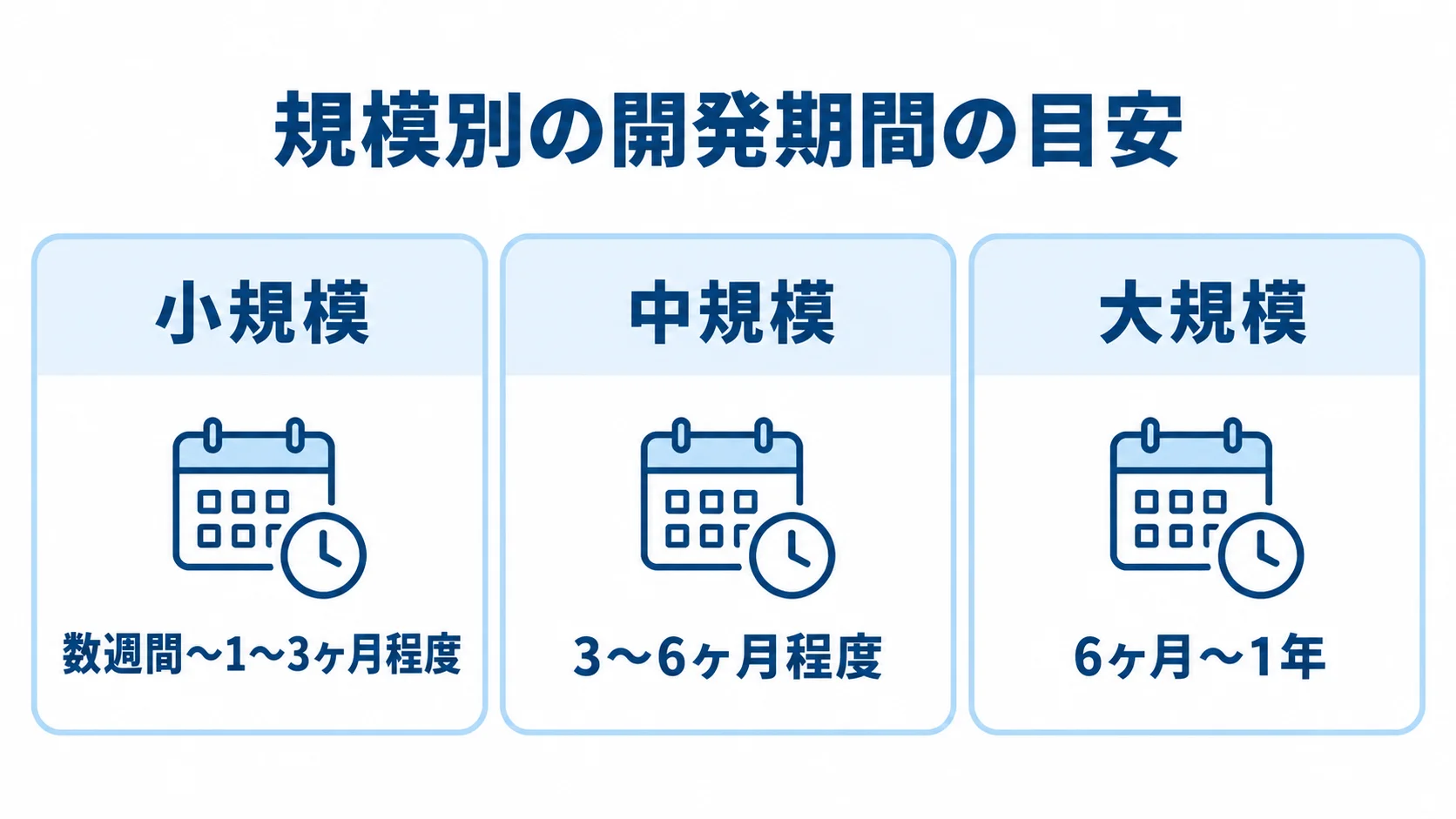
期間は、規模と製品ライン(Business CentralまたはFinance/Supply Chain Management)で変わります。そのため、計画では3つの規模を目安にします。
- 小規模:単一部門・単一プロセスで、財務・在庫・プロジェクト管理などBusiness Centralの標準機能を中心に使う場合
- 中規模:複数部門への展開、データ移行、Power Platformの業務アプリ追加を含む場合
- 大規模:Finance・Supply Chain Managementを中心に複数拠点・事業部へ展開する場合、または基幹を全面刷新し周辺連携も行う場合
小規模は数週間〜1〜3ヶ月程度、中規模は3〜6ヶ月程度が目安です。大規模は6ヶ月〜1年で、拠点数や事業部数が多いと1年を超えることもあります。
中規模では、自社業務と標準機能の適合度や、Microsoft 365・Azureとの連携範囲が期間を左右します。また、どの規模でも、標準機能との適合、現場定着、既存データの移行検証は欠かせない工程です。
中堅企業向け・大企業向けとしての製品ラインが期間に与える影響
導入期間を見積もる際は、中堅製造業向けのミッドマーケットERPとTier1 ERP(SAP・Oracle等)を比較対象にすると、Dynamics 365の位置づけを理解しやすくなります。
- ミッドマーケットERP:生産・在庫管理を中心とした限定範囲であれば、数ヶ月単位での導入が可能
- Tier1 ERP:機能範囲と拡張性が広いぶん、導入期間は1年〜数年に及ぶ
- Dynamics 365:Business Centralから始め、成長に応じて大企業向け製品へ進む選択肢
ミッドマーケットERPは、Microsoft 365やAzureとのネイティブ連携を前提としないことが多く、本格運用には別途連携基盤が必要になる場合があります。
Tier1 ERPの費用は数千万〜数億円規模になりがちです。Business Centralから始めると、最初から大規模なTier1 ERPを導入する場合より、初期の立ち上げ期間を圧縮できる可能性があります。
ただし、大企業向け製品への移行時には、データ構造や業務プロセスの再設計が必要な場合があります。将来の事業拡大を見据えて製品を選ぶ場合も、検討期間を見込んでおく必要があります。
要件定義から本番稼働までの工程別スケジュール
日程の骨格は、現状分析・要件定義、PoC・セットアップ・教育、本番移行です。これらの前後や途中には、契約・導入準備と水平展開の作業も入ります。
- 契約・導入準備
- 水平展開
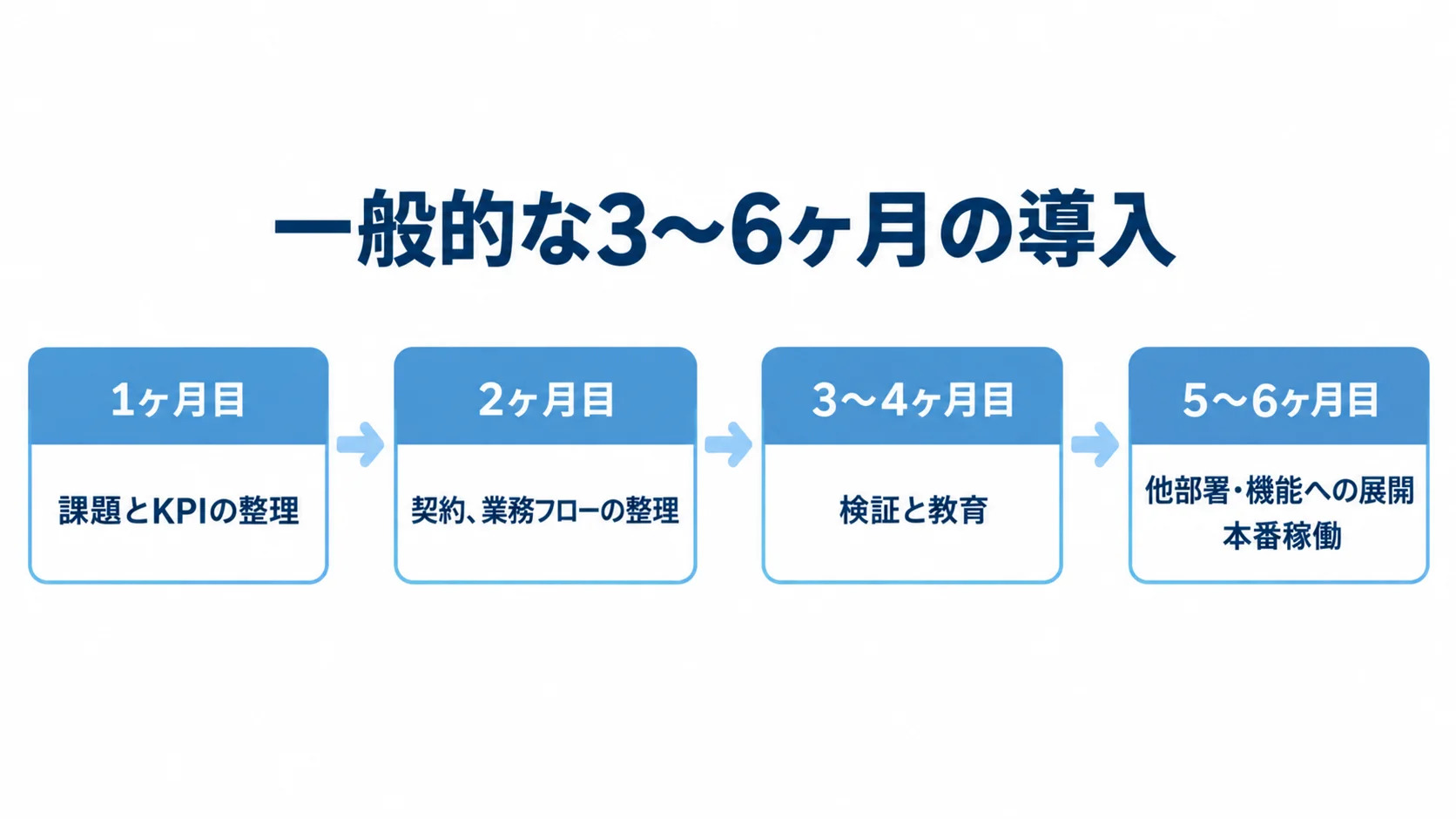
一般的な3〜6ヶ月の導入では、次のように配分します。
- 1ヶ月目:課題とKPIの整理と、Microsoft 365・Azureとの連携要件の取りまとめ
- 2ヶ月目:契約、業務フローの整理、初期マスタデータの準備
- 3〜4ヶ月目:限定範囲での実機検証と、初期構成・マスタ登録・操作研修・テスト運用
- 5〜6ヶ月目:他部署・機能への展開と、旧システムとの並行稼働を経た本番稼働
特に3〜4ヶ月目は、マスタデータの整備と現場が操作に慣れるまでの研修に工数がかかります。最初の1部門で定着したあとに他部門・機能へ広げると、標準機能では扱えない現場固有のルールが表面化することがあります。
そのため、初期見積もりから漏れやすい展開作業も、あらかじめ日程に含めておきます。工程は、前半の構想・要件定義・フィット&ギャップ分析と、後半の構築・データ移行・テスト・本番移行に分けて説明します。
構想・要件定義・フィット&ギャップ分析フェーズ
発注側と開発会社は、現行業務と導入目的を明らかにしたうえで、標準機能との適合を確かめます。
- 現状と目的:基幹業務・顧客管理のシステムやExcel運用の棚卸し
- 対象と要件:対象部門と業務要件の確定
- 適合と拡張:標準機能とPower Platformで要件を満たせるかの検証
導入目的には、老朽化した基幹システムの刷新、ERPとCRMのデータ分断解消、Microsoft 365・Azureとの連携標準化などがあります。
要件定義では、Business CentralとFinance・Supply Chain Managementのどちらを対象にするかを決めます。また、必要な帳票やKPIダッシュボードも整理します。
フィット&ギャップ分析では、実際の業務データを使い、譲れない要件が標準機能で満たせるかを確かめます。不足する部分は、Power Platformのローコード拡張でどこまで補えるかを検証します。
この分析が不十分だと、稼働後の追加改修が頻発する原因になります。カスタマイズ費用は初期導入費用の3〜4割程度を占め、コスト増の最大要因とされます。
前半に十分な時間を確保し、標準機能で対応できる範囲とPower Platformでの拡張範囲を分けることが、後半の手戻りとコストを左右します。
構築・データ移行・テスト・本番移行フェーズ
分析で決めた構成を実装し、データ移行、現場での確認を経て、本番切り替えへ進みます。
- セットアップ:クラウド環境の構成と、分析で見つかった差分の必要な範囲での実装
- マスタ整備:顧客・品目・取引先の登録と、既存システムやExcelのデータ移行
- 教育とテスト:研修と実データでのテスト運用を通じた、現場が使える状態の確保
- 本番移行:旧システムとの並行稼働と、データ整合性・日々の業務の確認を経た切り替え
旧システムと新システムではコード体系が異なることが多いため、データ移行には作業が発生します。さらに、CRMとERPを同時に統合する場合は、顧客データの名寄せにも工数がかかります。
現場の混乱を避けるには、マニュアルが膨大にならないよう、対象業務や機能を絞り、段階的に慣れてもらう方法が有効です。
並行稼働は、想定外の運用問題を本番前に見つける貴重な機会です。ただし、期間を短縮しすぎると、稼働直後に現場が混乱するリスクが高まります。
Dynamics 365固有でスケジュールに影響する工程
Dynamics 365は、Microsoft 365・Azure・Power Platformとの連携を重視して選ばれることも多い製品です。そのため一般的なERP導入とは異なる検討が必要で、特に連携範囲の確定と既存環境の整理が期間を左右します。
日程への影響は、Power Platformとの連携範囲と、Microsoft 365・Azureの既存環境整理に分けて見ると分かりやすくなります。
Power Platformとの連携範囲確定が期間に与える影響
Power Platformの業務アプリや自動化を初期導入に含める範囲によって、要件定義と初回稼働の時期が変わります。
- 初期に広く連携:複数の業務アプリと自動化フローを同時に構築する形
- 標準機能から開始:まず稼働させ、定着後に拡張を加える進め方
- 段階導入を計画:将来の拡張範囲も見越した最初の設計
Power Appsは画面、Power Automateは業務フローの自動化、Power BIは可視化に使うローコードツールです。連携範囲を広げると要件定義・設計が増え、前半だけで数週間〜1ヶ月以上かかることもあります。
標準機能で先に稼働させれば、初回の期間を短縮できます。なお、Dynamics 365とPower Platformは、共通データ基盤のMicrosoft Dataverse上で連携できます。
拡張を同時に作ると、後から連携基盤を作る手間を避けられますが、初回の要件定義・検証負荷は増します。ただし、段階導入でも将来の拡張計画がないと、データ構造の不整合による手戻りにつながる場合があります。
連携範囲をいつ確定するかは、Dynamics 365導入での重要な意思決定です。
Microsoft 365・Azureとの既存環境連携整理に要する期間
Dynamics 365固有で期間に影響するもう一つの要素が、Microsoft 365・Azureとの既存環境連携の整理です。Excel・Teams・Azureなど既存環境との連携では、帳票やID権限の運用も含めて整理する必要があります。
- データ連携:Excelで出力する帳票とTeamsの承認フローの整理
- ID管理:Azure(Microsoft Entra ID)への統合範囲の決定
- 運用ルール:帳票を扱う担当者と権限の確認
既存IDの統合判断は、セキュリティ要件やアクセス権限の設計にも影響します。また、情報システム部門は早い段階から巻き込んでおくことが望まれます。
既にExcelやTeamsを使っていても、連携が簡単とは限りません。運用ルールの整理を軽く見ると、PoCやセットアップ時に調整が発生し、予定が後ろ倒しになることがあります。
既にMicrosoft 365・Azureを利用している企業ほど、連携を前提に日程を組みがちです。加えて、実際の業務ルールに落とし込む期間も見込んでおく必要があります。
納期遅延の典型要因と対策
遅延の主因は、技術的な問題よりも、カスタマイズ範囲の見極め不足や既存環境連携の負荷の見誤りにあります。
Power Platformを広く作り込む想定で要件定義が長引くことがあります。Microsoft 365連携の運用整理に数週間かかる例もあります。さらに、現場が新システムを受け入れず、定着しないまま予定が押すケースもあります。
カスタマイズ範囲の過小・過大評価による手戻り
Power Platformで全部作ろうと範囲を広げすぎると、要件定義・設計が膨らみ稼働が大幅に遅れます。反対に狭く見積もりすぎると、後の追加導入で手戻りが起きます。
初期に作る範囲と将来追加する範囲の見積もりがずれると、要件定義や設計のやり直しにつながります。
- 拡張の過大評価:Power Platformで作る範囲を広げすぎること
- 拡張の過小評価:将来追加する業務アプリへの備えの不足
- 分析不足:契約後にカスタマイズが積み重なること
フィット&ギャップ分析が不十分なまま契約・構築すると、軽微と見た変更が積み重なり、大規模開発に近い工数になる場合があります。また、初期設計で拡張性を考慮しないと、追加時にデータ構造を作り直すこともあります。
標準機能で不足する要件へのカスタマイズは、初期導入費用の3〜4割程度を占める最大のコスト増要因とされ、スケジュール遅延の最大要因でもあります。
契約前に、初期に作る範囲と将来追加する範囲を分けたロードマップを用意しておきます。最初の設計で将来の拡張を見越してデータ構造を検討すれば、手戻りを抑えられます。
現実的なスケジュールを引くための発注側の準備
もう一つの遅延要因は、発注側の準備不足です。パートナーの経験にかかわらず、Excel運用や既存業務を把握できるのは発注企業側です。
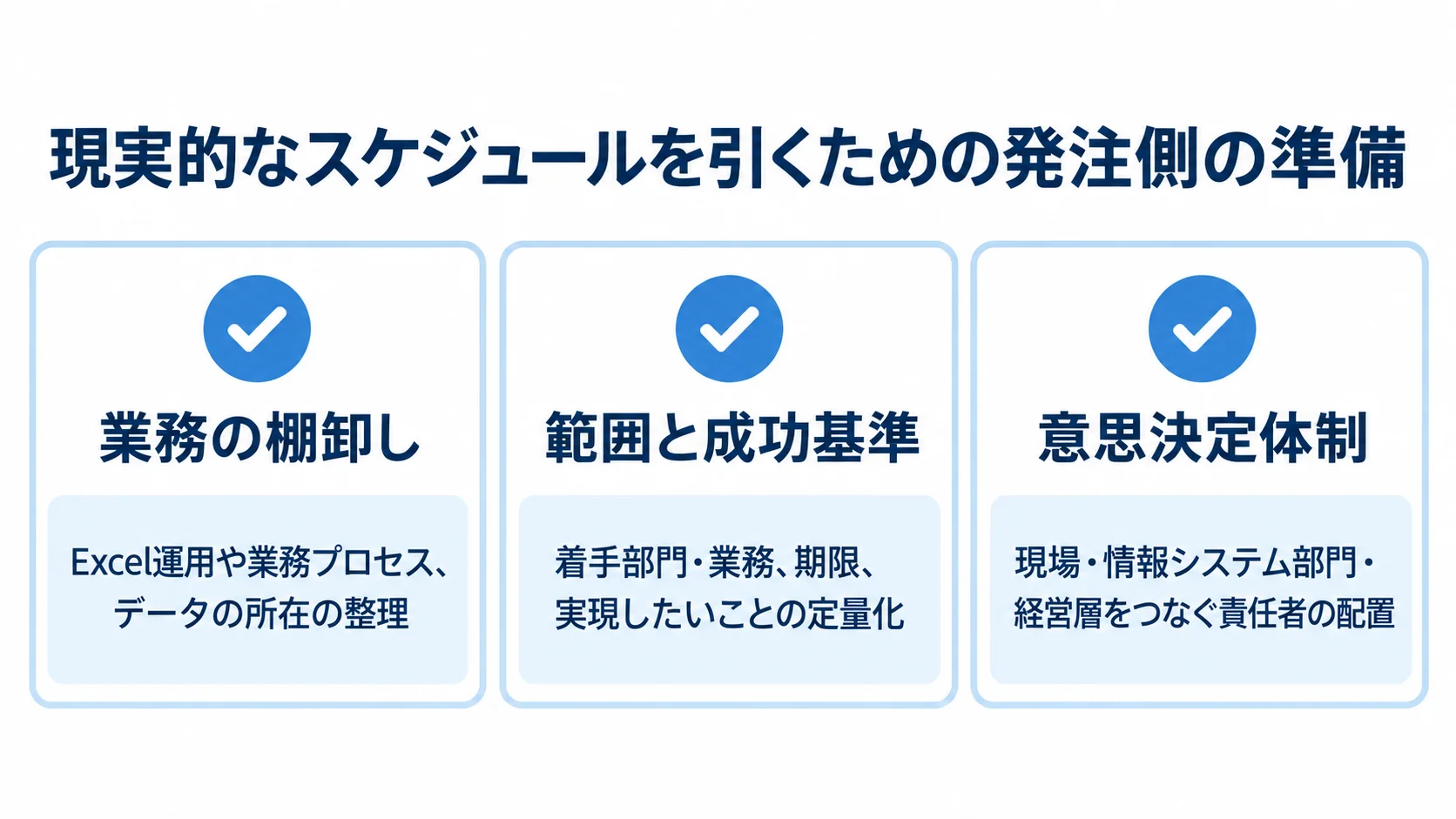
意思決定やマスタデータの提供が遅れると、プロジェクト全体が止まります。計画を組む前に、発注側で整えておきたい準備があります。
- 業務の棚卸し:Excel運用や業務プロセス、データの所在の整理
- 範囲と成功基準:着手部門・業務、期限、実現したいことの定量化
- 意思決定体制:現場・情報システム部門・経営層をつなぐ責任者の配置
帳票を誰がどの頻度で使い、データがどこに分散しているかを整理すると、要件定義とフィット&ギャップ分析が進みやすくなります。
対象範囲と優先順位を決めておけば、スコープの肥大化を防ぎながら、段階的なリリースを組み立てられます。マスタ定義や業務フローを速やかに決められる体制は、確認待ちを避けるうえでも役立ちます。
構築はパートナーが担い、発注側は業務データと成功基準の定義、現場の巻き込みを受け持ちます。こうした役割分担が、守れる計画の土台になります。
まとめ
規模別の期間、工程別の日程、連携作業、納期遅延の要因と対策を取り上げました。
Microsoft Dynamics 365の導入期間は、製品ラインや規模、連携・カスタマイズ範囲で変わります。標準機能との適合と現場定着も、計画に含めておきます。
Business Centralは数週間〜1〜3ヶ月、複数部門への展開は3〜6ヶ月が目安です。大企業向け製品で複数拠点や大規模な変更を含む場合は、6ヶ月〜1年またはそれ以上かかります。
Dynamics 365はMicrosoft 365・Azure・Power Platformとの連携を軸にしたクラウドERP+CRMです。連携範囲と既存環境の整理が期間を左右します。
納期を守るには、フィット&ギャップ分析でカスタマイズ範囲の過不足を防ぐことが欠かせません。発注側も、業務データとExcel運用を棚卸しし、目的と成功基準を定め、現場を含む意思決定体制を整えます。
導入時は利用中のMicrosoft製品と統合する業務を整理し、Dynamics 365の導入実績が豊富なパートナーに相談します。
▼全体ガイドの記事
・Microsoft Dynamics 365導入の完全ガイド
▼RFP作成前に読みたい無料ホワイトペーパー
・業務システム開発の完全ガイドブック
・スクラッチシステム開発の完全ガイドブック
・【2026年最新版】AI駆動開発の完全ガイドブック
会社紹介
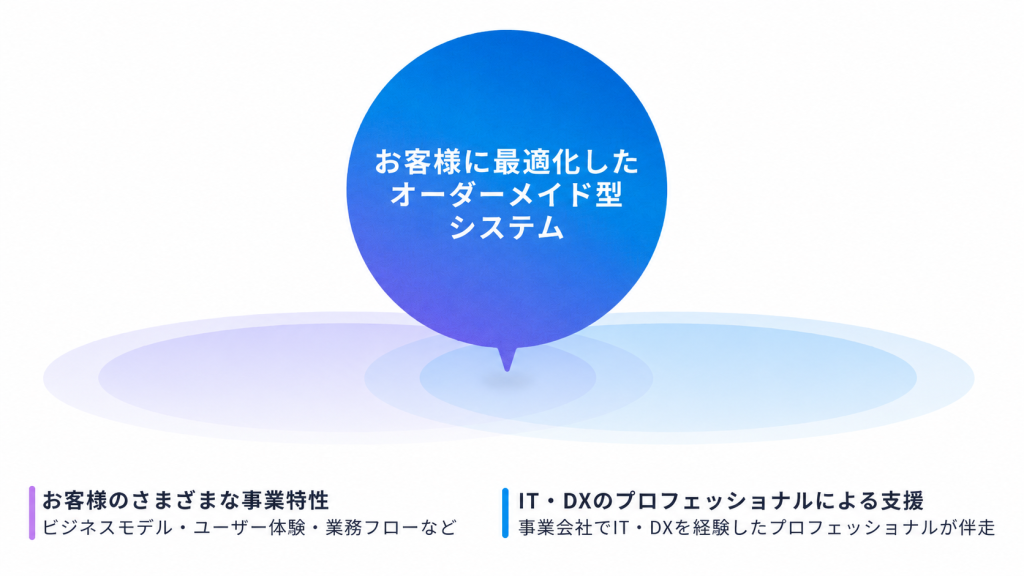
株式会社riplaでは、お客様の事業・ユーザー・業務に最適化したオーダーメイド型システムを、構想策定・要件定義から開発・改善まで一気通貫で支援。事業会社でIT・DXを経験したプロフェッショナルによる高い要件定義力・システム設計力を活かし、事業成果の最大化に伴走します。
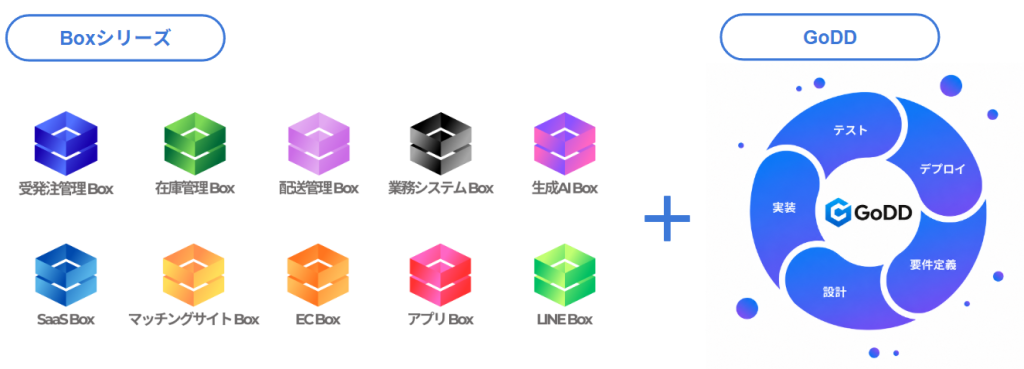
また、当社独自の開発テンプレート「Boxシリーズ」による標準機能の高速開発と、AI駆動開発の独自フレームワーク「GoDD」による独自機能のAI実装を組み合わせることで、低コスト・短期間で開発を実現いたします。
もし、システム開発やプロダクト開発に関するご要望がございましたら、お気軽にお問い合わせください。
・サービス概要資料のURLはこちら >>>
・お問合せページのURLはこちら >>>
・お役立ち資料のURLはこちら >>>

株式会社ripla 代表取締役CEOとして、システムパッケージ活用、システム開発、データ分析、生成AI活用、SaaS開発、アプリ開発、EC構築など、幅広い領域で企業のDX推進と事業成長を支援している。事業会社でIT・DXを経験したプロフェッショナルが集う株式会社riplaにおいて、お客様の事業・ユーザー・業務に最適化したオーダーメイド型システムを構想策定・要件定義から開発・改善まで一気通貫で支援し、単なるシステム納品にとどまらず、クライアントと同じ目線で事業成果の最大化に向けた伴走支援を行う。早稲田大学卒業後、ラクスル株式会社、LINEヤフー株式会社にて事業開発やDX推進などに従事した後、株式会社riplaを創業。