
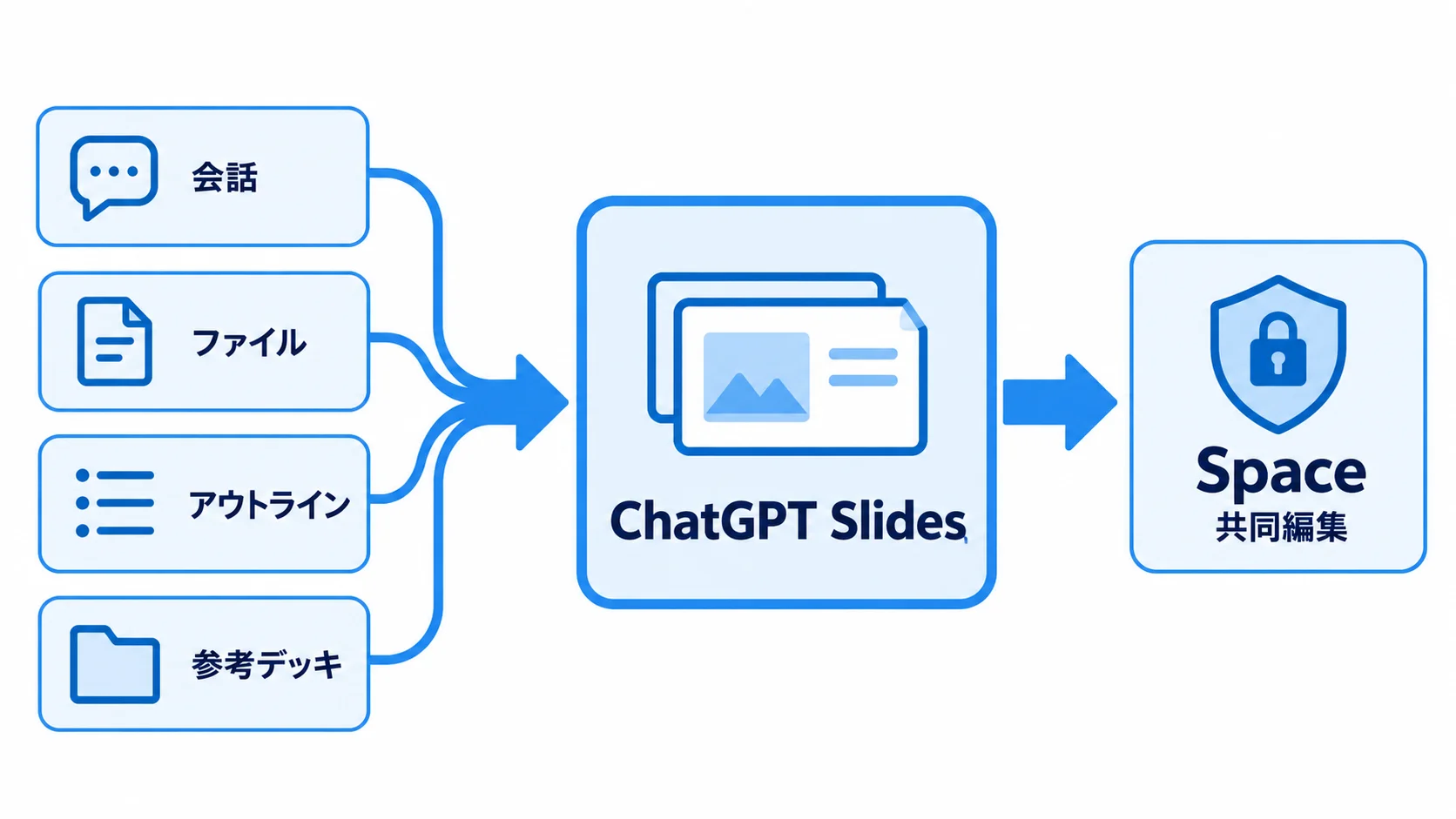
OpenAIは2026年10月16日、ChatGPT内でプレゼンテーションを作成し、Spaceでチームと作業を続けられる「ChatGPT Slides」を発表しました。会話、ファイル、アウトラインから始められるほか、参考デッキを渡してスタイルやレイアウトを指定できます。
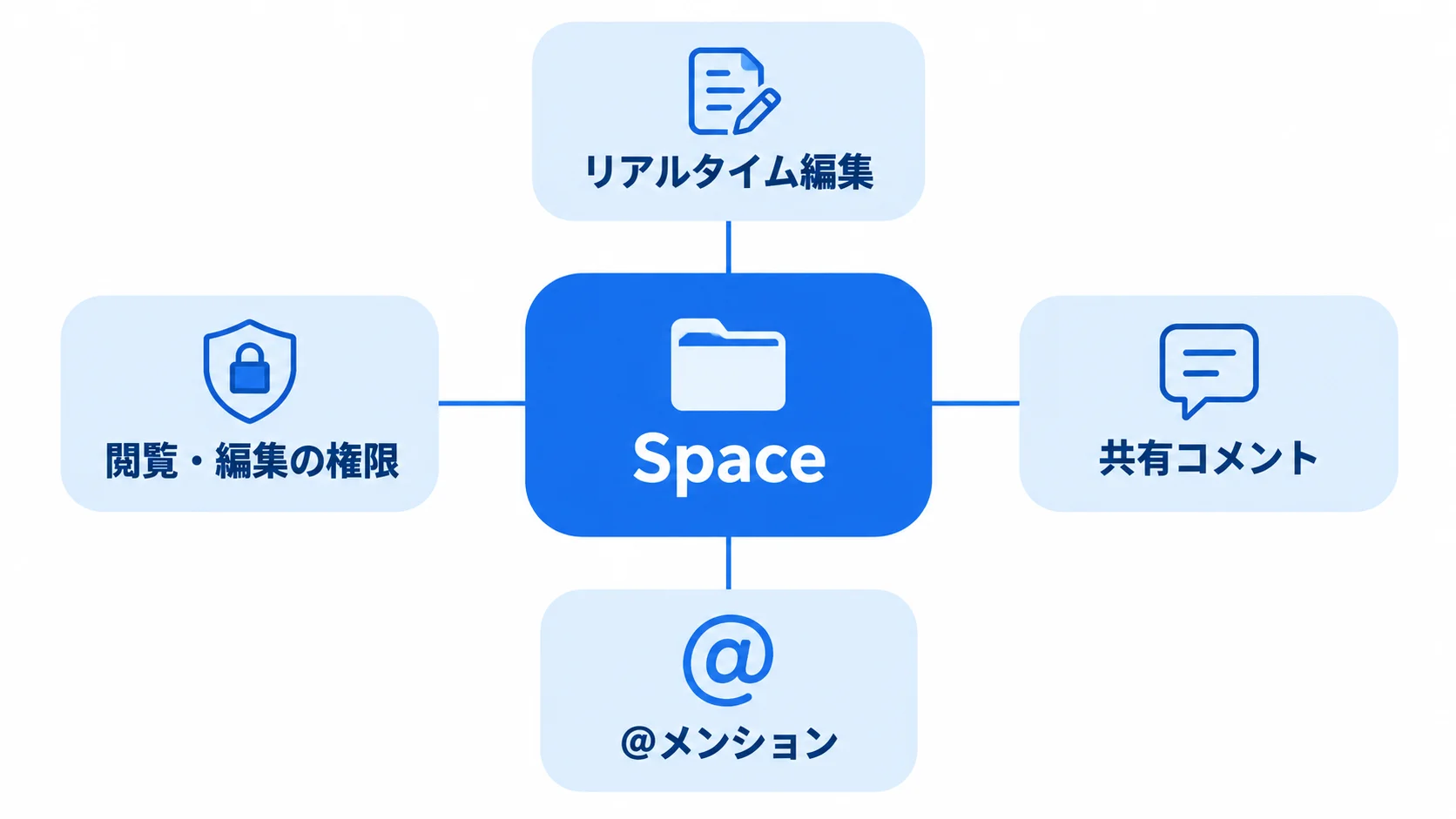
テキストや画像を生成するだけでなく、スライド上のテキスト、画像、図形、表、グラフを直接編集できます。チームメンバーを招待して同じデッキをリアルタイムに編集し、共有コメントで修正点をやり取りすることも可能です。
企業が見るべき点は、資料作成の速さだけではありません。PowerPoint、PDF、Google Slidesへの書き出し、Spaceの権限、利用端末、書き出し後のレビューまでを一つの業務フローとして設計する必要があります。
※本記事は2026年10月19日時点の情報です。
AIシステム開発の種類・工程・費用・会社選定までの全体像については、無料ホワイトペーパー「AIシステム開発の完全ガイドブック」で詳しく解説しています。
ChatGPT Slidesとは|Spaceでプレゼンを作成・共同編集
ChatGPT Slidesは、ChatGPTのWorkやSpaceからプレゼンテーションを作成し、そのまま編集と共有を進める機能です。既存の会話を起点にするほか、資料ファイルやアウトラインを渡して作成を依頼可能です。自社のテンプレートに近い参考デッキを共有し、スタイルやレイアウトの手がかりにもできます。
作成の入口は2つです。ChatGPT Workでスライドやデッキを依頼すると、編集可能なプレゼンテーションをSpaceで開く仕組みです。Spaceでは「Create > Slide」から空白のスライドまたはテンプレートを選択できます。
企業の資料作成では、最初の依頼文よりも素材の揃え方が結果を左右します。会議メモ、既存の構成、ブランドに合わせた参考デッキを一つの作業場所に集め、担当者が内容の前提を共有してから作り始める流れが現実的です。ChatGPT Workを含む企業向けの資料作成の進め方は、ChatGPT Workの活用も参考にしてください。
ポイント
ChatGPT Slidesは、会話やファイルを編集可能なプレゼンテーションへ移し、Spaceでチーム作業を続けるための入口です。
編集機能|テキスト・画像・図形・表・グラフを直接変更
ChatGPT Slidesでは、スライド上のテキスト、画像、図形、表、グラフを直接編集可能です。要素を選んで変更するほか、ChatGPTに依頼してスライドを短くしたり、グラフのデータを更新したり、レイアウトを直したりする使い方もあります。
画像はカスタム生成したものを加えたり、手元の画像を追加したりできます。企画会議のたたき台では、文章の構成と視覚素材を同じデッキで整える運用です。担当者が文章を修正した後に、別の担当者が図表とレイアウトを直すといった分担も可能です。
ただし、編集できることと、そのまま社外に出せることは別です。製品名、数値、出典、図表の単位を人が確認する工程を残します。OpenAIも、共有や発表の前にテキスト、図、レイアウトを確認するよう案内しています。
Google Slidesを含む資料制作AIの選択肢を比べるときは、作成機能だけでなく、最終的にどの形式で誰が編集するかを基準にしてください。関連する選定の視点は、Gemini in Slides・Vidsの資料制作の記事でも整理しています。
ポイント
初稿の生成と細かな編集を同じ画面で進められても、内容の正確さと外部共有の判断は担当者が受け持ちます。
共有・コメント|リアルタイム編集の権限を先に決める
ChatGPT Slidesでは、チームメンバーを招待して同じデッキをリアルタイムに編集可能です。共有コメントで修正点を話し合い、コメント内で共同編集者を@メンションして対応を依頼することも可能です。ChatGPTやエージェントに変更を依頼する運用も案内されています。
Spaceではページごとに閲覧または編集の権限を設定可能です。提供開始時点ではコメントだけを許可するアクセス権がないため、コメントを残してもらいたい人に編集権限まで渡す設計になる場合があります。レビュー担当と編集担当を分ける企業では、共有範囲を小さく始める判断が必要です。
Spaceで共有したページは、参加者の個人チャットやChatGPTのメモリをそのまま公開するものではありません。一方、ページに書き込まれた内容は閲覧権限を持つ人に見えるため、会話から転記する情報の範囲は決めておきます。BusinessとEnterpriseでは、OpenAIはデータをデフォルトでモデル学習に利用しない方針です。
資料の元ファイルにも注意が必要です。ページにアップロードしたファイルは、そのページの権限に従います。一方、別の場所に保存したファイルへのリンクを置くだけでは、その元ファイルを開く権限は自動で付与されません。リンク先の共有設定まで別途確認します。
ポイント
リアルタイム編集を始める前に、誰に編集権限を渡すか、どの情報をSpaceへ置くか、誰が最終承認するかを決めます。
書き出し・提供条件|PowerPoint・PDF・Google Slidesへ展開
ChatGPT Slidesは、ChatGPT上で直接プレゼンテーションが可能です。Web版ではPowerPoint、PDF、Google Slidesへ書き出せます。デスクトップアプリでは、PowerPointまたはKeynoteがインストールされていればデッキを開けます。
| 確認項目 | 公式に案内されている内容 | 導入時の判断 |
|---|---|---|
| 作成・編集 | ChatGPTまたはSpaceで作成し、要素を直接編集 | 初稿とレビューを同じデッキで進めるか |
| 共有 | リアルタイム編集と共有コメント | 編集権限を誰に付けるか |
| 出力 | WebからPowerPoint・PDF・Google Slides | 社内外の最終形式をどれにするか |
| 提供条件 | SpaceアクセスのあるPro・Business・Enterpriseへ段階提供 | アカウントとワークスペース設定を確認 |
利用対象は、SpaceにアクセスできるPro、Business、Enterpriseユーザーです。Webとデスクトップアプリで段階的に提供されているため、同じプランでもアカウントによって表示される時期が異なります。導入検証では、対象ユーザー、Spaceの有効化、共有設定をまとめて確認します。
Windowsのデスクトップ環境では、必要なMXCコンポーネントがない場合があります。その場合、ローカルAIによる作成・編集は共同編集できるSlidesではなく、PowerPoint(.pptx)ファイルを使います。Windows 10はこのコンポーネントに対応せず、Windows 11でも更新や組織による有効化が必要になる場合があります。共同編集を優先するなら、クラウドモードまたはWeb版を使います。
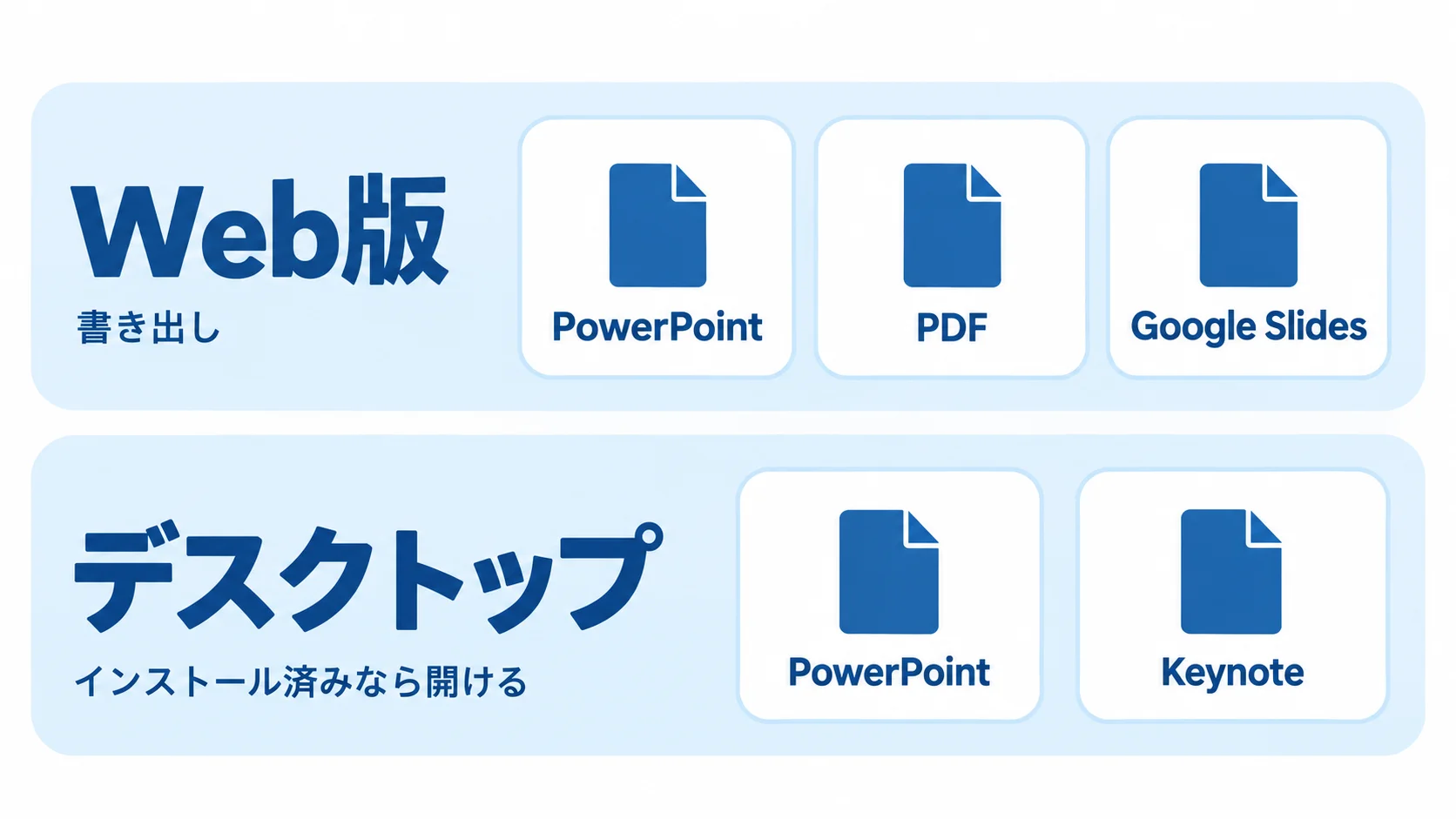
書き出しは納品の完了ではありません。PowerPoint、PDF、Google Slidesのそれぞれで、テキストの折り返し、図表の位置、画像の欠落、リンクの動作を担当者が確認します。最終形式を決めてから短い資料で書き出し結果を試す方法が有効です。
ポイント
最終形式、ユーザーのプラン、Spaceアクセス、利用端末を先に揃え、書き出し後のレイアウト確認を工程に入れます。
導入前の確認事項|ファイル・権限・レビュー工程を分ける
ChatGPT Slidesを業務に組み込むときは、作成機能の評価と運用ルールを分けて設計する方針です。最初から全社の資料を移すのではなく、機密性とレビュー手順が明確な資料で一連の流れを試します。
- 素材の置き場所:アップロードするファイルと、リンクだけを置く外部ファイルを分け、元ファイルの権限も確認してください。
- 編集者の範囲:リアルタイム編集の対象者を決め、コメントを受ける人にも編集権限が付く点を共有してください。
- レビュー責任:製品名、数値、出典、図表の意味を確認する担当者を決め、AIが作った初稿をそのまま承認しない流れにします。
- 出力後の確認:PowerPoint、PDF、Google Slidesのどれを納品するか決め、書き出し後の表示を確認します。
Spaceの共有設定は、ページの閲覧者だけでなく、そこに書かれた情報の範囲にも関わります。個人アカウントとBusiness・Enterpriseではデータの扱いに関する設定が異なるため、社内規程とワークスペースの設定を並べて確認します。
導入の評価指標も、作成時間だけに置きません。初稿から承認までに何回修正したか、書き出し後にどの程度手直しが必要だったか、誰がレビューを担ったかを記録すると、自社の資料作成に合うかを判断しやすくなります。
ポイント
小さな資料で、素材の権限、共同編集、レビュー、書き出しの4工程を試してから対象業務を広げます。
よくある質問
Q. ChatGPT Slidesは誰が使えますか?
SpaceにアクセスできるPro、Business、Enterpriseユーザーが対象です。段階的な提供のため、アカウントによってはまだ利用できない場合があります。
Q. ChatGPT Slidesからどの形式に書き出せますか?
Web版の出力形式はPowerPoint、PDF、Google Slidesです。デスクトップアプリでは、PowerPointまたはKeynoteがインストールされていればデッキを開けます。
Q. チームで同じスライドを編集できますか?
チームメンバーを招待して、同じデッキをリアルタイムに編集できます。共有コメントと@メンションも利用可能ですが、提供開始時点ではコメントだけを許可するアクセス権はありません。
Q. Spaceで共有したページは個人の会話も見られますか?
共有の対象は、そのページの閲覧権限を持つ人です。個人のチャットやChatGPTのメモリへのアクセスを与えるものではありません。ページに書き込んだ内容は共有対象になるため、転記する情報の範囲を決めます。
まとめ
ChatGPT Slidesは、会話やファイルから編集可能なプレゼンテーションを作り、Spaceでチームと編集・コメントを続けられる機能です。テキスト、画像、図形、表、グラフを直接編集でき、WebからPowerPoint、PDF、Google Slidesへ書き出せます。
企業で試すときは、作成時間だけを比べず、素材の権限、編集者の範囲、レビュー責任、書き出し後の確認を一つの手順にします。まずは短い資料で試し、自社の最終形式と共同編集のルールに合うかを見極めるのが現実的です。
ポイント
ChatGPT Slidesの導入判断は、スライドを作れるかではなく、Spaceの共有権限と人のレビューを含む資料作成の流れを運用できるかで決まります。
関連記事
- Gemini in Slides・Vidsを解説|資料・動画制作を効率化する活用ポイント
- ChatGPT Workを解説|企業向けAIエージェントによる資料作成と業務活用
- AI生成物の来歴を解説|SynthID・C2PAによる真贋確認とブランド保護
- Microsoft Copilotの大規模導入を解説|コスト・統合と選定のポイント
- ChatGPT「GPT-Live」を解説|音声AIによる電話・接客活用のポイント
▼開発を相談する前に読みたい無料ホワイトペーパー
・AIシステム開発の完全ガイドブック
・【2026年最新版】AI駆動開発の完全ガイドブック
会社紹介
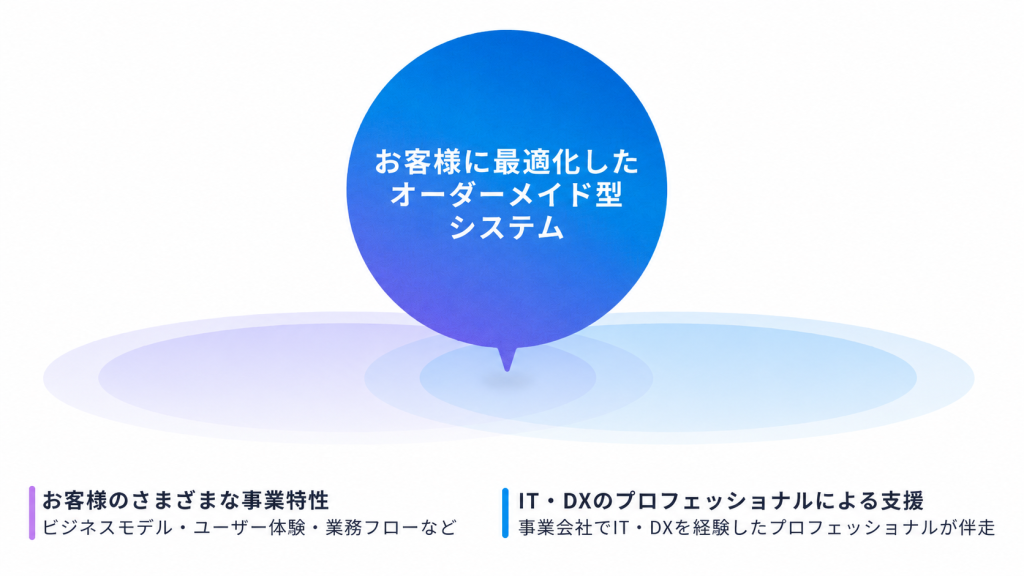
株式会社riplaでは、お客様の事業・ユーザー・業務に最適化したオーダーメイド型システムを、構想策定・要件定義から開発・改善まで一気通貫で支援。事業会社でIT・DXを経験したプロフェッショナルによる高い要件定義力・システム設計力を活かし、事業成果の最大化に伴走します。
また、当社独自の開発テンプレート「Boxシリーズ」による標準機能の高速開発と、AI駆動開発の独自フレームワーク「GoDD」による独自機能のAI実装を組み合わせることで、低コスト・短期間で開発を実現いたします。
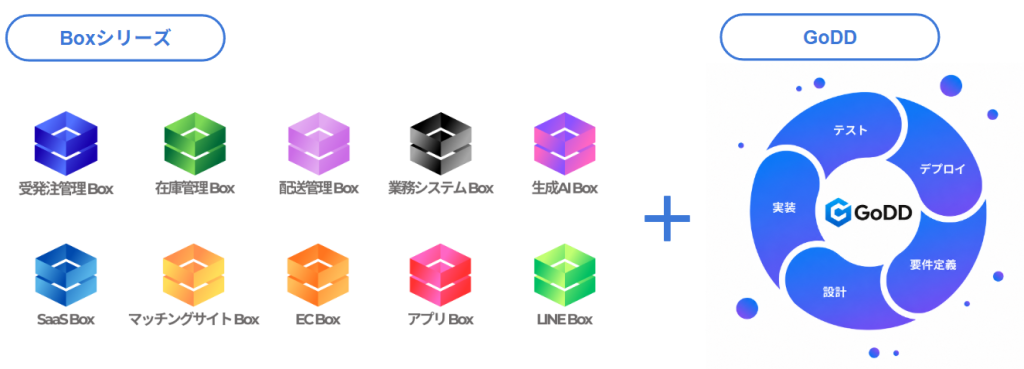
もし、システム開発やプロダクト開発に関するご要望がございましたら、お気軽にお問い合わせください。
・サービス概要資料のURLはこちら >>>
・お問合せページのURLはこちら >>>
・お役立ち資料のURLはこちら >>>

株式会社ripla 代表取締役CEOとして、システムパッケージ活用、システム開発、データ分析、生成AI活用、SaaS開発、アプリ開発、EC構築など、幅広い領域で企業のDX推進と事業成長を支援している。事業会社でIT・DXを経験したプロフェッショナルが集う株式会社riplaにおいて、お客様の事業・ユーザー・業務に最適化したオーダーメイド型システムを構想策定・要件定義から開発・改善まで一気通貫で支援し、単なるシステム納品にとどまらず、クライアントと同じ目線で事業成果の最大化に向けた伴走支援を行う。早稲田大学卒業後、ラクスル株式会社、LINEヤフー株式会社にて事業開発やDX推進などに従事した後、株式会社riplaを創業。