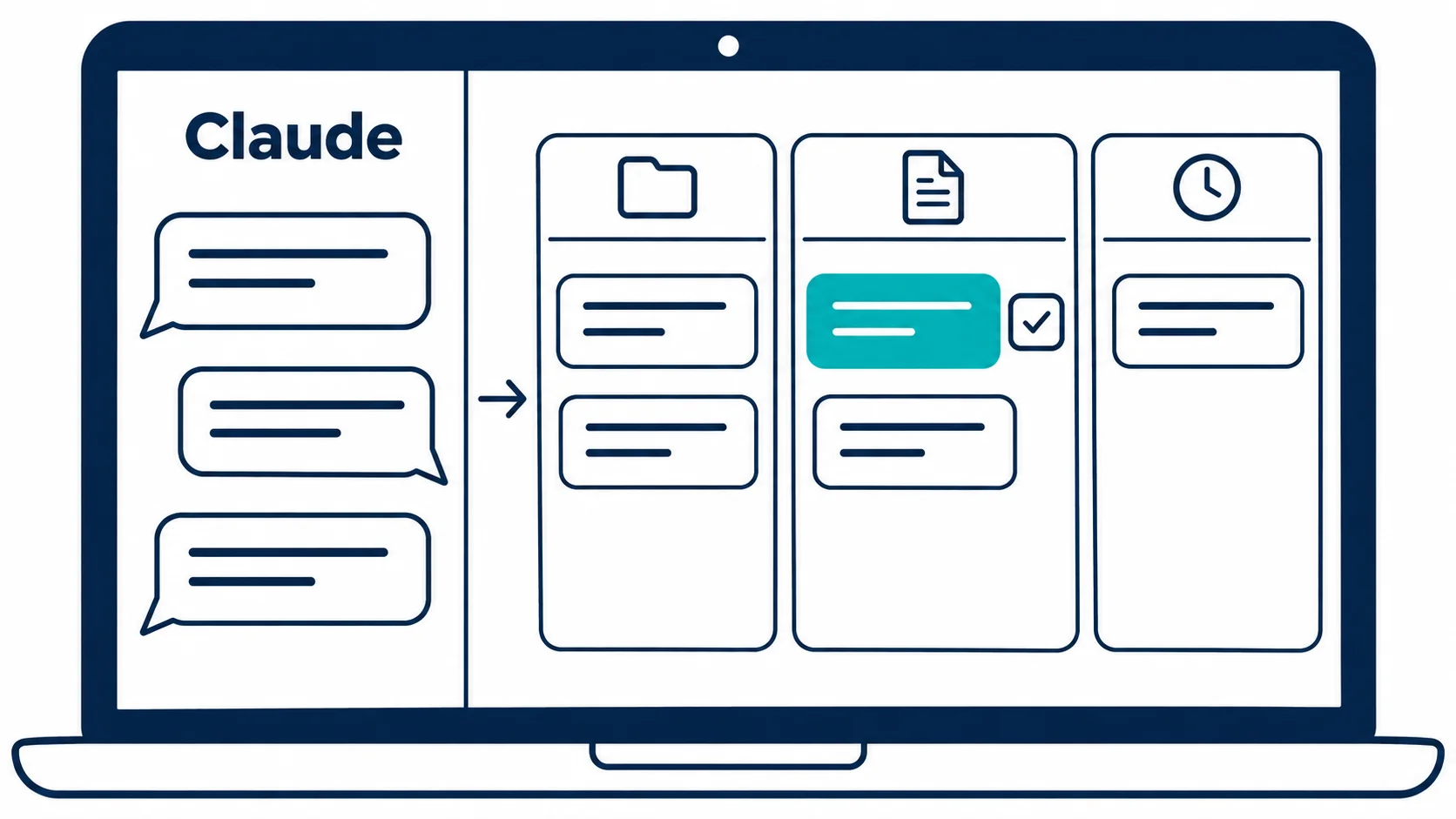
Anthropicは2026年11月10日、対応する外部ツールをClaudeの会話の横または全画面で開き、Claudeと同じ画面で作業できるインタラクティブコネクタを発表しました。WebとClaudeデスクトップアプリの全プランに展開中です。
2026年1月のインタラクティブコネクタは、会話内に小さなUIを表示し、対応範囲で操作する機能として始まりました。11月の拡張では、対応ツールをチャットの横や全画面で開き、プロンプトを書かずに直接起動したり、サイドバーへピン留めしたりできます。開いているページ・行・ファイルでClaudeと共同作業でき、AsanaやCanva、Dropboxなどが対応例です。
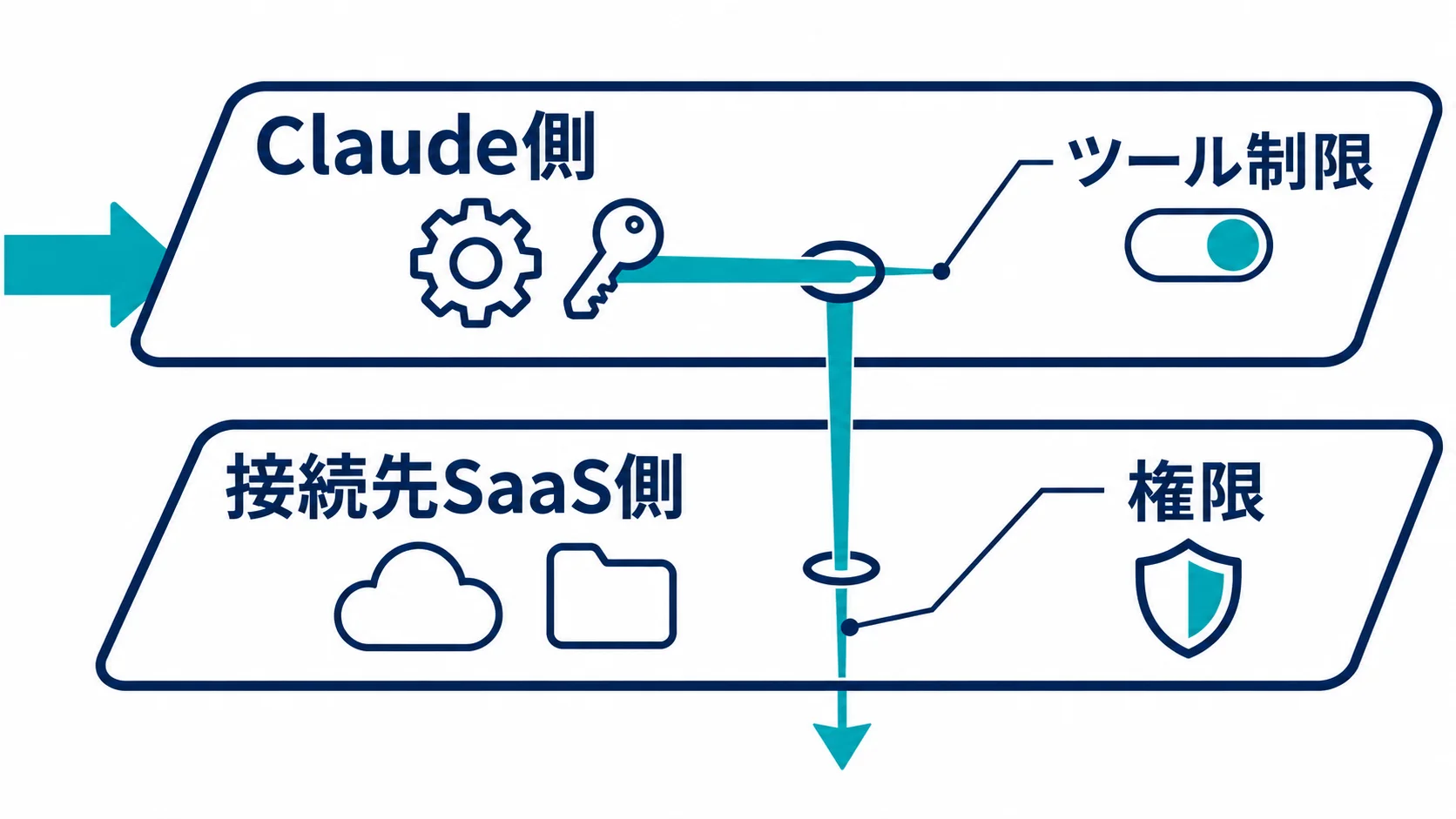
企業が確認すべき点は、画面が便利になったかだけではありません。MCP Appsによる他のAIアプリへの展開性、Claude側のツール制限、接続先SaaSの権限、書き込み操作の承認と操作履歴を分けて設計する必要があります。
※本記事は2026年11月12日時点の情報です。
AIシステム開発の種類・工程・費用・会社選定までの全体像については、無料ホワイトペーパー「AIシステム開発の完全ガイドブック」で詳しく解説しています。
インタラクティブコネクタとは|Claudeの横で外部アプリを操作
インタラクティブコネクタは、外部サービスのデータや機能をClaudeの会話に接続するコネクタを、操作できる画面として表示する仕組みです。対応するツールは会話内の表示に加え、チャットの横や全画面で開けます。チャットを隠してツールだけを広く表示することも可能です。
Claudeに依頼すると、コネクタが提供する範囲でページ、行、ファイルの変更が可能です。ユーザーは通常のコネクタ操作と同じ方法で承認し、変更がツール側に反映される様子を確認できます。サイドバーにピン留めすれば、必要なツールをすぐ開けます。
利用時期に条件が付く点には注意が必要です。AnthropicはWebとClaudeデスクトップアプリの全プランへの展開を始めていますが、新しいClaude体験へのアカウント更新、または組織側での有効化後に表示されます。自社で使えない場合は、契約プランだけでなくアカウントと組織の展開状況を確認しましょう。
ポイント
インタラクティブコネクタは、2026年1月の会話内のインタラクティブ表示・操作から始まりました。11月には、外部ツールをチャットの横や全画面で開き、直接起動・ピン留めできます。開いているページ・行・ファイルで共同作業する機能へも広がりました。利用可否と操作範囲は、アカウントの展開状況とコネクタごとの対応内容で決まります。
対応アプリとできること|Asana・Canva・Dropboxなどから順次拡大
Anthropicが開始時点の小規模な対応ツール群として挙げたのは、Asana、Canva、Carta、Dropbox、monday.com、Smartsheet、Vercel、Webflowです。Adobe、AtlassianのConfluence、Box、HubSpot、Notionも対応例です。対応ツールは固定された一覧ではなく、追加や更新を前提に見ます。
たとえばAsanaではタスクやプロジェクトボードを扱い、Canvaではデザインの作成・編集が対応例です。Dropboxではファイルを扱う画面を開けます。ただし、同じ「対応」でも、閲覧、作成、編集、送信などのどこまで使えるかはコネクタの開発者が決めます。
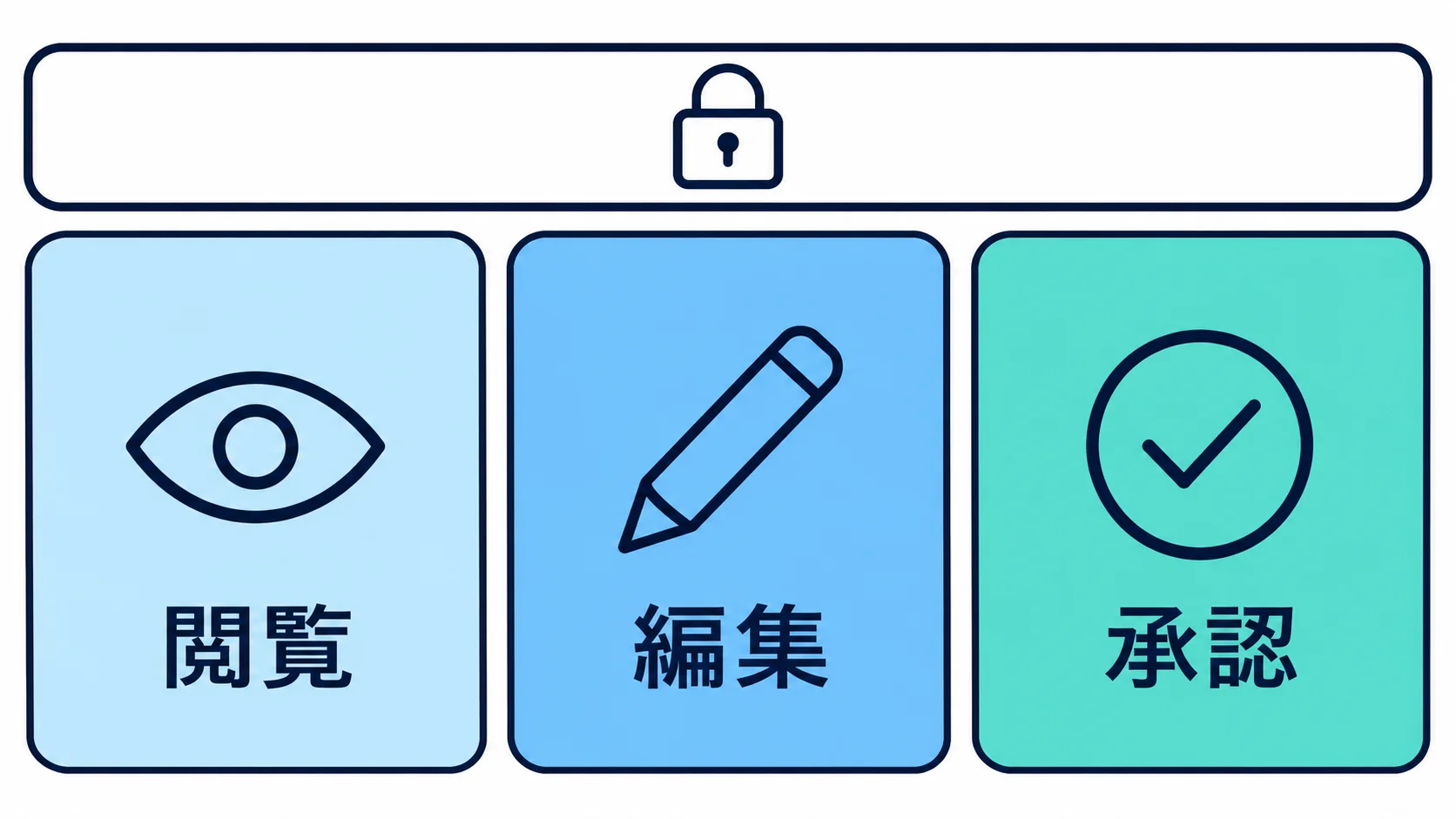
自社の業務に当てはめるときは、対応アプリの名前だけでは判断できません。たとえばデザイン部門なら、Canvaを開けることより、誰がどのデザインを編集でき、公開前に誰が承認するかが判断材料です。CanvaのAI機能を取り上げたCanva Craftの記事と同様に、機能名ではなく業務の境界を確認します。
Figmaは会話内のインタラクティブ表示を提供済みですが、今回の横・全画面で開くフルツール連携は構築中です。HarveyとShopifyも、今回のフルツール連携の構築中として案内されています。自社で使える機能は、コネクタの公式案内で対象の操作と権限を確認して判断します。
MCP Appsの位置づけ|Claude専用ではなく対応AIアプリへ広がる拡張
インタラクティブコネクタの基盤がMCP Appsです。MCPはAIアシスタントと外部ツールを接続するModel Context Protocolで、MCP Appsはそこに画面表示と双方向の操作を加えるオープンな拡張です。MCPの仕様改定を扱ったMCP仕様改定の記事と合わせて読むと、データ接続だけでなく操作体験まで標準化する流れを把握できます。
仕組みは、MCPサーバーがツールとUIリソースを宣言し、AIアプリのホストがそのUIを表示する構成です。MCP Appsの公式概要では、画面はサンドボックス化されたiframeで実行され、ホストとの通信はpostMessage上のJSON-RPCで行われます。外部接続先はサーバーが宣言し、ホストがその範囲を強制します。
この方式なら、MCP Appsに対応する別のAIアプリでも同じサーバーのUIを動かせます。UIに対応しないホストではテキストを返す形に劣化できるため、特定の画面だけを前提にした連携より移植性を持たせやすくなります。ただし、実際の表示モードや認証、承認の扱いはホストごとに確かめます。
なお、今回のフルアプリ向け機能の開発者向けサポートはパブリックプレビューです。本番採用では、仕様変更、対応ホスト、表示モード、ツール動作を再検証する前提にします。
企業が自社のMCPサーバーやコネクタを整備する場合は、Claudeで動いたことを完成条件にしません。対応ホストでの表示、テキストへのフォールバック、UIが呼び出せるツール、外部ドメインの宣言をテスト項目にします。MCPサーバーの公開範囲や認証を点検する際は、MCPサーバーのセキュリティ実態の記事も参考になります。
ポイント
MCP AppsはClaudeの専用画面ではなく、MCPサーバーがUIを持ち運ぶための拡張です。自社連携では、Claudeでの動作確認に加えて、対応ホストでの表示とテキストへのフォールバックを受け入れ条件に含めます。
管理者が設定すること|Claude側のツール制限と承認
導入時に最初に分けるのは、コネクタを接続できるかと、コネクタの各ツールを呼び出せるかです。TeamとEnterpriseのオーナーは、Organization settings > Connectorsからインタラクティブコネクタを表示する特定のツール呼び出しを無効化できます。コネクタ自体を止めず、テキストベースの機能を残す設定も可能です。
一般のコネクタ権限は、Customize > Connectorsから対象コネクタを選び、Tool permissionsで設定します。読み取り専用や書き込み・削除などのカテゴリ、または個別の権限ごとに、Always allow、Needs approval、Blockedを選択できます。全員に同じ制限を適用でき、個人ユーザーが組織設定を上書きすることはできません。
| 確認する層 | 設定できること | 導入前の確認 |
|---|---|---|
| Claude側 | ツール呼び出しを許可・承認要求・無効化 | 読み取りと書き込みを分ける |
| 接続先SaaS側 | ユーザーが見られるデータや編集できる範囲 | 元サービスの権限を最小化する |
この2層は別の役割を持ちます。Claude側で書き込みを許可しても、AsanaやCanvaなど接続先サービスで編集権限がなければ変更できません。反対に、接続先で編集できるユーザーにClaude側の無制限な書き込みを与える必要もありません。AIの操作を狭める設定と、SaaSのデータアクセスを狭める設定を別々に見直します。
設定のたたき台は、読み取りをNeeds approvalまたは業務の性質に応じてAlways allow、書き込み・削除をNeeds approvalかBlockedから始めます。例外を作るときは、対象のユーザー、対象SaaS、書き込み内容、承認者を記録し、全社設定に広げる前に限定した業務で検証します。
導入前の確認事項|SaaS権限・承認・監査を分けて点検
インタラクティブコネクタは、画面を開けることと安全に業務へ組み込めることが同じではありません。次の4点を、Claudeの設定担当と接続先SaaSの管理担当で分担して確認します。
- 対象データ:接続するユーザーが見られるプロジェクト、ファイル、行の範囲をSaaS側で確認します。
- 書き込み操作:作成・編集・削除・送信のどれが提供され、どの操作でユーザー承認を求めるかを確認します。
- 通信と公開範囲:MCP Appsが宣言する外部ドメイン、iframe内の表示、コネクタの認証方式を点検します。
- 記録と復旧:Claude側の承認内容とSaaS側の操作履歴を追えるか、誤操作を戻せるかを確認します。
MCP Appsのビューはサンドボックス化されたiframeで動き、厳格なContent Security Policyと、監査可能なJSON-RPCメッセージによってホストと通信します。これは設計上の安全策ですが、自社のSaaS権限や操作履歴を確認する作業を置き換えるものではありません。AIエージェントとMCPを一元管理する考え方も含め、接続先と利用者を把握できる台帳を作ります。
なお、インタラクティブビュー内での購入はサポートされていません。決済や契約に関わる操作を自社業務で扱う場合は、対応範囲を推測せず、接続先サービスとClaudeの仕様を個別に確認し、別の承認経路を設けます。
ポイント
導入判断は、Claudeで何が表示されるかではなく、誰がどのデータを読み、どの操作を承認し、どの履歴を追えるかで行います。SaaS側の権限を基準にし、Claude側のツール制限でさらに狭める設計が安全です。
よくある質問
Q. インタラクティブコネクタはどのプランで使えますか?
WebとClaudeデスクトップアプリの全プランに展開中です。ただし、アカウントの更新や組織側の有効化後に利用できます。
Q. Claudeのインタラクティブコネクタで何ができますか?
2026年1月から、対応するコネクタの会話内UIで表示・操作が可能でした。11月の拡張で、ツールをチャットの横や全画面で開き、直接起動・ピン留めできます。対応範囲では、開いているページ・行・ファイルの変更を依頼して承認できます。
Q. MCP AppsはClaude以外のAIアプリでも使えますか?
MCP Appsの拡張をサポートするAIアプリが対象です。UIに対応しないホストではテキストを返す形にできます。
Q. 管理者はコネクタの書き込み操作を止められますか?
TeamとEnterpriseのオーナーは、Customize > Connectorsから対象コネクタを選び、Tool permissionsで書き込み・削除などをAlways allow、Needs approval、Blockedに設定できます。
まとめ
Claudeのインタラクティブコネクタは、AsanaやCanvaなどの外部アプリを会話の横や全画面で開き、Claudeへの依頼とユーザーの承認を同じ画面で進める機能です。MCP Appsを基盤にするため、対応する別のAIアプリへの展開も視野に入ります。
企業の導入では、対応アプリの数よりも、SaaS側の権限、Claude側のツール制限、書き込み承認、操作履歴を分けて確認します。まず読み取り中心の業務で範囲を確かめ、書き込み操作は対象者と承認者を限定してから広げると判断しやすくなります。
ポイント
利用を始める前に、接続先SaaSで許される操作を確定し、Claude側では同じ範囲か、それより狭いツール権限と承認ルールを設定しましょう。
関連記事
- MCP仕様改定を解説|ステートレス化とAIエージェント連携のポイント
- MCPサーバーのセキュリティ実態を解説|21000台超が露出・92%認証なしの点検ポイント
- AWS Agent Registryとは?社内AIエージェント・MCP・スキルを一元管理する基盤
- Canva Craftを解説|デザイン向け画像生成モデルの2段構成とAPI活用
▼開発を相談する前に読みたい無料ホワイトペーパー
・AIシステム開発の完全ガイドブック
・【2026年最新版】AI駆動開発の完全ガイドブック
会社紹介
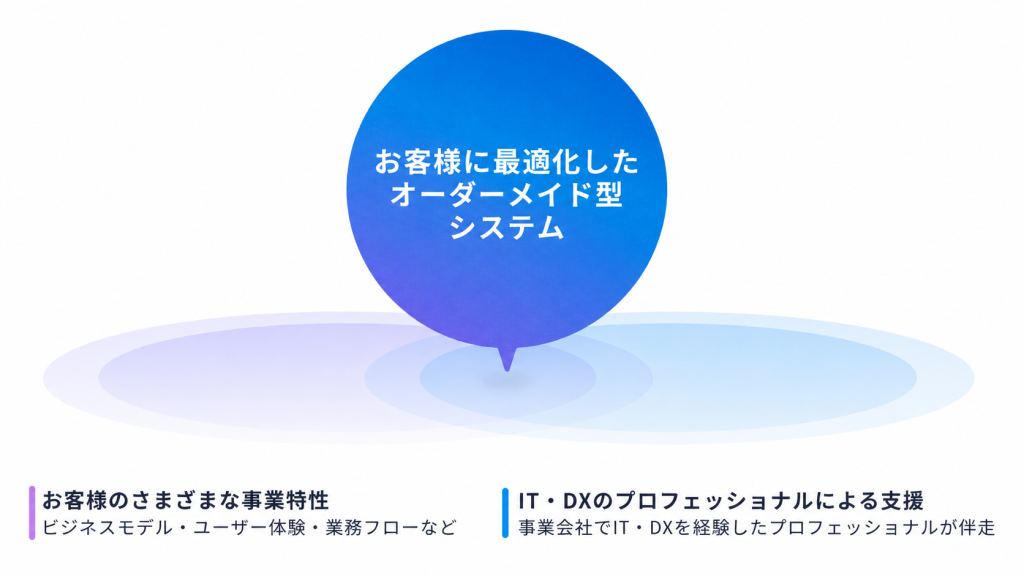
株式会社riplaでは、お客様の事業・ユーザー・業務に最適化したオーダーメイド型システムを、構想策定・要件定義から開発・改善まで一気通貫で支援。事業会社でIT・DXを経験したプロフェッショナルによる高い要件定義力・システム設計力を活かし、事業成果の最大化に伴走します。
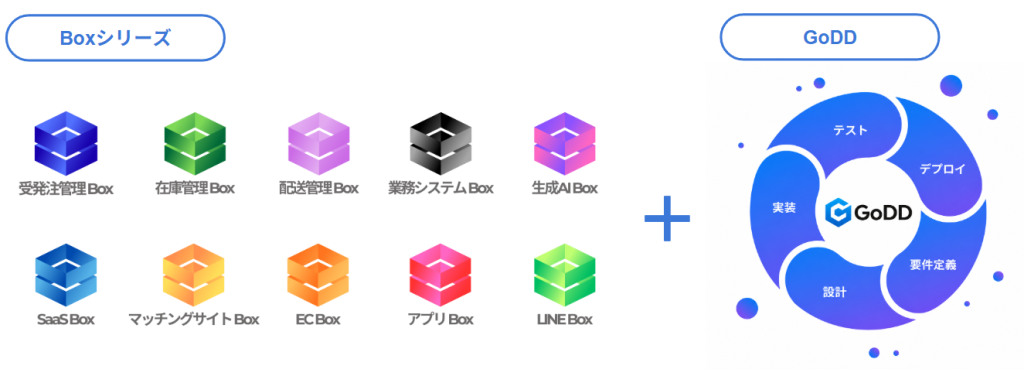
また、当社独自の開発テンプレート「Boxシリーズ」による標準機能の高速開発と、AI駆動開発の独自フレームワーク「GoDD」による独自機能のAI実装を組み合わせることで、低コスト・短期間で開発を実現いたします。
もし、システム開発やプロダクト開発に関するご要望がございましたら、お気軽にお問い合わせください。
・サービス概要資料のURLはこちら >>>
・お問合せページのURLはこちら >>>
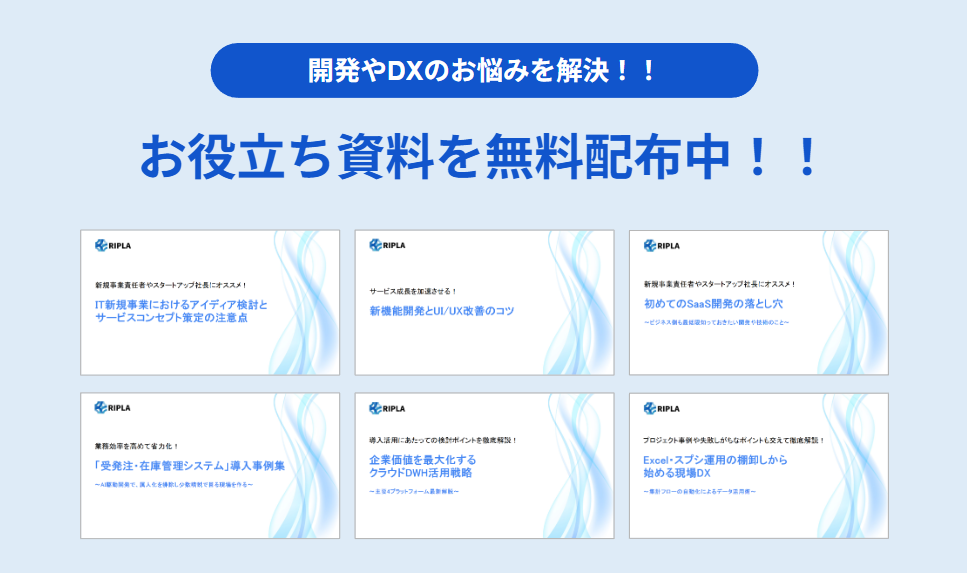
・お役立ち資料のURLはこちら >>>

株式会社ripla 代表取締役CEOとして、システムパッケージ活用、システム開発、データ分析、生成AI活用、SaaS開発、アプリ開発、EC構築など、幅広い領域で企業のDX推進と事業成長を支援している。事業会社でIT・DXを経験したプロフェッショナルが集う株式会社riplaにおいて、お客様の事業・ユーザー・業務に最適化したオーダーメイド型システムを構想策定・要件定義から開発・改善まで一気通貫で支援し、単なるシステム納品にとどまらず、クライアントと同じ目線で事業成果の最大化に向けた伴走支援を行う。早稲田大学卒業後、ラクスル株式会社、LINEヤフー株式会社にて事業開発やDX推進などに従事した後、株式会社riplaを創業。