
Looker Studioの導入は、目的とKPIを決め、データを整えたうえで、利用者に合うダッシュボードを作り、運用へ組み込んでいく流れで進みます。
小さな範囲で試して改善を重ね、権限とデータ品質も初期の段階で設計しておくと、作成したレポートを活用につなげやすくなります。
▼全体ガイドの記事
・Looker Studio導入の完全ガイド
データ基盤構築の工程ごとの進め方と注意点については、無料ホワイトペーパー「データ基盤構築の完全ガイドブック」で詳しく解説しています。
導入前に押さえたいLooker Studioの基礎知識
Looker StudioはGoogleが提供するBIツールで、GA4、Google広告、スプレッドシートなどのデータを可視化し、レポートを作成・共有できます。さらに、記事の記載では800種類以上のデータソースと連携できます。
Looker Studioの主な機能と特徴
Looker Studioの機能は、基本機能と、有料版のLooker Studio Proで加わる機能に分けて確認します。
- 基本機能:Google Data Studioから2022年に名称変更された製品で、Googleアカウントがあれば無料で利用できます。
- 接続・可視化:GA4、BigQuery、MySQL、Salesforceなどとつなぎ、グラフ・表・地図を作成します。
- レポート運用:URLでの共有、条件フィルタ、スケジュール配信に対応します。
- Looker Studio Pro:Geminiが追加され、モバイルや有人サポートも加わります。
Looker Studio Proは、記事の記載では月額9ドル/人で、ワークスペースや配信設定200件も追加されます。個人や小規模なチームは無料版から試し、組織展開で管理機能が必要になった段階でPro版を検討します。
導入のメリット・デメリット
無料で始められることや、Google製品との連携は導入の利点です。一方で、利用規模や分析要件によっては、追加の仕組みが必要になります。
- 費用・開始:初期投資を抑えて利用を始められます。
- Google連携:GA4やGoogle広告などに、容易に接続できます。
- 共有・判断:URLで配り、リアルタイムのデータを確認できます。
- 制約:学習コストがかかり、大容量データでは読み込みが重くなります。Google依存や高度な統計分析の制限もあります。
大規模なデータを扱う場合は、BigQueryなどのデータウェアハウスと組み合わせる方法も検討します。
Looker Studio導入の全体的な流れと工程
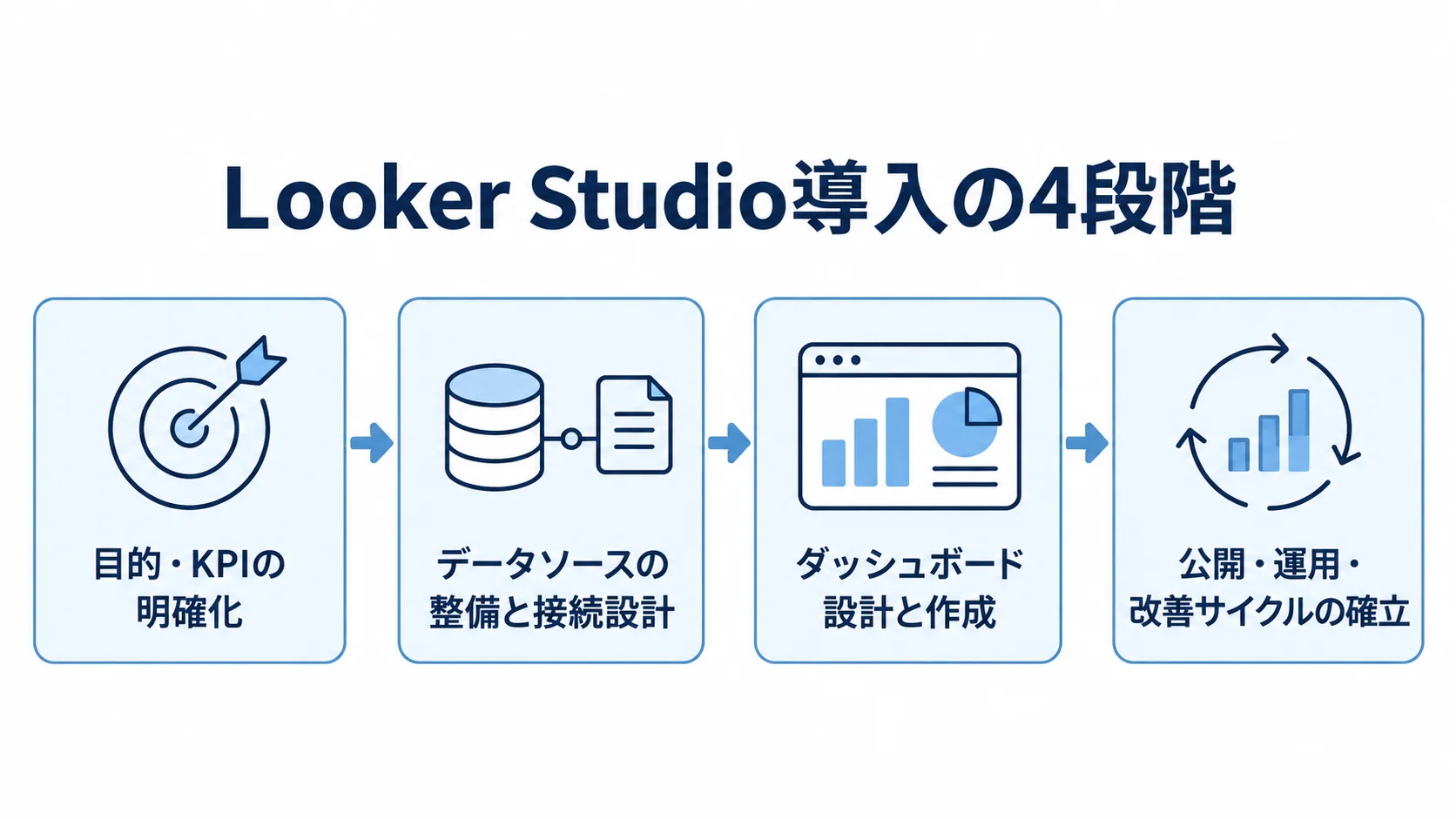
導入は、目的・KPI、データ準備、ダッシュボード作成、公開・改善の4段階で進みます。最初に対象の部門とデータ範囲を決めたうえで、成果物と判断基準を発注側と開発会社で共有しておきます。成果物はどこまで作るかを、判断基準はどの数字で判断するかを示すものです。
フェーズ1:目的・KPIの明確化
最初に決めるのは、どの業務を改善したいかです。
- 現状課題:レポート作成の工数、分散したデータ、報告資料の手間を洗い出します。
- KPI:作業時間や更新頻度など、達成状態を数値で定義します。
- 対象範囲:部門、データ、期間を絞り、効果が出やすい業務から始めます。
記事で挙げている目標の例は、月次の作成工数を2日から2時間へ減らすこと、週次ダッシュボードを自動で更新すること、複数部門のデータを1画面で確認することです。
フェーズ2:データソースの整備と接続設計
必要なデータがどこにあり、どの程度の品質かを確認したうえで、接続の方法を選びます。
SalesforceやHubSpotなどの外部サービスと独自DBは、Community ConnectorかGoogleスプレッドシートを経由して接続できます。
- データ棚卸し:GA、スプレッドシート、Salesforce、MySQL/PostgreSQLなどを一覧にします。
- 品質確認:重複・欠損、日付や数値の形式、指標の定義を点検します。
- 外部サービス:接続先に合う方法を、Community Connectorとスプレッドシート経由から選びます。
- 大容量データ:容量が大きい場合は、BigQueryを経由する構成を検討します。
データの定義や品質がそろわないと、レポートの数値への信頼を損なうことがあります。
フェーズ3:ダッシュボード設計と作成
誰がどの判断に使うのかを決めたうえで、必要な指標と粒度に絞り込みます。
- 利用者と目的:経営層、マーケティング、営業などの立場ごとに、目的を整理します。
- 画面構成:利用者が複数いる場合は、用途ごとに分けます。
- 試作:まずプロトタイプを作り、利用者の意見を受けて直します。
レポートを作る際は、データソースを接続したうえで、グラフや表、期間・セグメントのフィルタを配置します。
フェーズ4:公開・運用・改善サイクルの確立
公開後は共有の範囲を管理したうえで、会議や定例業務の中で使われる仕組みを作ります。
- 共有方法:URL、メール添付、定期スケジュール配信を、目的に応じて使い分けます。
- アクセス権:閲覧者と編集者を割り当て、機密情報は対象者を限定します。
- 業務への定着:定例会議に組み込み、フィードバックに応じて指標や表示を改善します。
Looker Studio導入の具体的な手順(ステップバイステップ)
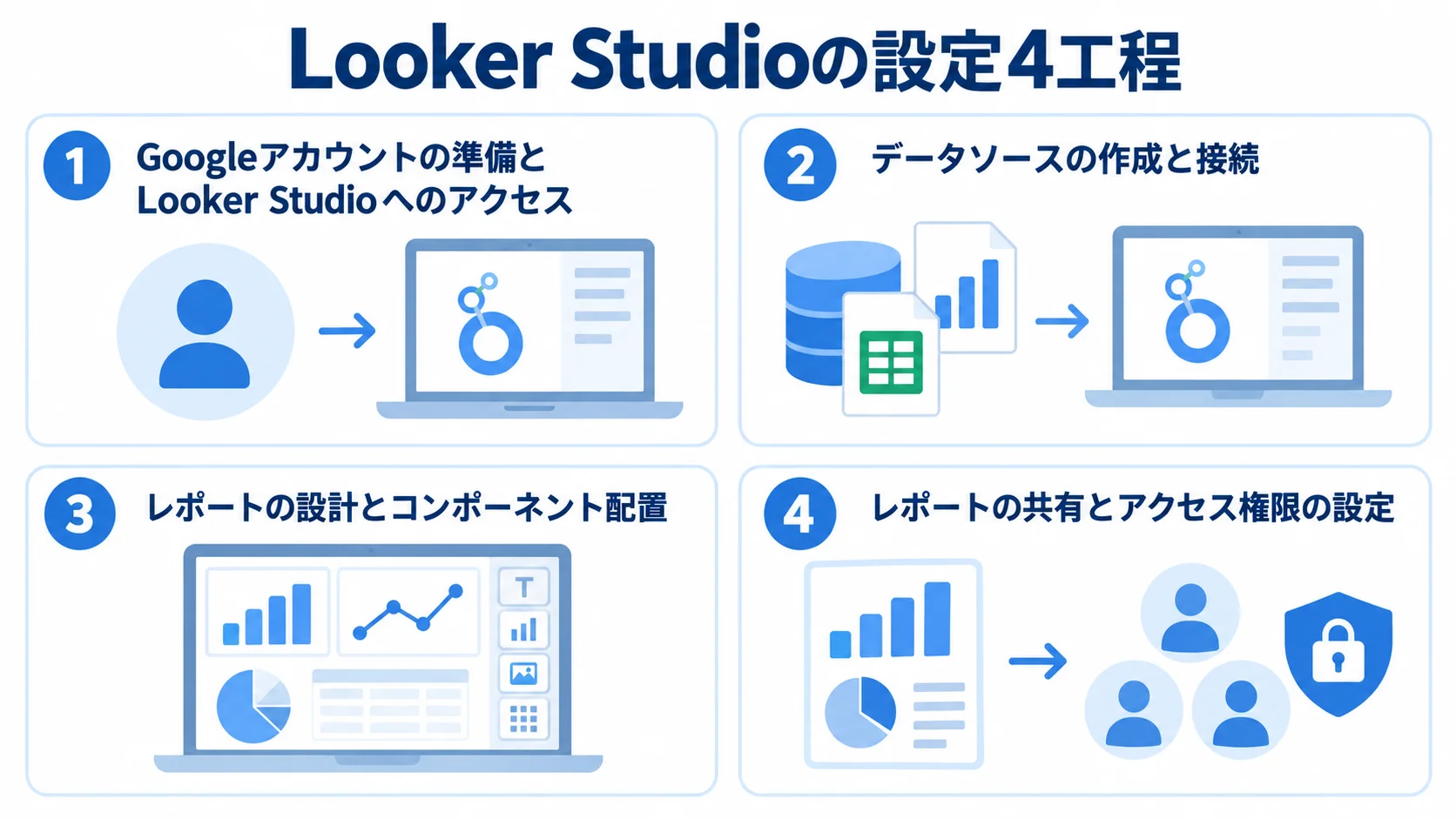
ここからは、Googleアカウントの準備からレポートの共有まで、実際の設定手順を順に見ていきます。
STEP1:Googleアカウントの準備とLooker Studioへのアクセス
組織で運用することを見据えて、アカウントと権限を先に決めておきます。
- アカウント:個人用か、Google Workspace(旧G Suite)のどちらかを用意します。
- 初回アクセス:公式サイトでログインし、規約に同意して国・会社情報を入力します。
- 管理方法:大規模に展開する場合は、管理用のアカウントを整え、部門ごとに権限を付与します。
個人用アカウントでは作成者がレポートの所有者になり、Workspaceの管理者は組織内のコンテンツを管理できます。会社情報は後から変更できますが、組織名は一貫したものを最初に設定しておきます。
STEP2:データソースの作成と接続
「作成」からデータソースを選び、対象のデータに接続します。
- 接続先:Google Analytics、広告、スプレッドシート、BigQuery、Search Consoleなどを選びます。
- 外部データベース:MySQL、PostgreSQL、SQL Serverなどは、パートナーコネクタを使う場合があります。
- フィールド確認:型や日付の形式を点検し、必要なら計算用の項目を追加します。
SupermetricsやDatabeamなどのコネクタは、有料の場合があります。接続後は、選んだプロパティやテーブルが意図したものかを確認します。
接続先のデータには、Microsoft SQL ServerやGoogle Cloud上のデータもあり、利用する接続先に応じてコネクタを確認します。また、GeminiなどのAI機能を含めた導入事例では、レポート作成工数が週3時間削減できた例も紹介されています。
STEP3:レポートの設計とコンポーネント配置
接続したデータソースからレポートを作り、利用目的に合わせて表示を組み立てます。
- 表示形式:スコアカードは単一指標、棒グラフは比較、折れ線は時系列、表は詳細一覧に使います。
- 設定:データソースとディメンション、指標を選び、スタイルも決めます。
- 操作部品:期間やフィルター、スライダーで、利用者が自分で絞り込めるようにします。
- 閲覧環境:重要なKPIは上部に置き、必要に応じてモバイル向けのレイアウトも設定します。
作成するときは「レポート」を選び、キャンバスにグラフや表を配置していきます。
STEP4:レポートの共有とアクセス権限の設定
レポートの共有方法と、データへのアクセス権を、あわせて設定します。
- リンク共有:全員、または指定したユーザーに、閲覧か編集の権限を設定します。
- 定期配信:日、週、月の単位で、PDFをメール送信できます。
- 埋め込み:HTMLコードを使い、社内ポータルやWebサイトに配置できます。
- 権限管理:機密性の高いレポートは限定して共有し、Googleグループで部門単位に区切ります。
データソースの認証情報も確認しておきます。閲覧者の認証情報を使う設定では、閲覧者自身が接続できるデータが表示されます。
Looker Studio導入を成功させるための重要ポイント
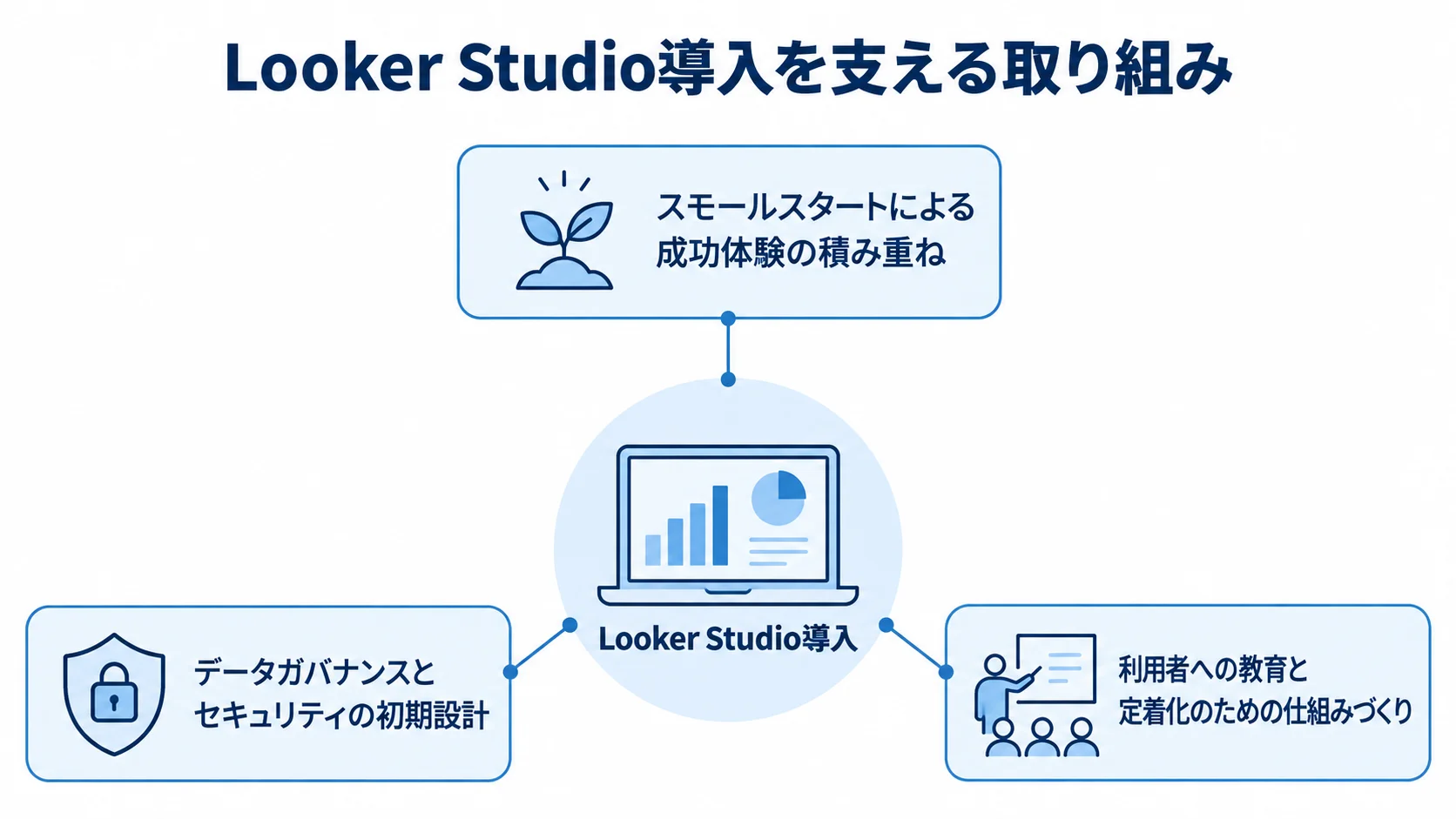
作成して終わりにせず、利用範囲を段階的に広げていきます。また、データ、権限、利用者への支援も、開始の時点で設計しておきます。
スモールスタートによる成功体験の積み重ね
全社に広げる前に、1部門・1ユースケースで試します。
- 対象を限定:たとえば、GA4とGoogle広告を使う、マーケティングの週次レポートに絞ります。
- 試作・検証:記事の例では2〜4週間で試作し、利用者から意見を得ます。
- 効果確認:作成工数や会議での議論の変化を見て、展開するかの判断材料にします。
まず小さな範囲でデータ品質や権限設定の問題を見つけてから、次の部門へ広げます。
データガバナンスとセキュリティの初期設計
機密情報を含むレポートでは、誰がどのデータを見られるかを先に決めておきます。
- データ分類:一般公開・社内限定・機密などの区分と、取扱ルールを定めます。
- 認証情報:所有者または閲覧者の認証情報を、データソースごとに選びます。
- 共有単位:Google Workspaceのグループと共有設定を使い、部門ごとに管理します。
- 法令対応:個人情報保護法やGDPRなどに関係する場合は、専門家の確認を受けます。
所有者の認証情報を使うと、閲覧者自身にデータソースの権限がなくてもデータを見られる場合があります。そのため、利便性とリスクを比べます。
利用者への教育と定着化のための仕組みづくり
利用者には、操作の方法だけでなく、指標の意味や、数値を見たあとの行動も伝えます。
- 説明会:部門ごとに、指標の定義や見方、操作の手順を伝えます。
- 資料・質問対応:FAQやガイドを用意し、Slack・Teamsなどで問い合わせを受けます。
- 業務への組み込み:会議での確認、PDF配信、KPIアラートを、日々の運用として回します。
- 社内支援者:各部門にスーパーユーザーを置き、疑問と改善案を集めます。
Looker Studio導入を外注・委託する場合の進め方
社内だけでは進めにくい場合は、要件整理から構築、定着の支援まで依頼できる会社を検討します。
外注を検討すべきタイミングと判断基準
外注が必要かどうかは、社内の知識やデータの構成、導入の規模、運用支援の要否で判断します。
- 外注を検討:分析を担当する人がいない場合や、BigQuery連携などで複雑になる場合、複数部門への展開や継続支援が必要な場合。
- 内製しやすい範囲:GA4やスプレッドシートなど単一ソースの簡易レポート。
- 委託費の目安:設定代行は数万〜数十万円、中規模以上は数十万〜数百万円。
制作だけでなく、課題整理や要件定義から、設計、構築、定着までを一貫して担えるパートナーかを確認します。
外注依頼の進め方と要件定義のポイント
見積もりを比べる前に、同じ要件書を各社へ渡します。
- 目的・データ:期待成果、データソースの種類と量
- 利用規模:対象部門・役職・人数、ダッシュボードとページ数
- 表示・安全性:指標・グラフ、セキュリティと権限要件
- 計画条件:納期、スケジュール、予算上限
実績、データガバナンス、運用保守を中心に、コミュニケーションも含めて総合的に評価し、デモや試作も確認します。
- キックオフ:目的や役割、作業範囲を確認します。
- 進捗確認:週次報告と中間レビューを行います。
- 納品:フィードバックを反映した形で完成させ、運用の方法も引き継ぎます。
まとめ:Looker Studio導入を成功させるための進め方
導入を成功させるには、目的とKPIを決めるところから始め、データ品質と使いやすい設計、権限管理、利用者支援までを一続きの計画として進めます。まずは小さな範囲で成果を確かめてから展開し、レポートを会議や日々の判断に組み込んでください。
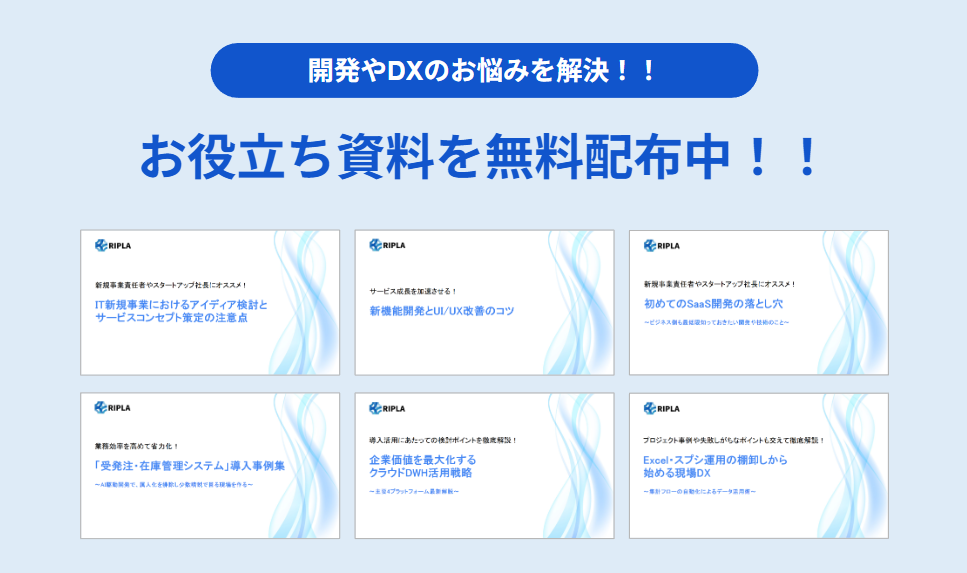
▼開発を相談する前に読みたい無料ホワイトペーパー:
会社紹介
株式会社riplaでは、お客様の事業・ユーザー・業務に最適化したオーダーメイド型システムを、構想策定・要件定義から開発・改善まで一気通貫で支援。事業会社でIT・DXを経験したプロフェッショナルによる高い要件定義力・システム設計力を活かし、事業成果の最大化に伴走します。
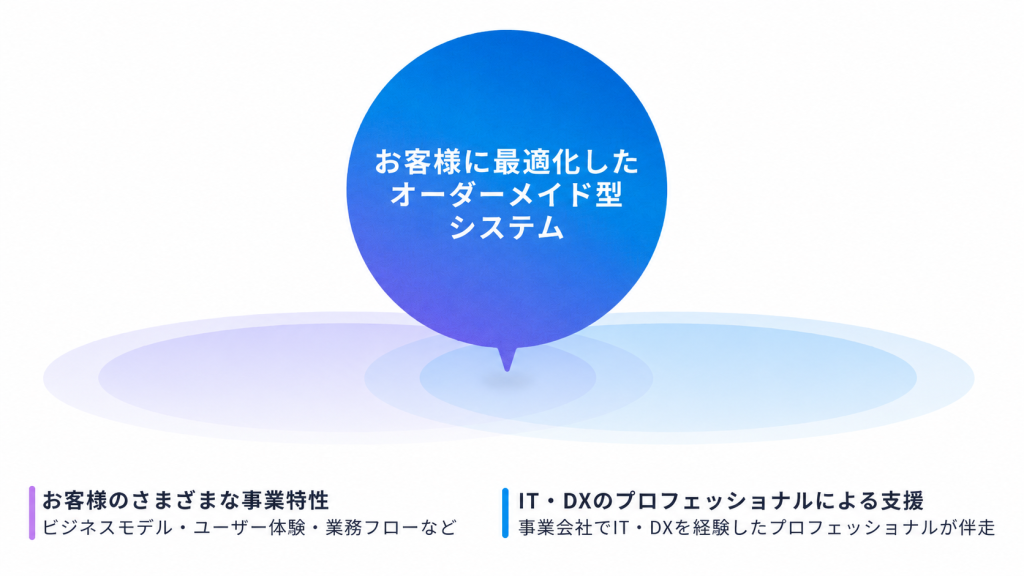
また、当社独自の開発テンプレート「Boxシリーズ」による標準機能の高速開発と、AI駆動開発の独自フレームワーク「GoDD」による独自機能のAI実装を組み合わせることで、低コスト・短期間で開発を実現いたします。
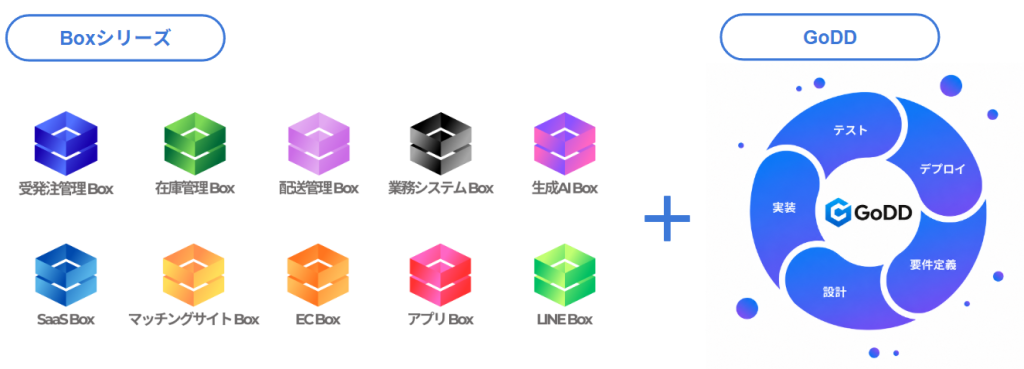
もし、システム開発やプロダクト開発に関するご要望がございましたら、お気軽にお問い合わせください。
・サービス概要資料のURLはこちら >>>
・お問合せページのURLはこちら >>>
・お役立ち資料のURLはこちら >>>

株式会社ripla 代表取締役CEOとして、システムパッケージ活用、システム開発、データ分析、生成AI活用、SaaS開発、アプリ開発、EC構築など、幅広い領域で企業のDX推進と事業成長を支援している。事業会社でIT・DXを経験したプロフェッショナルが集う株式会社riplaにおいて、お客様の事業・ユーザー・業務に最適化したオーダーメイド型システムを構想策定・要件定義から開発・改善まで一気通貫で支援し、単なるシステム納品にとどまらず、クライアントと同じ目線で事業成果の最大化に向けた伴走支援を行う。早稲田大学卒業後、ラクスル株式会社、LINEヤフー株式会社にて事業開発やDX推進などに従事した後、株式会社riplaを創業。