
フォーム作成ツールは、クラウド型、業務基盤型、独自開発の3つに分けて考えると、回答後の業務に合う導入方法を選びやすくなります。
回答後の処理まで含めて考えると、比べる観点も費用の見方も変わります。全体像から導入の進め方、費用、開発会社の選び方、運用までを順に見ていきます。
▼関連記事一覧
・フォーム作成ツール開発の進め方/やり方/流れや方法/手法/工程/手順
・フォーム作成ツール開発でおすすめの開発会社/ベンダー6選と選び方
・フォーム作成ツール開発の見積相場や費用/コスト/値段について
・フォーム作成ツール開発の発注/外注/依頼/委託方法について
・業務システム開発を依頼する会社の選び方やRFPの作り方については、無料ホワイトペーパー「業務システム開発の完全ガイドブック」で詳しく解説しています。
・スクラッチシステム開発を依頼する会社の選び方やRFPの作り方については、無料ホワイトペーパー「スクラッチシステム開発の完全ガイドブック」で詳しく解説しています。
フォーム作成ツールの全体像
フォーム作成ツールは、HTMLやサーバー処理を一から作らずに、入力画面を公開して回答データを管理できる仕組みです。
ツールの形には、クラウドサービス、パッケージ、業務システム基盤などがあります。
ツールを比べるときは、画面を作れるかに加えて、回答後に誰が、いつ、どのシステムで処理するかも確かめます。
入力画面から業務処理までの一体的な設計
問い合わせ、予約、社内申請では、回答を受けたあとに必要な処理まで具体的に決めておく必要があります。
- 問い合わせ:自動返信、通知、担当割当、状況更新、顧客管理登録
- 予約:空き枠確認、台帳反映、リマインド、変更・キャンセル受付
- 社内申請:上長承認、差し戻し、履歴保存、帳票出力
フォームだけを先に作ると、回答を手作業で転記することによる入力ミスや対応漏れが起きやすくなります。
こうした事態を防ぐには、送信後の担当者、処理期限、完了条件、保管・削除のルールを先に決めておくことが大切です。そうすると、選定基準がはっきりします。
主な機能の分類(作成・受付・管理・連携)
作成時は、項目の種類と入力制御、画面遷移を中心に確認します。受付方法や回答管理、他システムへの連携も、あわせて見ておきます。
- 作成項目:テキスト、電話番号、日付、選択肢、ファイル添付
- 入力・画面:必須・任意、文字数・形式の確認、条件分岐、確認・完了画面、ステップ表示
- 受付:公開期間、回答上限、重複送信抑止、自動返信、スマートフォン対応
- 管理:検索、担当・ステータス管理、CSV出力、権限、操作ログ、バックアップ
- 連携:API、Webhook、メール、表計算、顧客管理、予約、会計、販売管理
機能が標準で使えるか追加料金になるかに加えて、連携先からデータを戻せるか、失敗時に再送できるかも確かめます。
フォーム作成ツールの種類と選び分け
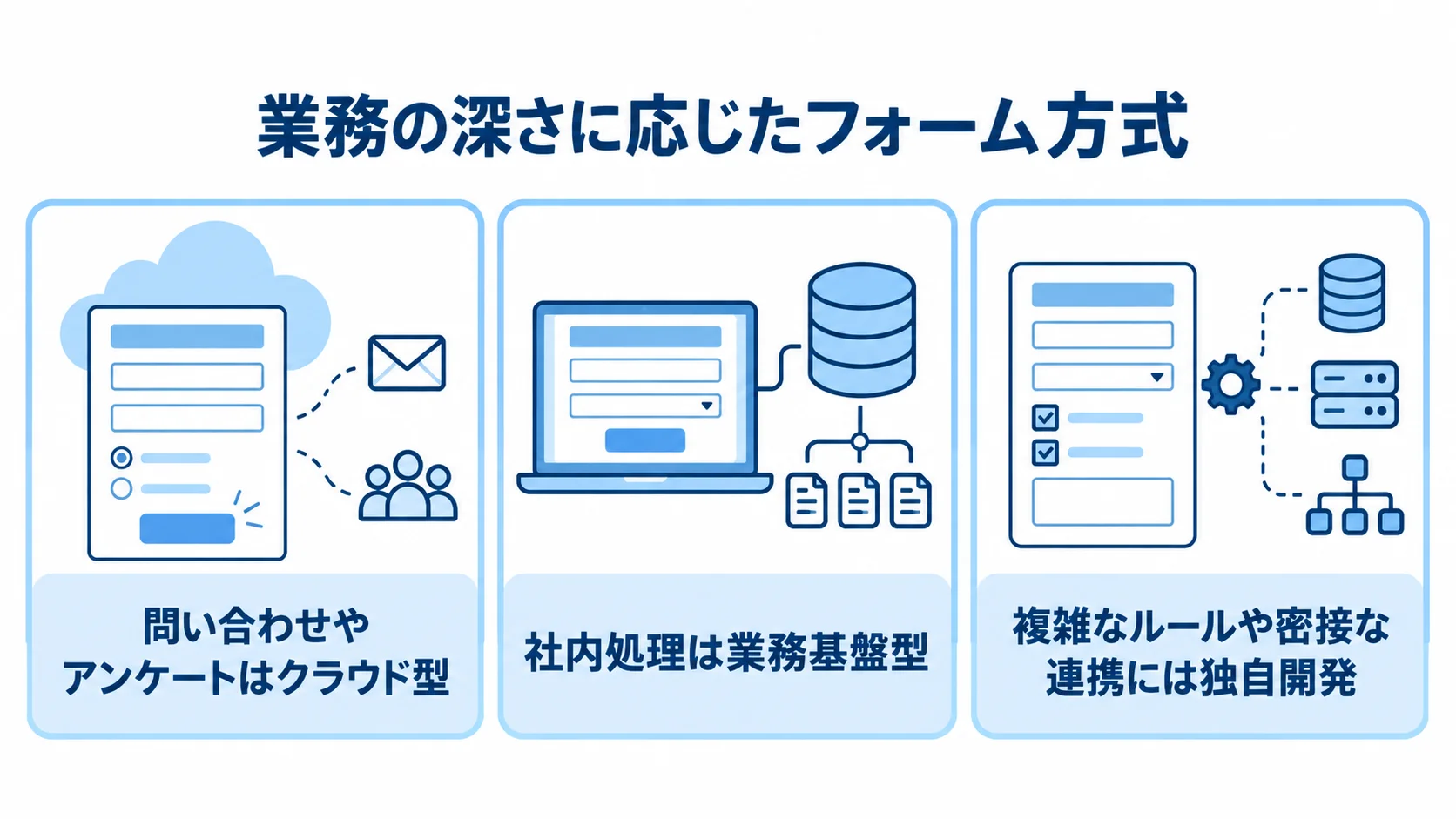
ツールは、必要な業務の深さに合わせて選びます。
問い合わせやアンケートならクラウド型、社内処理なら業務基盤型、複雑なルールや密接な連携なら独自開発やハイブリッド型が候補になります。
早く小さく始めたい場合のクラウド型
クラウド型は、画面上で項目を配置して、URLで公開したり、Webサイトに埋め込んだりできます。
サーバーやメール送信の処理を自社で作らずに済むため、数日から数週間で公開しやすい方式です。
- 用途:問い合わせ、資料請求、イベント申込、簡単なアンケート
- 費用と試用:無料または月額数千円程度で、利用者の反応を試せます
一方で、回答数、添付容量、管理者数には上限がある場合があります。
外部連携やデザイン変更、アクセス制御の範囲にも、制限が設けられていることがあります。
無料で始めても、フォーム数や回答数が増えると上位プランが必要になることがあります。そのため、費用は1年分の利用量で確認します。
回答後の処理を整えたい場合の業務基盤型
業務基盤型は、回答を業務データベースや社内台帳に登録し、回答の一覧や担当者、ステータスで管理する方式です。コメントや承認履歴も含めて扱えます。
- 向いている業務:社内申請、問い合わせ対応、予約管理、受注受付
- 導入時に決めること:フォームの項目と社内データの項目のそろえ方、顧客や案件の重複登録を防ぐ仕組み
- 権限の設計:外部の人が送信するか、社員だけが使うかで変わる認証と権限
回答が業務データベースに直接登録されるため、転記を減らしやすい点が強みです。
見積もりでは、業務基盤のライセンス料と連携の追加料金を合わせて見ます。ユーザー数やAPI利用上限も、料金の計算に関わります。
標準機能に収まらない要件の独自開発
独自の本人確認や複雑な料金計算、特殊な審査が必要なら、独自開発を検討します。基幹システムとの取引整合性、大量アクセス、自治体や業界固有の帳票も、標準機能で足りるかを判断する材料になります。
画面だけを独自に作り、認証やメール、ストレージ、監視には既存の基盤を組み合わせる方法もあります。全体を自作せずに済むため、開発範囲を絞りやすくなります。
脆弱性対応やOS・ライブラリの更新は、自社か委託先が担います。障害監視やバックアップ、問い合わせ窓口も、どちらが担うかを決めておきます。要件を広げるほど期間と保守費用が増えるため、公開範囲を絞り、段階的に追加する計画が現実的です。
フォーム作成ツール導入・開発の進め方
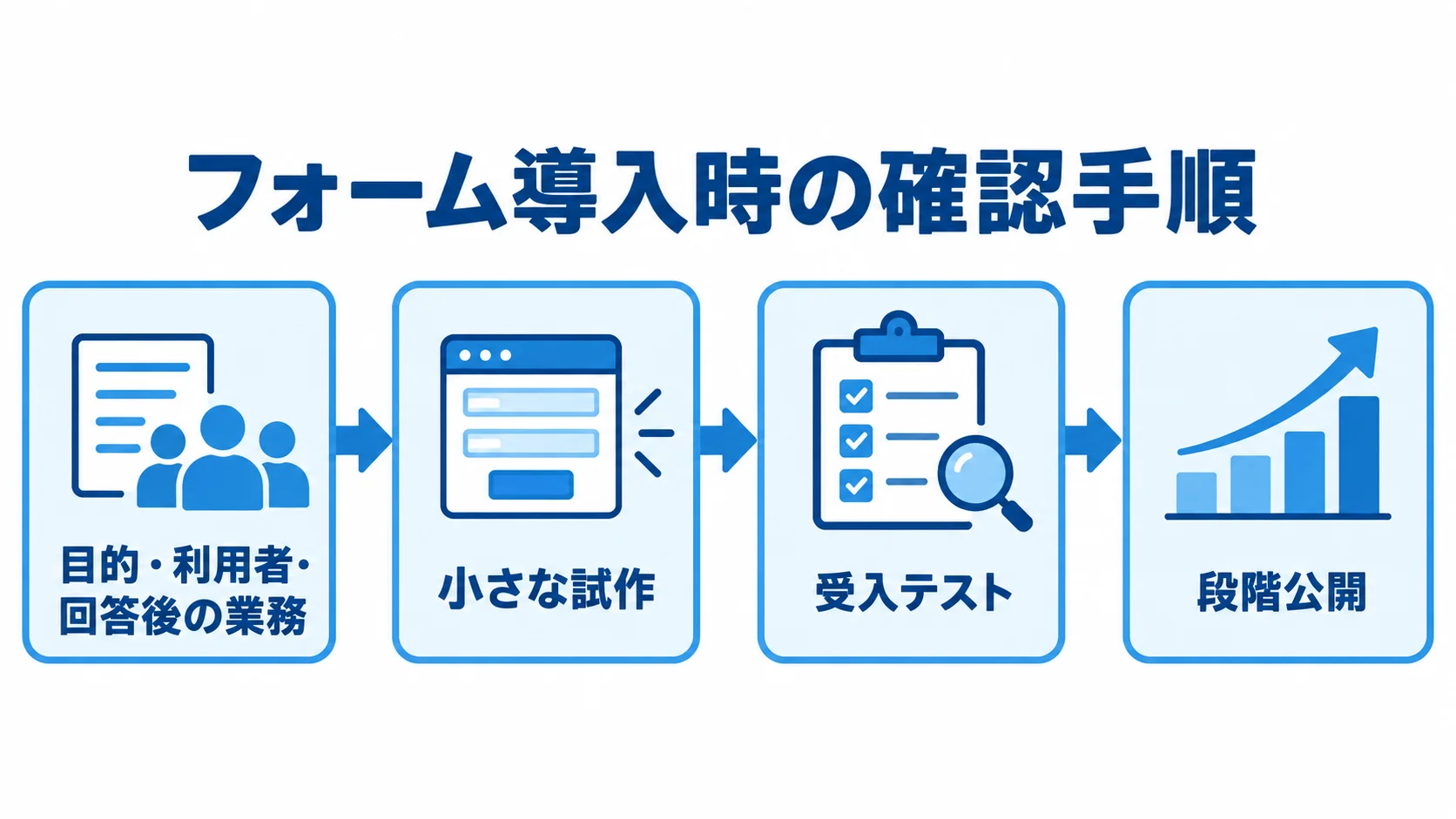
導入の成否は、要件定義と運用設計で決まります。代表的なフォームを一つ選んで、入力から処理完了まで試しておくと、対象を広げる前に想定外の負担を見つけやすくなります。
▶ 詳細はこちら:フォーム作成ツール開発の進め方/やり方/流れや方法/手法/工程/手順
目的・利用者・回答後の業務の定義
フォームを導入するときは、目的、利用者、情報の扱い、回答後の運用を、この順に決めていきます。
- 目的と基準:目的を一文で示し、受付後30分以内の担当割当、3営業日以内の一次回答などを定める
- 利用者と項目:お客様・取引先・社員を想定し、認証などを利用者に合わせる。項目は必須・任意・将来追加に分ける
- データと機能:個人情報、本人確認書類、決済情報を分類し、MUSTとWANTを分けて初日の機能を絞る
- 回答後の運用:通知先、担当者、承認者、保存先・期間、削除担当者を決める
目的から回答後の運用までの条件が決まると、ツールの比較や見積もりを具体的に進められます。
小さな試作による画面とデータの流れの確認
試作では、項目の順番やラベル、エラーメッセージを設計し、確認画面や完了後の案内まで形にします。スマートフォンではキーボードや画面幅の影響を受けるため、PCの画面だけで判断しきれません。
条件分岐やステップ形式を使うなら、分岐しない利用者の導線も確かめておきます。そのうえで、入力値が保存され、通知が届き、担当者が処理する画面まで動かして確認します。
API連携では、正常時に加えて、連携先の停止や同じ回答の再送、通信途中のタイムアウトも確かめます。画面だけを先に承認すると、データ構造を後から変えにくくなるため、業務担当者と管理担当者が一緒に判断します。
受入テストと段階公開による運用上の失敗の防止
公開前のテストで不具合を見つけ、限定的に公開して可否を決めたあとも、回答と台帳を管理していきます。
- 入力値の検証:必須項目、文字数、全角・半角、日付、ファイル形式・容量
- 画面と送信の動作:条件分岐、確認画面、自動返信、二重送信、戻る操作
- 例外時の動作:通信断、通知失敗、権限外閲覧、管理者退職、回答削除
- 公開の判断:社内テスト、限定利用、旧フォームとの並行運用を経て、本番公開の可否を決める
- 公開後の管理:回答数、離脱箇所、エラー、重複、対応時間、未処理件数、台帳での命名規則・所有部署・権限・更新日・廃止日
フォーム作成ツールの費用相場とコストの内訳
費用は、初期費用と月額利用料を基本に考えます。そのうえで、連携オプション、導入支援、開発費、保守費を加えます。
無料プランがあるかどうかだけで判断せず、利用期間全体のTCO(総保有コスト)で見積もります。回答数や権限、保存、セキュリティ機能などの条件も、その内訳に含めます。
▶ 詳細はこちら:フォーム作成ツール開発の見積相場や費用/コスト/値段について
無料から月額数千円のクラウド型
小規模な問い合わせやアンケートであれば、初期費用0円、月額0円から数千円程度で始められるサービスがあります。
2026年8月時点の公式料金では、コードでデザインを調整するフォームの例として、1フォームあたり月額980円(税抜)が示されています(出典:フォーム作成サービス公式料金ページ、2026年8月確認)。
クラウド型を比べるときは、プランごとの機能差と利用条件をそろえておきます。
- プラン機能:独自ドメイン、重複回答防止、権限管理、添付、外部連携の有無
- 比較条件:フォーム数、回答数、管理者数、添付容量、保存期間、連携数
たとえば、フォーム10本、月1,000回答、管理者5人、1年保存という条件を置くと、無料プランと有料プランの差が見えてきます。設定や既存フォームの移行を依頼する場合は、別途5万〜30万円程度の支援費用を見込んでおきます。
業務基盤と連携する場合の月額と導入支援の合算
業務基盤型では、フォーム料金に利用者ライセンス料と連携サービス料が加わります。月額は、ライセンス数と連携コースの組み合わせで変わります。
- 業務データベース:1人あたりライト月1,000円、標準1,800円、上位3,000円
- フォーム連携:初期無料、月額7,000円・12,000円・18,000円・30,000円・50,000円
- 月額モデル:標準コース10ユーザーと連携ライトコースの単純合算は25,000円、上位コースは36,000円
- 導入支援:項目設計、通知、権限、テスト、研修を含み20万〜100万円程度
業務データベースの料金は2026年8月に確認したものです(出典:業務データベース型サービス公式料金ページ)。フォーム連携の料金も、同じ月に確認しています(出典:フォーム連携サービス公式料金ページ)。
月額モデルは公式定価による試算で、導入支援費や税金は含みません。実際の金額は、ユーザー数や契約期間によっても変わります。追加オプション、API制限、サポート範囲でも差が出ます。
独自開発の費用幅(150万円から1,000万円超)
要件の規模によって、独自開発の推定費用と期間は次のように変わります。
- 問い合わせ・資料請求:独自デザインで150万〜400万円程度、1.5〜4か月程度
- 中規模業務システム:顧客管理、会計、予約、本人確認、決済、ファイル審査などの連携を含み400万〜1,000万円程度、3〜6か月程度
- 大規模・複雑な要件:大量アクセス、自治体申請、高度な本人確認、古い基幹システム連携を含み1,000万〜2,000万円以上、6〜12か月となる場合
これらは公式定価ではなく、一般的な業務システムの工数と人月単価から、フォーム案件の分を切り出して推定したものです。金額に影響するのは、画面数よりも分岐数や連携数、個人情報の機微性です。ほかに、管理者権限、移行、テスト、保守SLAも関わります。
要件が固まっていない場合は、要件定義や試作を先に契約して、本開発と分けておくと、予算のぶれを抑えやすくなります。
フォーム作成ツールの開発会社・ベンダーの選び方
開発会社やベンダーは、フォームを作れるかに加えて、現場業務を理解し、公開後の運用まで支援できるかで選びます。クラウド導入、業務基盤との連携、独自システムの設計では、事業者ごとに得意な分野が異なります。
類似する業務と連携要件の実績の確認
自社の業務や情報の扱い方に近い案件を挙げてもらい、対応範囲と実績を説明できるかを確かめます。
- 業務と実装:問い合わせ、予約、申込、審査、社内承認の類似例と、項目・分岐・添付・認証・通知・連携・管理画面の対応範囲、公開期間
- 安全管理:同じデータ感度の運用経験、脆弱性診断、アクセス制御、暗号化、バックアップ、ログ、再委託先、障害連絡、データ返却・削除
- 実績の説明:守秘義務がある場合も、業種、規模、要件、体制を匿名化して説明できるか
同じ条件で比べる見積もりと提案書
相見積もりでは、費用の前提や契約条件、公開後の支援を、同じ観点で比べます。
- 見積もり条件:フォーム・回答・利用者数、保存期間、画面・分岐・連携数、テスト・移行範囲、保守期間
- 提案と契約:各工程の担当者・成果物、請負・準委任の適合性、仕様変更、検収条件、追加開発単価、目標復旧時間、問い合わせ受付時間
- 引き継ぎ:価格に加えて、自社で運用するための説明と引き継ぎが含まれるか
「一式」とだけ書かれた見積もりは安く見えても、条件変更や追加連携が別料金になりやすい傾向があります。そのため、作業項目と前提条件を明細にしてもらうと、比べやすくなります。
RFPに入れる解約・移行・障害時の質問
導入時に確かめなかった条件は、解約や担当者変更のときに問題になりやすいものです。そのため、RFPや問い合わせ票に記載しておきます。
- データと基盤:回答データの所有者・保存場所・海外での取り扱い、再委託、API制限、ログ保存期間、バックアップ世代数
- 解約・障害:解約時のデータ形式、削除証明、障害時の連絡先、追加開発費
- 委託先管理:安全管理措置の事前確認、契約条項、再委託の監督
- 社内確認:法務、情報システム、現場部門が同じ質問票を確認し、導入後の見落としを抑える
委託先の管理については、個人情報保護委員会がガイドラインで考え方を示しています(出典:個人情報保護委員会「個人情報の保護に関する法律についてのガイドライン(通則編)」、2025年改訂版)。
▶ 詳細はこちら:フォーム作成ツール開発でおすすめの開発会社/ベンダー6選と選び方
▶ 詳細はこちら:フォーム作成ツール開発の発注/外注/依頼/委託方法について
セキュリティと公開後の運用の確認項目
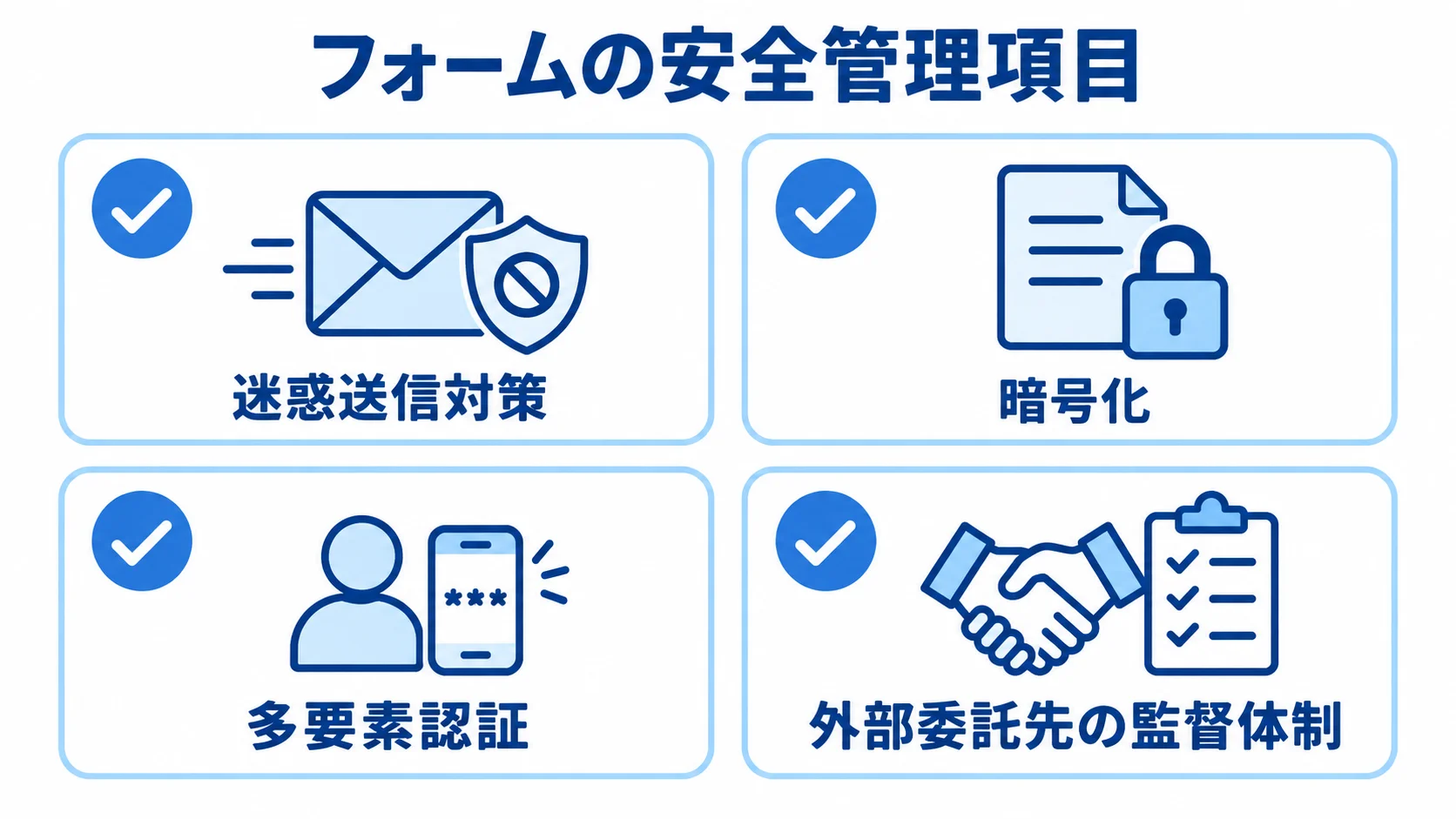
フォームは、外部からデータを受け付ける入口です。そのため、公開前に収集する内容や利用目的、閲覧者、削除時期を決めておきます。機能を増やすほど権限や通知、連携先、保存場所も増えるため、リスクも同時に評価します。
入力・保存・閲覧・削除の段階別の安全性確認
フォームで扱う情報は、入力、保存、閲覧、委託先の段階ごとに分けて確かめます。
- 入力:常時SSL、迷惑送信対策、入力値検証、添付の拡張子・容量制限、二重送信対策
- 保存:暗号化、バックアップ、保管場所、保持期間、削除方法
- 閲覧とアカウント:管理者・担当者の権限分離、退職・異動時の停止、パスワード、多要素認証、操作ログと保存期間、事故時の報告先
- 委託先:外部委託先の監督体制
添付ファイルには本人確認書類などが含まれることもあるため、閲覧できる人を業務上必要な人に絞っておく必要があります。
個人情報保護委員会は、委託先の選定・契約、再委託先の確認、定期監査を含む監督の重要性を示しています(出典:個人情報保護委員会「個人情報の保護に関する法律についてのガイドライン(通則編)」、2025年改訂版)。
料金や使いやすさに加えて、委託先を管理できるかも判断の基準になります。
公開後の責任者と見直し日の設定
公開後は、所有部署や日々の回答確認者、障害時の連絡先を決めておきます。内容変更の承認者と契約更新の担当者も定めます。回答が届かない、通知が止まる、連携先が変わる、添付容量が増えるといった事態に備え、代替手段と復旧手順を文書にまとめます。
毎月または四半期ごとに、未処理件数や平均対応時間、入力途中の離脱を確認します。エラーや重複回答、アクセス数も、同じ周期で見ていきます。
不要な項目を減らし、質問文をわかりやすくして、スマートフォンでの入力負担を下げると、送信完了率の改善につながります。保存期限を過ぎた回答は削除し、使っていないフォームは停止します。
よくある質問(FAQ)
価格や機能、開発期間に加えて、自社の業務とデータの扱いに合うかも見ておく必要があります。導入前によく寄せられる疑問に、順に答えます。
無料のフォーム作成ツールだけで十分ですか?
問い合わせや簡単なアンケートで、回答数、権限、保存期間、連携要件が小さければ、無料プランで十分な場合があります。
個人情報や添付書類を扱う場合や、厳格な監査、複雑な承認、業務システム連携が必要な場合は、有料プラン、業務基盤型、独自開発を比べます。まずは1フォームで試し、1年間の回答数と運用負担を見てから広げます。
プログラミング知識がなくてもフォームを作れますか?
項目の追加や公開だけなら、プログラミングの知識がなくても使えるクラウド型が多くあります。一方で、条件分岐や外部API連携、認証、複雑な料金計算、独自の管理画面は、設定だけでは対応できないことがあります。
業務担当者がノーコードで試作し、連携や安全性に関わる部分だけを専門家に依頼するという進め方もあります。
フォーム作成ツールの導入にはどれくらいかかりますか?
標準的なフォームをクラウド型で作る場合は、要件が明確であれば数日から1か月程度で公開できます。既存フォームの移行や権限設定、業務基盤との連携、テスト、研修を含めると、2週間から2か月程度かかります。
独自開発や複数システムの連携は、3〜6か月程度が目安です。公開までの期間は、画面数よりも、分岐や連携、データ移行、受入テストの量で変わります。
個人情報を扱うフォームで特に確認すべきことは何ですか?
収集目的や利用範囲、保存期間、閲覧権限を確認します。加えて、暗号化、バックアップ、ログ、削除方法、委託先と再委託先も見ておきます。
本人確認書類や健康情報のように機微性の高いデータは、フォームで集める必要があるかをまず見直します。集める場合は、アクセス範囲と保管方法を厳格に設計します。
契約の前に、法務、情報システム、現場の三者で確かめ、事故が起きたときの報告と連絡の手順も決めておきます。
まとめ
フォーム作成ツールは、入力画面を作るだけでなく、回答後の業務まで含めて考えるツールです。
回答後の通知や担当割当、承認、顧客管理に続けて、帳票、監査、保存・削除までを一つの業務フローとして設計すると、導入効果を評価しやすくなります。
導入前に押さえる3つの原則
第一に、フォームを作る前に業務フローを描いておくことが大切です。MUSTの機能から小さく始め、回答数や運用時間を見ながら広げていきます。
発注する側は、月額の料金だけで判断せず、連携や導入支援、保守、移行を含めた総額で比べます。
最後に、個人データの委託先と権限、保存期間、削除、障害時の責任者も、公開前に決めておきます。
自社に合う選択肢の段階的な判断
クラウド型、業務基盤との連携、独自開発のどれにするかは、最初に固定しなくても構いません。まず標準機能で試し、不足している機能と効果を記録してから、追加連携や独自開発を判断すれば、過剰な開発を避けられます。
適した方式は、フォーム数よりも、回答後の業務とデータの重要度で変わります。そこで、同じ条件のRFPで費用や期間、機能を比べ、セキュリティや運用の引き継ぎ、解約時のデータ返却まで確かめてください。
▼関連記事一覧
・フォーム作成ツール開発の進め方/やり方/流れや方法/手法/工程/手順
・フォーム作成ツール開発でおすすめの開発会社/ベンダー6選と選び方
・フォーム作成ツール開発の見積相場や費用/コスト/値段について
・フォーム作成ツール開発の発注/外注/依頼/委託方法について
▼RFP作成前に読みたい無料ホワイトペーパー
・業務システム開発の完全ガイドブック
・スクラッチシステム開発の完全ガイドブック
・【2026年最新版】AI駆動開発の完全ガイドブック
会社紹介
株式会社riplaでは、お客様の事業・ユーザー・業務に最適化したオーダーメイド型システムを、構想策定・要件定義から開発・改善まで一気通貫で支援。事業会社でIT・DXを経験したプロフェッショナルによる高い要件定義力・システム設計力を活かし、事業成果の最大化に伴走します。
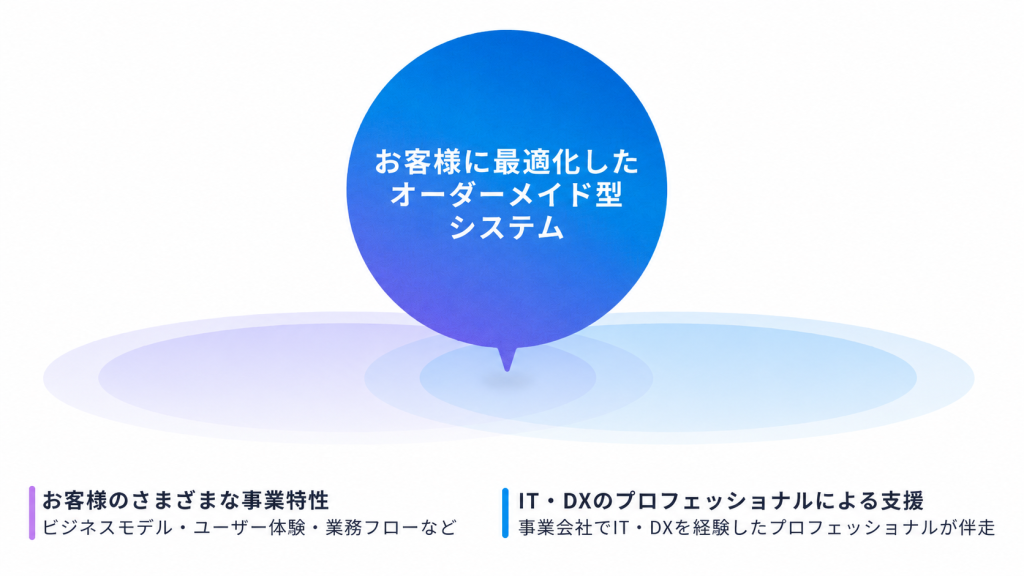
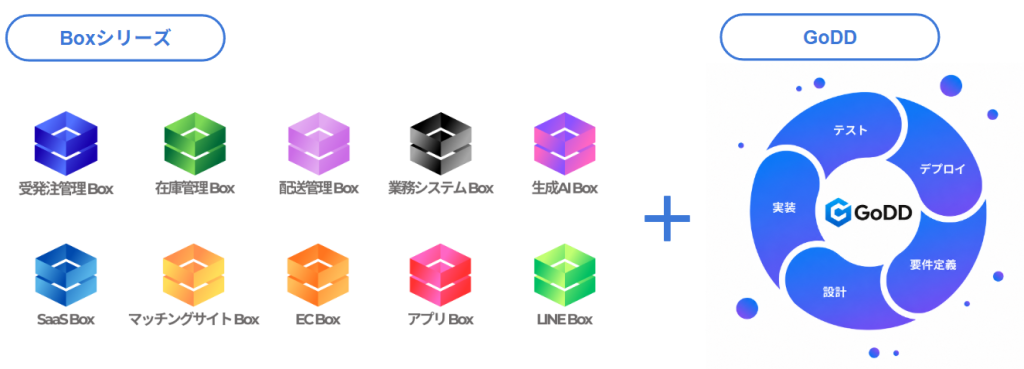
また、当社独自の開発テンプレート「Boxシリーズ」による標準機能の高速開発と、AI駆動開発の独自フレームワーク「GoDD」による独自機能のAI実装を組み合わせることで、低コスト・短期間で開発を実現いたします。
もし、システム開発やプロダクト開発に関するご要望がございましたら、お気軽にお問い合わせください。
・サービス概要資料のURLはこちら >>>
・お問合せページのURLはこちら >>>
・お役立ち資料のURLはこちら >>>

株式会社ripla 代表取締役CEOとして、システムパッケージ活用、システム開発、データ分析、生成AI活用、SaaS開発、アプリ開発、EC構築など、幅広い領域で企業のDX推進と事業成長を支援している。事業会社でIT・DXを経験したプロフェッショナルが集う株式会社riplaにおいて、お客様の事業・ユーザー・業務に最適化したオーダーメイド型システムを構想策定・要件定義から開発・改善まで一気通貫で支援し、単なるシステム納品にとどまらず、クライアントと同じ目線で事業成果の最大化に向けた伴走支援を行う。早稲田大学卒業後、ラクスル株式会社、LINEヤフー株式会社にて事業開発やDX推進などに従事した後、株式会社riplaを創業。