
Microsoft 365のシステム開発は、業務の整理、サービスの選定、開発、定着化の順に進め、業務基盤として育てていくものです。
成否は、標準化する業務や正データ、運用担当を先に決められるかで左右されます。そのため、製品より先に業務とデータを整理します。
▼全体ガイドの記事
・Microsoft 365のシステム開発の完全ガイド
・業務システム開発を依頼する会社の選び方やRFPの作り方については、無料ホワイトペーパー「業務システム開発の完全ガイドブック」で詳しく解説しています。
・スクラッチシステム開発を依頼する会社の選び方やRFPの作り方については、無料ホワイトペーパー「スクラッチシステム開発の完全ガイドブック」で詳しく解説しています。
Microsoft 365のシステム開発の考え方
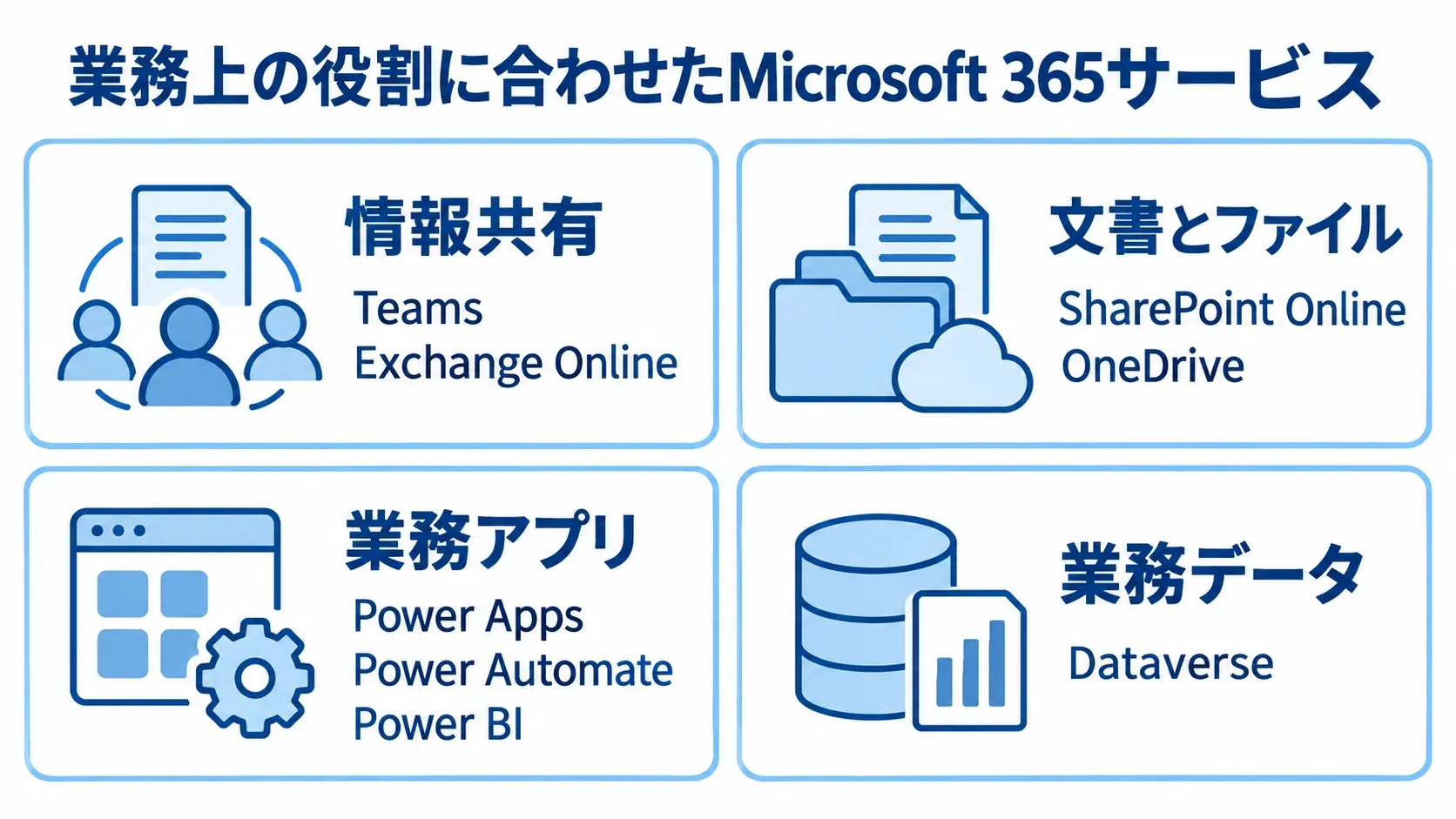
Microsoft 365のシステム開発は、個々のアプリを使うだけにとどまらず、各機能を一つの業務基盤として設計する取り組みです。
扱う範囲は広く、コミュニケーション、文書、認証の領域を含みます。端末、申請、データ分析も対象になり、どの機能を組み合わせるかで設計の中身が変わります。
導入と業務システム開発の切り分け
導入作業と業務システム開発を分けておくと、見積もりの範囲を比べやすくなります。
- 導入作業:テナント開設、ユーザー登録、メール移行、Teams初期設定、MFA、端末登録
- システム開発:申請分岐、独自承認ルール、業務データの検索画面、基幹システム連携
見積書で両方が「導入費」としてひとまとめにされている場合は、設定作業と開発作業を分けて示してもらいます。
サービスの役割分担
Microsoft 365の各サービスは、業務上の役割に合わせて組み合わせます。
- 情報共有:Teamsはチャット・会議・共同作業、Exchange Onlineはメールと予定表
- 文書とファイル:SharePoint Onlineはポータル・文書管理・権限、OneDriveは個人作業ファイル
- 業務アプリ:Power Appsは画面、Power Automateは承認・通知、Power BIは分析
- 業務データ:複雑なデータにはDataverseを使い、役割の重複を避けます
選定では、まず標準機能で足りるかを検討します。足りない場合は、Power AppsとPower Automate、Dataverse・API・Azure、Dynamics 365やスクラッチ開発の順で判断します。
情報共有や申請を独自に開発すると、Microsoft 365の更新のたびに作り直す構成になりがちです。こうした構成は避けます。独自の作り込みは、競争優位に直結する処理だけに絞るのが現実的です。
Microsoft 365のシステム開発の進め方と6つの工程
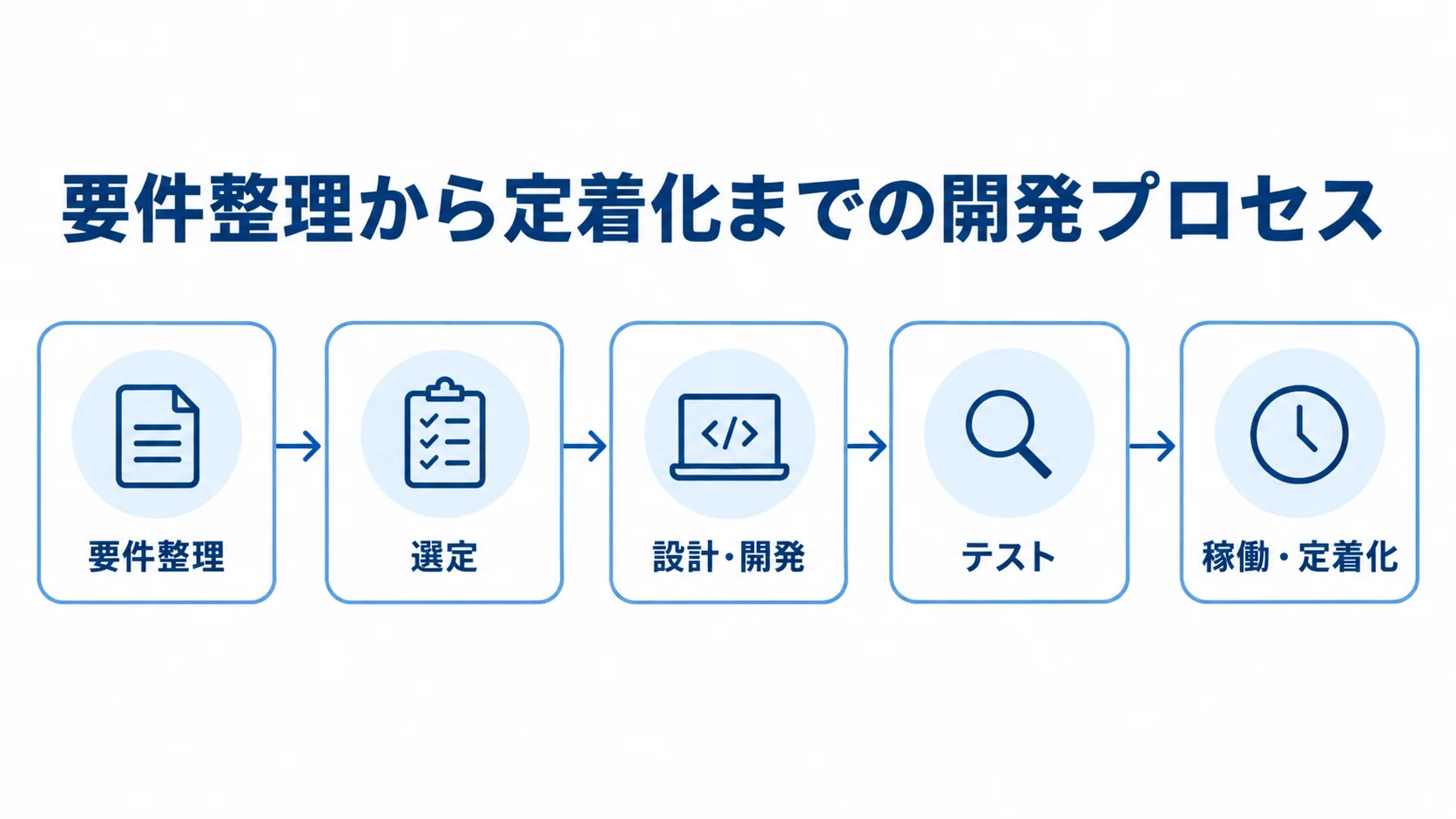
進め方は6段階です。要件整理と選定から始まり、設計・開発、テストを経て、稼働と定着化へ進みます。
各段階に完了条件を置きます。業務やデータ、権限を確かめながら、費用と運用責任も確認して次へ進みます。
フェーズ1:業務とデータの要件整理
まず、課題を「何を移すか」ではなく、「誰の作業をどの指標で改善するか」として捉え直します。
- 業務と利用者:対象業務、利用者、処理件数、入力項目、承認者、例外処理
- 情報の扱い:保存期間、機密度、個人情報、正データの所在、既存システム連携
- 現状と目標:処理時間やミス件数を測り、成功条件を数値で説明できるようにする
Excelや紙、メールなどに散らばる情報は、その流れを図にして把握します。
要件は、必須のもの、できれば対応するもの、将来検討のものに分けます。機能の一覧で済ませず、この区分まで決めておくと、後工程の追加費用を抑えやすくなります。
フェーズ2:標準・ローコード・拡張の使い分け
使うサービスは、業務の性質とデータ量をもとに選びます。
- 標準機能・SharePoint:文書共有や簡単な台帳
- Power Apps・Power Automate:業務画面と承認
- Dataverse:複雑なリレーションや細かな権限
- Azure:外部公開や大量処理
- Dynamics 365・外部サービス:要件に応じて組み合わせる
選定では、利用者数と同時アクセス数を確かめます。データ件数とその増加量、標準コネクタとAPI制限も、選定の材料になります。オフライン利用や外部共有の要否も、選定条件です。監査要件や将来の内製化の方針も、選定条件に含めます。
SharePointリストは安価に見えても、複雑な検索や大量データを扱うと制約が出ることがあります。一方で、最初からAzureやスクラッチを選ぶと、初期費用と保守負担が大きくなります。そのため、3年程度の拡張計画も含めて判断します。
フェーズ3:業務を仕組みに落とし込む設計・開発
設計では、画面、データ項目、状態を具体化します。承認経路や通知、権限も、同じ段階で決めます。エラー処理やログ、外部連携の扱いも含めます。
- 環境と権限:命名規則、環境分離、アプリとフローの所有者、開発者・利用者の権限
- 市民開発:Power Platformを許可する場合、作成範囲と本番へ移す手順を明文化
- 開発方式:標準コネクタを優先し、複雑な処理はAzure FunctionsやAPI Managementへ分離
正データは一つに定めておくと、重複登録を防げます。権限は役割ごとに管理します。また、失敗したフローの再実行方法や、設定とソースの引き渡し方も確かめておきます。
フェーズ4:正常系以外の失敗を確かめるテスト
テストでは、業務が最後まで流れるか、情報が適切に制限されているか、障害から復旧できるかを確かめます。
- テストの種類:単体、連携、権限、データ移行、受け入れテスト
- 業務の例外:承認者不在、差し戻し、同時更新、重複送信、添付容量超過
- 障害と移行:API停止、ネットワーク切断、移行データ欠損、端末紛失時の遮断
- 権限とAI:退職者や権限外利用者、意図しない文書の参照、機密情報を含む回答がないか
CopilotやAIエージェントでは、回答の根拠を確認できるかもテストの対象にします。また、誰が何をもって合格とするかも記録しておきます。
フェーズ5:移行と切り替えを伴う稼働
稼働前には、本番テナントとユーザー、ライセンス、端末を確かめます。さらに、サイトとアプリ、フローと連携先も、同じ時点で状態を押さえます。
- 移行対象:メールボックス、共有フォルダー、Excel、Accessを一律に移さない
- データの判断:保存期間、重複、所有者、機密度、検索要件を確認して対象を絞る
- 切り替え方式:全社一括のビッグバン方式か、部門・拠点ごとの段階展開かを比べる
段階展開では、利用率や処理時間を測ります。エラーや問い合わせの件数も見て、合格してから対象を広げます。
移行前後の件数照合やバックアップ、切り戻し条件を整えておきます。告知や窓口、障害時の連絡網も、移行の前に決めておきます。
フェーズ6:使われ続けるための定着化
稼働後も、紙やメールへ戻る動きや、個人フォルダーへの保存、野良アプリの増加が起こり得ます。
- 現場支援:業務別の短い研修、利用部門のチャンピオン育成、FAQ、問い合わせ窓口
- 利用状況:ログイン数だけでなく、処理時間、紙の削減、承認滞留、入力ミスを測る
- 改善指標:検索時間や問い合わせ件数など、自社で測れる業務成果を稼働前に定める
Microsoftの東京建物事例では、2025年にMicrosoft 365 Copilotの全社配備を完了しました。その後、1年弱で約500体のAIエージェント、月間アクティブ率約80%、効率化を実感した社員70%以上と紹介されています(出典:Microsoft Customer Stories、2026年5月)。
利用企業は、この数値をそのまま目標にせず、自社で測れる指標を設定します。
Microsoft 365のシステム開発の費用相場
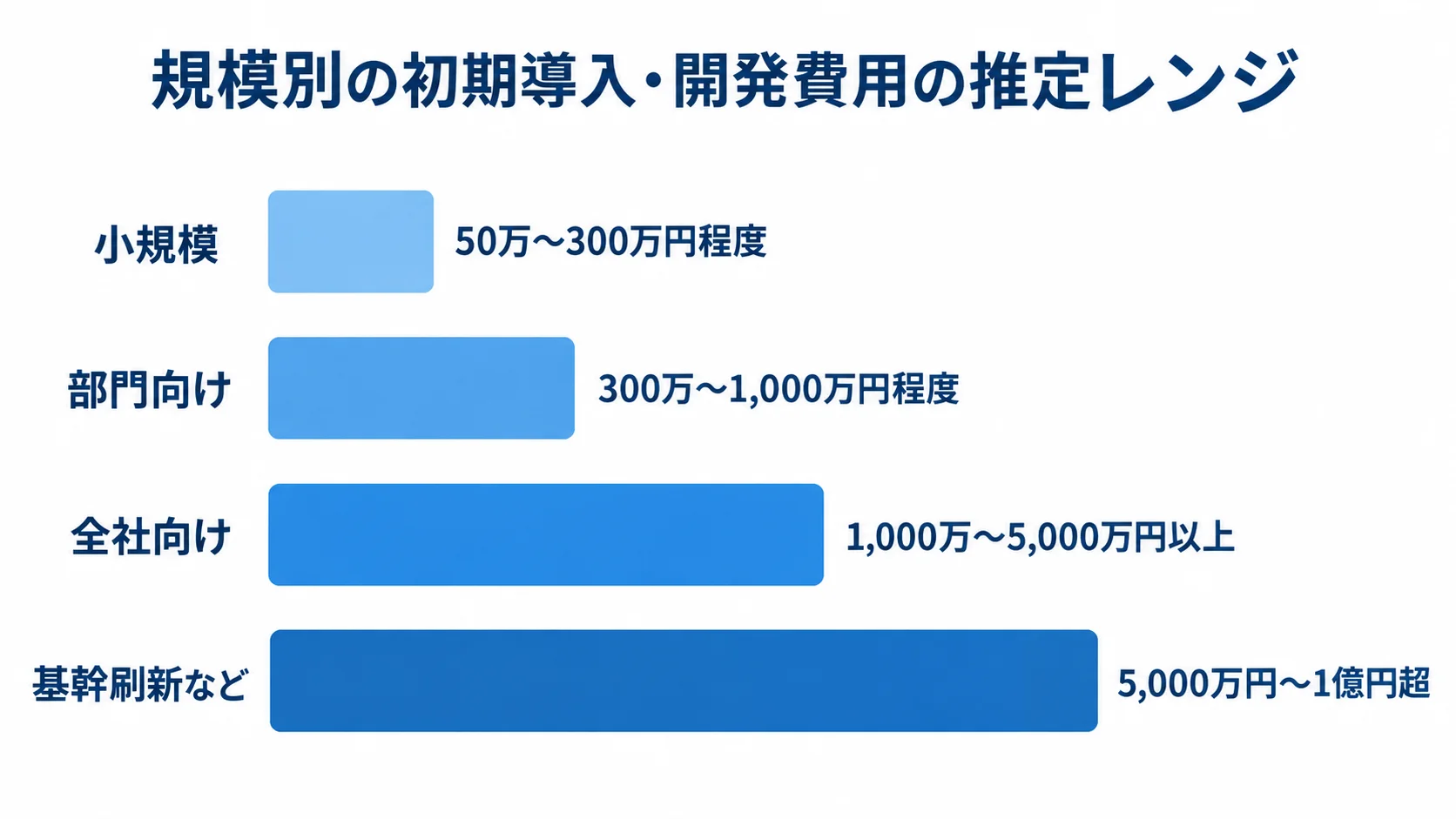
費用は、ライセンスと導入設定、業務アプリ開発に分けて考えます。さらに、データ移行や教育、運用保守の費用も、別に見ておきます。
Microsoftは開発の一律価格を公開していません。記載額は、リサーチノートにある一般的な業務システム相場と、Microsoft 365固有の作業範囲を掛け合わせた推定値です。
ここでの金額には、ライセンス料、消費税、Azureの従量課金は含まれていません。また、要件やデータ量によって変動します。
契約プランと追加機能によるライセンス費用
ライセンスを選ぶ際は、基本プラン、追加機能、契約・更新条件を分けて確認します。
- 基本プラン:ユーザー数に応じた月額費用で、業務アプリ開発費とは別
- 追加機能:全利用者に同じ追加ライセンスが必要とは限らない
- 利用設計:利用者数、フロー実行方式、Dataverse容量、AI利用量を確認
- 契約条件:契約形態、Teamsの有無、販売経路、更新時期を確認
- 予算期間:契約開始・更新日、対象SKUを記録し、3年分で見積もる
2026年8月確認時点の公式料金表示例では、Teamsを含むBusiness Basicは1ユーザー月額1,049円です。Business Basicの価格は年払い相当で、50ユーザーなら単純計算で月約5.2万円です。
契約形態などで価格は変わるため、見積取得時点の公式価格を確認します(出典:Microsoft「ビジネスに最適なMicrosoft 365プランを見つける」、2026年8月確認)。
公式表示では、Power Apps Premiumは1ユーザー月額2,998円、Power Automate Premiumは1ユーザーあたり月額2,248円です。Copilot Studioは25,000 Copilotクレジット/月で、月額29,985円です。いずれも年払い相当・税別で、2026年8月確認時点の価格です。
利用状況を設計したうえで、ユーザー単位にするかプロセス単位にするかを判断します。
公式FAQでは、商用Microsoft 365スイートと単体製品の新価格が、2026年7月1日から適用されると案内されています。新価格は、新規契約だけでなく、更新時期を迎える既存契約にも反映されます(出典:Microsoft Licensing Resources「Microsoft 365 Packaging and Pricing Updates Public FAQ」、2026年確認)。
一方で、契約期間中は現行価格が維持される場合もあります。そのため、対象SKUが価格改定の対象かも記録しておきます。古い比較記事の単価だけで判断しないことが大切です。
規模別の推定レンジによる導入・開発費
作業範囲と規模によって、初期費用と期間の目安は変わります。
- 小規模:テナント初期設定、メール・Teams・SharePointの基本設定、簡易な申請アプリ1本、操作説明で50万〜300万円程度
- 部門向け:Power Apps・Power Automate、SharePointまたはDataverseで300万〜1,000万円程度
- 全社向け:テナント統合、複数アプリ、基幹連携などで1,000万〜5,000万円以上
- 基幹刷新など:グループ会社・複数テナント統合、Dynamics 365やAzureを含む場合は5,000万円〜1億円超の可能性
部門向けの金額には、権限設計、既存SaaSやAPI連携、研修も含まれます。全社向けでは、データ移行や段階展開のほか、Entra ID・Intune・Defender・Purviewの設定も対象になります。
期間の目安は、小規模が1〜3か月、部門向けが3〜6か月、全社向けが6〜18か月程度です。小規模案件では、データが少なく、標準機能と標準コネクタを使い、承認経路も単純であれば、下限に近づきます。
ここに記した金額と期間は、いずれも個別の要件に基づく推定です。
運用保守とデータ整理の費用
初期費用以外の継続費用も、別の項目として見積もります。
- 利用・基盤:ライセンス、追加容量、Azure、バックアップ
- 運用:監視、問い合わせ・障害対応、権限の洗い出し
- 変更:追加開発とデータ整理
保守運用費は、初期開発費の年15〜25%程度が目安です。ただし、実額は対応時間と対象範囲で変わります。SLAや月間の問い合わせ数によっても差が出ます。
Microsoft 365のファイルや申請データを移行するときは、事前の洗い出しと、重複・不要データの整理が要ります。さらに、権限の再設計と移行後の照合も必要です。
社内で行うか委託するかで費用は変わります。見積条件には、対象ファイル数や容量、利用部門を明記します。移行回数や検証方法も、併せて記載します。
Microsoft 365の見積もりで確認するポイント
見積もりは、合計金額だけで比べず、前提と対象範囲をそろえて比較します。成果物や体制、保守の境界も、同じ条件で並べて見ます。
会社の種類によって、対応範囲は異なります。導入支援会社、Power Platformに強い開発会社、大手SIer、ライセンス販売代理店では、扱う作業がそもそも違います。同じ依頼文でも提案内容が変わるため、各社の範囲を確かめます。
作業範囲と成果物の行単位の照合
作業と成果物を項目ごとに照合すると、会社ごとの違いが見えます。
- 作業項目:要件定義、現状調査、ライセンス設計、テナント設定、画面・フロー開発
- 移行・導入:データ移行、テスト、教育、稼働支援、保守
- 見積条件:ユーザー数、画面数、フロー数、連携本数、データ量、研修・修正回数
- 納品物:要件定義書、画面仕様、データモデル、権限一覧、テスト仕様書、移行計画、操作マニュアル
運用手順や設定情報も、納品の対象に含まれるかを確かめます。ソースコードとライセンス一覧についても、納品の対象かどうかを別に示してもらいます。
Power Platformでは、所有者が退職や異動をしても運用を続けられるよう、管理者権限と引き継ぎ方法も含めます。
権限・データ・セキュリティの前提
セキュリティとデータの条件は、見積もりを依頼する時点で共有しておきます。
- 利用者と情報:利用者・管理者・外部ユーザー、機密情報、保存期間、外部共有
- 管理要件:監査ログ、端末管理、バックアップ、障害時の復旧目標
- ライセンス:Business Premium、Entra ID、Intune、Purviewなどの要件
Microsoft Entra IDの条件付きアクセスは、ユーザー、端末、場所のシグナルをもとに、MFAやアクセスを制御します(出典:Microsoft Learn「Microsoft Entra 条件付きアクセス」、2026年確認)。
ゼロトラストでは、明示的な検証、最小権限、侵害の想定を原則とします(出典:Microsoft Learn「Microsoft 365を使用したゼロトラストのデプロイ計画」、2025年更新)。
Copilotを導入する場合は、設定費だけでなく、SharePointやTeamsの過剰共有も洗い出します。退職者アカウントや公開範囲が不明なサイトも、見積もりに含めます。
法令への適合は、開発会社だけに任せず、社内でも確かめます。個人情報や電子取引データの要件は社内の担当者が確認し、法務、情報システム、税務の担当者が関わります。
発注先の実績と契約条件
候補会社の経験や責任範囲、契約条件を並べて判断します。
- 導入経験:同業・同規模、内製化支援、データ移行、基幹連携
- 技術経験:Entra・Intune・Purview、Copilot・AIエージェント
- 対応範囲:ライセンス販売のみか、要件定義から開発・運用まで担うか
- 提案条件:利用人数、業務、既存システム、希望時期、セキュリティ、内製化方針、予算上限
契約では、追加要件の単価と仕様変更の扱いを決めておきます。遅延責任や障害対応時間、SLA、再委託も確かめます。
データの取り扱いと秘密保持は、契約で明確にします。ソースコードや設定の引き渡し、契約終了後の支援についても定めます。
移行や教育、保守を別発注にすると、初期見積もりが安くても総額は増えやすくなります。追加ライセンスも、この点を確かめる必要があります。初期費用と月額・年額の費用は、3年分で比べます。オプション費用や将来拡張の単価も、同じ表に並べておきます。
Microsoft 365のシステム開発でよくある質問
導入前によく相談される疑問に答えます。ライセンスと開発方式、データ基盤と運用体制に分けて考えると、判断しやすくなります。
Microsoft 365だけで業務システムを作れますか?
申請や通知、簡易台帳は、Power AppsとPower Automateで作れる場合があります。文書管理や情報共有は、TeamsやSharePointで実現できることがあります。
大量データや複雑な計算が必要な業務には、別の構成が適切です。高度な外部連携や厳格な可用性が求められる場合も、Dataverse、Azure、既存基幹システム、Dynamics 365などを組み合わせて検討します。
Power AppsとSharePointはどちらを選べばよいですか?
少量の台帳や文書を一覧管理し、複雑な関係や大量処理がなければ、SharePointから始めやすいです。
入力画面や複数段階の承認が必要なら、Power Appsを検討します。条件分岐、モバイル対応、細かな権限も、必要に応じて判断します。データ量や将来拡張が大きい場合は、Dataverseを正データの候補にします。
Power Platformの野良アプリを防ぐにはどうすればよいですか?
開発環境と本番環境を分け、管理ルールと台帳を整えます。
- 作成ルール:命名規則、所有者、利用目的、データ分類、コネクタ
- 変更管理:変更承認と廃止条件を定める
- 定期確認:四半期ごとに利用状況、権限、所有者、外部接続、エラーを点検
アプリ台帳とフロー台帳を使えば、重複したアプリや、退職者が所有する仕組みを見つけられます。
Microsoft 365 Copilotは最初から導入すべきですか?
最初から全社に導入するより、限定した部門で検証するほうが安全です。その前に、利用目的や対象ユーザー、参照データを決めます。権限と評価指標も、あらかじめ定めておきます。
SharePointやTeamsに過剰な共有が残っていると、既存の権限の問題が、AI導入後に表面化します。そのため、導入前に権限を洗い出し、データを分類しておきます。
開発会社に依頼した後、自社で運用できますか?
運用は可能です。ただし、内製化の範囲と引き継ぎ成果物は、契約時に決めておきます。
管理者研修と設定情報、ソースコードを、引き継ぎの対象として明記します。アプリとフローの所有権や障害対応手順も、あわせて定めます。変更管理と月次または四半期の支援範囲も決め、社内では運用責任者とバックアップ担当者を置きます。
Microsoft 365のシステム開発の進め方まとめ
製品を先に決めず、業務とデータを整理してからサービスを選びます。そのあと、開発、テスト、稼働、定着化へ進みます。
費用は、ライセンス、設定、開発に分けて捉えます。移行、教育、保守の費用も、別に確かめます。権限や連携、データ品質、展開範囲も条件として扱います。
着手前に確認する5つの項目
着手前には、業務とデータ、権限を確かめます。技術の選び方と3年予算も、着手前に押さえます。
- 業務:対象業務と改善指標
- データ:正データの所在と移行範囲
- 権限:利用者、管理者、外部ユーザーの権限
- 技術:標準機能からAzureまでの技術選択
- 予算:初期費用・ライセンス・保守を含む3年の予算
条件が明確なら、開発会社から過不足の少ない提案を受けやすくなります。
小さな業務から始める効果測定
全社のファイルや業務を一度に移さず、小さく試して効果を測ります。
- 申請、台帳、通知など効果を測りやすい業務から一つ選びます。
- MVPまたはパイロットとして始めます。
- 利用率、処理時間、ミス、問い合わせ、権限エラーを確認します。
- 測定結果をもとに、次の部門へ広げる基準を決めます。
導入する会社は、測定結果をもとに広げる進め方を取れば、導入で終わらず、改善を続けられる業務基盤に育てられます。
▼全体ガイドの記事
・Microsoft 365のシステム開発の完全ガイド
▼RFP作成前に読みたい無料ホワイトペーパー
・業務システム開発の完全ガイドブック
・スクラッチシステム開発の完全ガイドブック
・【2026年最新版】AI駆動開発の完全ガイドブック
会社紹介
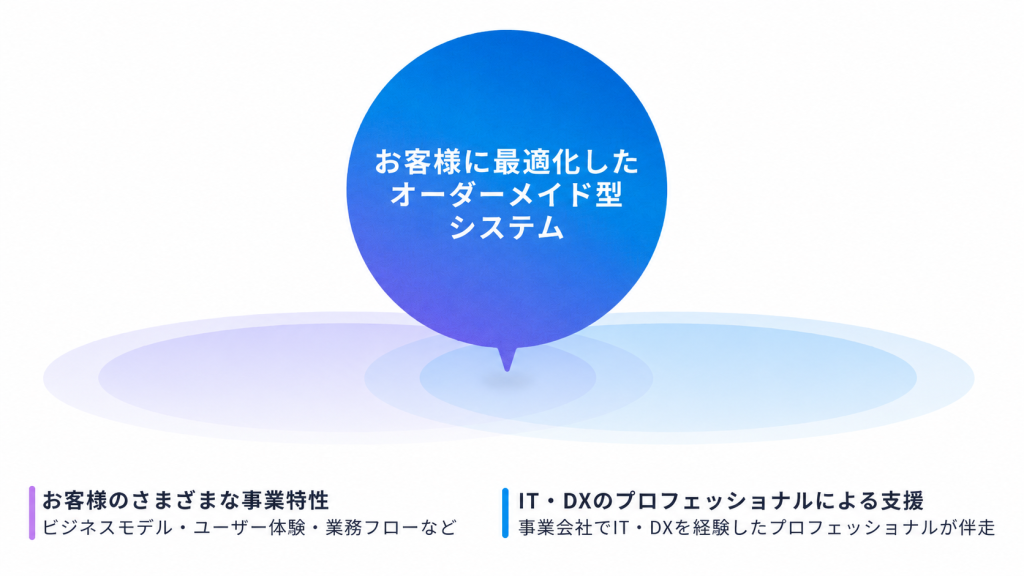
株式会社riplaでは、お客様の事業・ユーザー・業務に最適化したオーダーメイド型システムを、構想策定・要件定義から開発・改善まで一気通貫で支援。事業会社でIT・DXを経験したプロフェッショナルによる高い要件定義力・システム設計力を活かし、事業成果の最大化に伴走します。
また、当社独自の開発テンプレート「Boxシリーズ」による標準機能の高速開発と、AI駆動開発の独自フレームワーク「GoDD」による独自機能のAI実装を組み合わせることで、低コスト・短期間で開発を実現いたします。
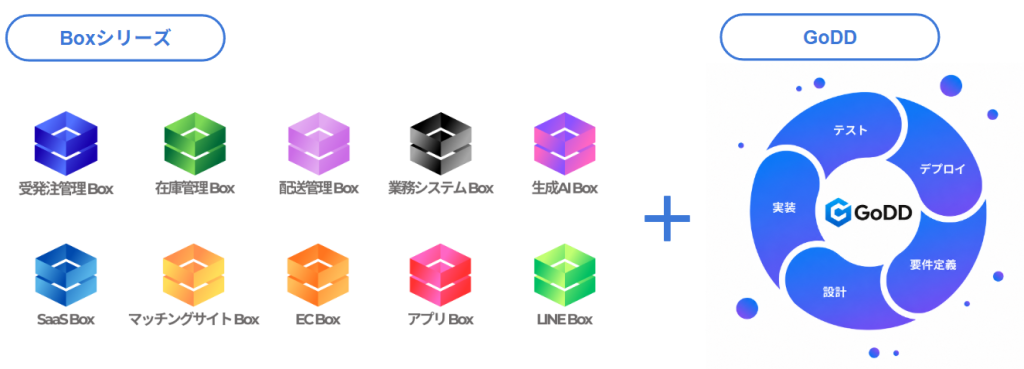
もし、システム開発やプロダクト開発に関するご要望がございましたら、お気軽にお問い合わせください。
・サービス概要資料のURLはこちら >>>
・お問合せページのURLはこちら >>>
・お役立ち資料のURLはこちら >>>

株式会社ripla 代表取締役CEOとして、システムパッケージ活用、システム開発、データ分析、生成AI活用、SaaS開発、アプリ開発、EC構築など、幅広い領域で企業のDX推進と事業成長を支援している。事業会社でIT・DXを経験したプロフェッショナルが集う株式会社riplaにおいて、お客様の事業・ユーザー・業務に最適化したオーダーメイド型システムを構想策定・要件定義から開発・改善まで一気通貫で支援し、単なるシステム納品にとどまらず、クライアントと同じ目線で事業成果の最大化に向けた伴走支援を行う。早稲田大学卒業後、ラクスル株式会社、LINEヤフー株式会社にて事業開発やDX推進などに従事した後、株式会社riplaを創業。