
Microsoft 365のシステムは、標準機能とPower Platformなどを要件に応じて使い分け、情報共有から基幹連携までを支える仕組みです。
システムの種類から運用までを順にたどり、詳しくは下の関連記事で確認できます。
▼関連記事一覧
・Microsoft 365のシステム開発の進め方/やり方/流れや方法/手法/工程/手順
・Microsoft 365のシステム開発でおすすめの開発会社/ベンダー6選と選び方
・Microsoft 365のシステム開発の見積相場や費用/コスト/値段について
・Microsoft 365のシステム開発の発注/外注/依頼/委託方法について
・業務システム開発を依頼する会社の選び方やRFPの作り方については、無料ホワイトペーパー「業務システム開発の完全ガイドブック」で詳しく解説しています。
・スクラッチシステム開発を依頼する会社の選び方やRFPの作り方については、無料ホワイトペーパー「スクラッチシステム開発の完全ガイドブック」で詳しく解説しています。
Microsoft 365のシステムの定義
Microsoft 365のシステムは、Officeアプリだけを指すものではなく、業務機能を組み合わせる考え方です。コミュニケーションや文書管理、申請を一つの業務基盤にまとめ、データ分析やID・端末管理、AI活用も同じ基盤で扱います。
製品の数を増やすより、業務の流れと情報の置き場所を整理することが大切です。そのうえで、標準機能と開発機能を適切に使い分けます。
業務基盤として組み合わせる主な機能
Microsoft 365では、日常業務からアプリ、データ、セキュリティまでの機能を組み合わせます。
- 連絡・文書:日常の情報交換と文書管理をまとめます。
- 業務支援:Planner、Forms、Listsはタスク管理、アンケート、簡易台帳に向いています。
- アプリ・分析:Power Appsは入力画面、Power Automateは承認・通知・定型処理、Power BIは進捗や実績を見やすく示す役割を担います。
- 保護・管理:Microsoft Entra IDは認証、Intuneは端末、Defenderは脅威対策を担います。
TeamsとExchange Onlineは、チャット、会議、メール、予定表をまとめます。SharePoint Onlineは社内ポータルや文書管理に使い、OneDriveは個人の作業ファイルを保存します。Microsoft Purviewは、データ分類やDLP、監査に使います。
ユーザーや端末、アプリ、データを一続きの基盤として設計すると、テレワークやモバイル利用にも対応しやすくなります。Business Premiumは最大300ユーザー向けで、ID管理やTeams、1ユーザー1TBのストレージ、Intune、Defender、Purviewなどを含みます(出典: Microsoft 365公式料金ページ、2026年8月確認)。
導入と業務システム開発の違い
導入と業務システム開発では作業範囲が異なるため、それぞれに含まれる作業を分けて捉えます。
- 導入:テナント、ドメイン、メール、ライセンス、端末、認証、既存ファイルの移行を整えます。メールとTeamsの利用開始が該当します。
- 業務アプリ開発:申請画面、データモデル、承認、外部連携、権限別表示を作ります。営業案件の登録から売上分析までつなぐ例があります。
見積は、ライセンス料や初期設定費、データ移行費を分けて確認します。アプリ開発費や教育費、保守費も、項目ごとに分けて示してもらいます。項目別に分かれていれば、標準機能と追加開発の範囲や、将来のライセンス増加、運用負荷を判断できます。
Microsoft 365で作れるシステムの種類
Microsoft 365で作れるシステムは、簡易な情報共有から部門の申請・台帳、外部システムと連携する業務アプリまで幅があります。適した構成は、利用人数、データ量、処理の複雑さで変わります。
加えて、可用性と監査要件によっても変わります。そこで、最初からPower Appsと決めず、業務の重要度とデータの性質から選びます。
情報共有・申請・ワークフローのシステム
社内ポータルや規程検索、各種申請では、情報共有から受付、承認通知までをつなげられます。
- 対象:社内ポータル、規程検索、休暇・経費申請、備品貸出、入社手続き、問い合わせ受付などです。
- 保存:SharePointで情報を整理し、ListsやDataverseに申請データを保存します。
- 処理:Power Appsで入力画面を作り、Power Automateで承認や完了通知をつなぎます。
- 通知:Teamsに通知を集めると、メールの往復を減らせるうえ、申請状況も見えるようになります。
業務ルールが比較的明確な業務では、処理結果を件数や時間で測りやすいのが利点です。一方で、SharePointのサイトやリストを増やしすぎると、似た台帳が乱立し、どれが正しいデータか分からなくなります。そこで、作成の前にデータ責任者や保存期間を決め、閲覧範囲と廃止条件も合わせて決めておきます。
データ活用・外部連携を含む業務アプリ
複数人が同じデータを更新する業務では、Power AppsとDataverseが候補になります。外部連携やデータ活用を含む場合は、次の機能を設計します。
- 対象業務:営業案件、顧客対応、点検記録、作業報告、在庫確認などです。
- データ管理:関連付け、入力値検証、ロール別画面、履歴管理ができます。
- 集計:Power BIで集計し、Excelの転記や集計作業を減らせます。
- 外部連携:連携先に応じてコネクタやAzureの機能を選びます。
基幹システムや会計、勤怠などとの連携には、標準コネクタやMicrosoft Graph APIを使います。在庫や顧客管理なども、連携の対象になります。
カスタムコネクタやAzure Functions、API Managementも、場面に応じて使い分けます。
大量データの一括処理や複雑な計算を、Power Appsの画面だけに詰め込むと、性能や保守性が落ちることがあります。そこで、画面、業務ロジック、データ連携を分け、Microsoft 365の外側に置く処理を明確にします。
標準機能・ローコード・スクラッチの判断フロー
技術の選択は、次の順番で考えると整理しやすくなります。まず要件を満たす構成を確認し、そのうえで独自開発する範囲を絞ります。
- 標準機能で業務要件を満たせるかを確認します。
- 不足する入力画面や通知を、Power AppsとPower Automateで補います。
- 大量データ、複雑な権限、外部公開、リアルタイム連携には、Dataverse、API、Azureを組み合わせます。
- 営業やERPでは、業務パッケージや専用サービスとの比較も行います。
- 独自性が高く細かな性能制御が必要な部分を、プロコードで開発します。
一般的な申請や情報共有まで独自開発すると、費用と保守の負担が膨らみます。逆に、複雑な基幹処理をListsや簡易フローに押し込むと、障害対応やデータ整合性に問題が起きます。
標準に合わせる部分と、競争力や業務固有性のために作り込む部分を、分けて決めます。
Microsoft 365のシステム開発の進め方
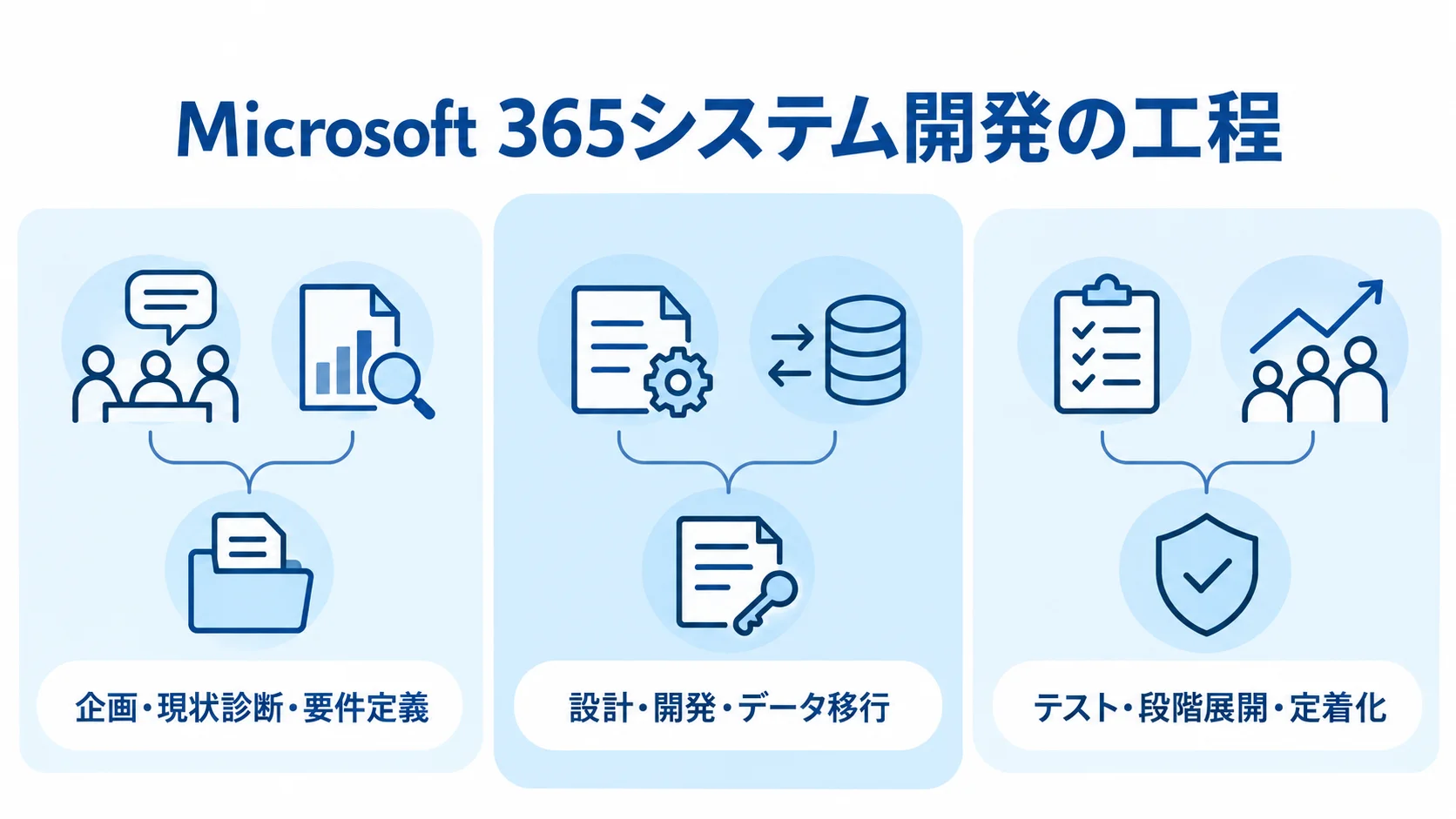
Microsoft 365の開発では、製品の設定に入る前に、現状の業務とデータを把握し、利用者やリスクも確かめます。そのうえで、段階を追って進めます。
全社移行や複数部門にまたがる開発では、最初から完璧を目指さず、対象業務を絞ったパイロットで仮説を検証します。それが成功につながります。
企画・現状診断・要件定義
要件定義では、現状を環境から権限まで4つの面に分けて洗い出します。
- 環境:プラン、ユーザー数、端末、テナント、共有サイト、外部共有と、Excel、Access、紙帳票、基幹を棚卸しします。
- 業務:入力者、承認者、参照データ、記録結果を書き出し、処理時間、ミス件数、問い合わせ件数を確認します。
- 非機能要件:同時利用者数、データ量、応答時間、可用性、監査ログ、バックアップ、個人情報、外部共有、モバイル利用を整理します。
- データ・権限:正データをSharePointリストかDataverseに定め、連携方向や退職・異動時の権限も決めます。
事前に決めておけば、後工程での作り直しを減らせます。
設計・開発・データ移行
設計・開発では、画面やデータ項目を決めるとともに、環境と所有者・接続情報を管理します。データ移行では、移行準備から照合までを進めます。
- 設計内容:画面、データ項目、状態遷移、承認経路、通知、権限、エラー処理、ログ、連携方式を定めます。
- 環境管理:開発環境と本番環境を分け、ソリューションや命名規則を管理します。
- 所有者・接続:所有者と接続情報を管理し、個人アカウントやOneDriveに依存せず、組織単位で構成します。
- 移行準備:重複、古い項目、表記ゆれ、アクセス権、保存期限、機密度を確認し、対象と廃棄分を分けます。
- 照合:移行前後の件数、金額、キー項目、参照関係を確かめ、必要な情報へ到達できるかを検証します。
個人アカウントやOneDriveに依存すると、異動や退職のあとに停止するおそれがあります。さらに、ファイルのコピーだけでは移行は完了しません。大規模案件では、部署やデータ種別ごとの段階移行が現実的です。
テスト・段階展開・定着化
受入条件を確かめたら、まずパイロットで課題を測り、段階を追って広げます。
- 権限外の閲覧、承認者不在時の停滞、二重送信、連携先停止時の復旧を確かめます。
- データ移行、同時アクセス、モバイル画面、通知、監査ログ、バックアップと復元も受入条件にします。
- パイロット部門で利用率、処理時間、エラー、問い合わせを測ってから展開します。
- 利用者向けマニュアルに加え、管理者向けの権限変更手順、障害時の連絡先、アプリ所有者、変更申請の方法を整えます。
入力項目の多さや二重入力、通知の多さも、利用されない原因です。問い合わせ先が分からない状態も原因になります。そこで、利用データを見ながら改善します。
セキュリティとガバナンスの設計
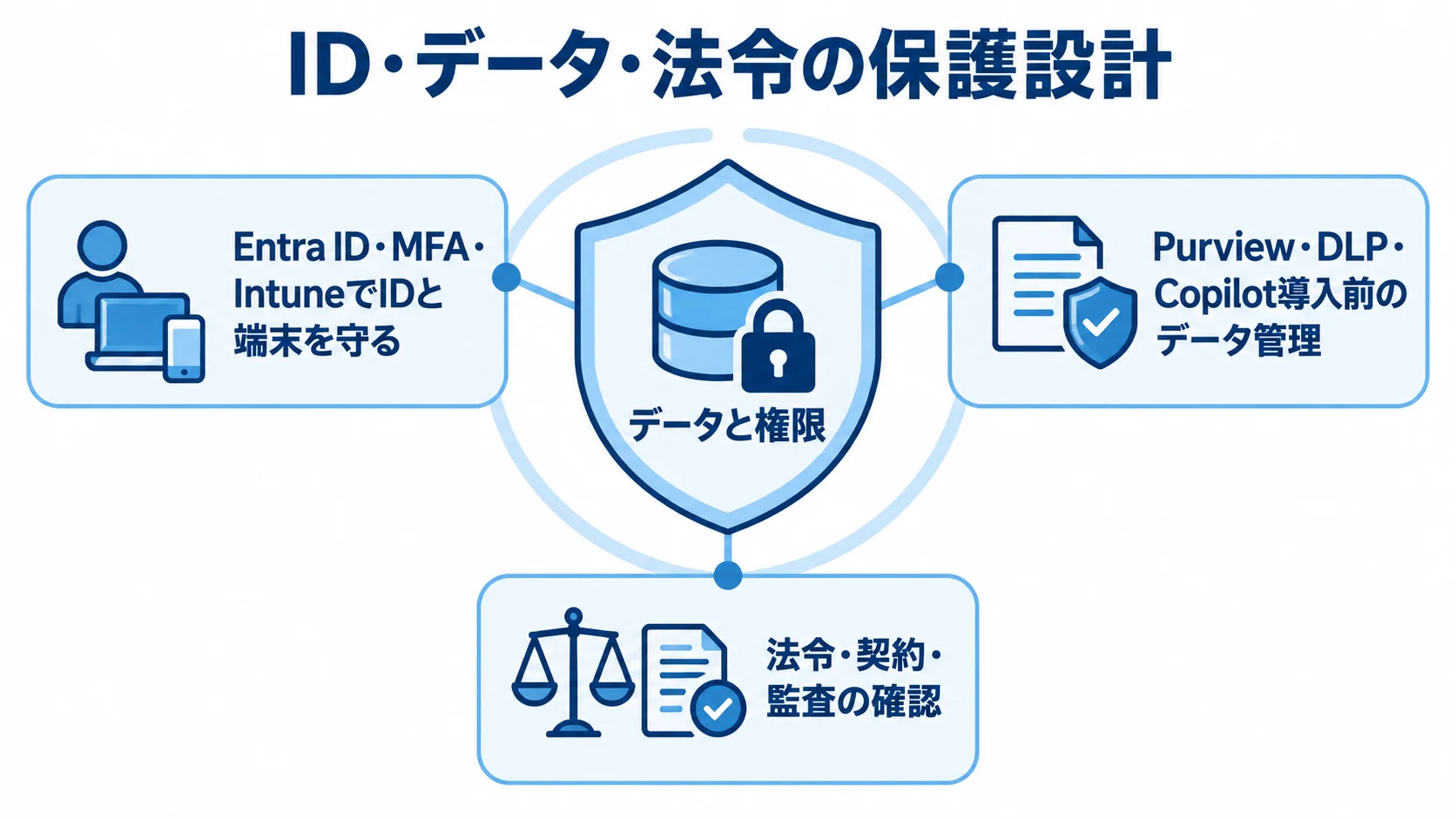
Microsoft 365のシステムでは、便利さと安全性を切り離して考えず、同時に設計します。TeamsやSharePointに情報が集まるほど、共有設定やグループ、ゲストが増えます。さらに、端末やアプリ接続も管理の対象が広がります。
AIは、既存のアクセス権に基づいて情報を参照します。そのため、AIを導入する前に、データと権限を整えておく必要があります。
Entra ID・MFA・Intuneで守るIDと端末
IDと端末を守る設定は、アカウント、アクセス、端末に分けて考えます。
- アカウント:管理者と一般ユーザーを分け、多要素認証を有効化します。退職・異動時の停止やグループ変更も手順化します。
- アクセス:場所、端末の準拠状態、サインインリスクで許可・追加認証・ブロックを判断します。管理者権限は常時付与せず必要な作業に限ります。
- 端末:Intuneで登録、暗号化、画面ロック、アプリ配布・更新、紛失時のワイプ、アプリ保護を行います。
個人端末では、端末全体を管理するか、業務データだけを保護するかを決めます。
公式のゼロトラスト設計では、明示的な検証、最小権限、侵害を前提とする、という3原則が示されています。Entra IDとIntuneを段階展開する構成も案内されています(出典: Microsoft Learn、2025年4月更新)。
Purview・DLP・Copilot導入前のデータ管理
Copilotを使う前には、ファイルと共有の状態を、次のとおり確かめておきます。
- 分類:SharePoint、OneDrive、Teamsのファイルを公開、社内、部門、機密などに分けます。
- 共有制御:共有リンクの期限、ゲスト招待、ダウンロード、外部共有を管理します。
- 導入前確認:過剰共有ファイル、古いグループ、個人情報、機密情報を棚卸しします。
Purviewでは、機密データの検出や分類、保護に加えて、DLPや監査を組み合わせられます。保持や電子情報開示なども、必要に応じて組み合わせられます。
公式料金は、1ユーザー月額1,799円相当の年払いです。前提となるプランと機能の範囲があるため、必要な機能ごとに見積もります(出典: Microsoft Purview公式料金ページ、2026年8月確認)。
ある大手不動産会社は2025年にCopilotを全社配備し、1年弱で現場主導のAIエージェント約500体を作成しました。月間アクティブ率は約80%で、効率化を実感した社員は70%以上と報告されています(出典: Microsoft公式顧客事例、2026年5月)。
この事例では、AIの性能に加えて、利用の場所や情報の整理、現場が試せる運用設計が定着に関わります。
法令・契約・監査の確認
法令やデータの扱いと、開発契約、保守・監査の項目を、事前に確認しておきます。
- 電子取引:改ざん防止、検索性、見読性、保存期間、ダウンロードを税務担当と確認します。
- 個人情報:利用目的、アクセス権、委託先、国外移転、漏えい連絡、削除・訂正を要件として定めます。
- 成果物:著作権、ソース、ソリューション、フロー、接続情報、設計書、テスト結果、運用手順の帰属と引渡しを確認します。
- 保守と監査:保守範囲、障害受付時間、復旧目標、追加開発単価、更新主体、監査時の説明者を決めます。
法令への適合は、業務や社内規程に合わせて判断する必要があります。Microsoft 365の機能だけで自動的に満たされるわけではない点に注意します。説明者が特定の担当者に偏ると、知識が集中するリスクもあります。
Microsoft 365のシステム開発の費用相場
費用は、ライセンスと導入設定、開発に分けて考えます。移行、教育、運用保守の費用も、別に見積もります。
開発費は、ユーザー数やデータ量、連携数などで変わります。さらに、セキュリティ要件や既存環境の複雑さも、開発費を左右します。
下記は相場の目安で、税別の推定です。Azureの従量課金や個別契約の値引きは含めていません。
▶ 詳細はこちら:Microsoft 365のシステム開発の見積相場や費用/コスト/値段について
ライセンス費用の目安
下の一覧は、一般法人向けの年払い相当で、2026年8月時点の例です。1ユーザーあたりの月額で並べています。
- Business Basic:899円/人・月、50人利用で月約4万5,000円です。
- Business Standard/Premium:1874円 / 3,298円/人・月。50人で月約9万4,000円 / 約16万5,000円です。
- Copilot Studio:25,000 Copilotクレジット付きで月額29,985円相当です。
- Power Apps Premium:2,998円/人・月、50人全員で月約15万円です。
- Power Automate Premium:2,248円/人・月、50人全員で月約11万2,000円です。
基本スイートの料金には、申請アプリやプレミアムコネクタ、Dataverseは含まれません。追加ストレージやCopilotも含まれないため、別途確認します。
追加ライセンスは、全員に付与するとは限りません。アプリの利用者と作成者、フローの実行方式、コネクタの種類から設計します。
2026年7月1日から、商用Microsoft 365スイートと単体製品の価格やパッケージの変更が始まりました。さらに、既存の契約も更新時期以降に影響を受けるとされています(出典: Microsoft Licensing Resources、2026年)。
見積書には、契約期間やTeamsの有無、更新月を明記します。加えて、価格改定時の扱いや追加容量、利用量課金も、見積書に入れてもらいます。予算は、古い記事の単価ではなく、現在の見積書に基づいて組みます。
導入・開発・移行・保守の費用相場
開発費は規模によって幅があるため、小規模、部門向け、全社向けに分けて費用と期間を示します。
- 小規模:初期費用50万〜300万円、期間1〜3か月が目安です。
- 部門向け:300万〜1,000万円、期間3〜6か月が目安です。
- 全社向け:1,000万〜5,000万円以上、期間6〜18か月になることがあります。
- 大規模統合:グループ会社統合や複雑な基幹刷新では、5,000万円〜1億円超もあります。
小規模の対象は、テナントの初期設定、メール・Teams・SharePointの基本設定、簡易申請アプリ1本です。既存データが少なく標準機能が中心であれば、費用は下限に近づきます。一方で、権限の棚卸しや移行、研修、運用設計を含めると、小規模案件の費用は上限に近づきます。
部門向けは、Power AppsとPower Automateの開発に、SharePointまたはDataverseを使う構成です。既存SaaSとのAPI連携や権限設計、操作研修も含みます。
全社向けは、テナント統合や移行を含む場合の目安です。Entra、Intune、Defender、Purviewなどの設定や、複数アプリ、基幹連携、段階展開を含めた場合を想定しています。
保守運用は、初期開発費の年15〜25%程度を仮置きする方法があります。ただし、あくまで予算取りの目安です。
運用費は、ライセンスや容量、監視、問い合わせなどで分けて見積もります。障害対応やバックアップ、セキュリティ設定、追加開発も、別々に見積もります。
導入直後の教育や定着化の費用を削ると、利用率が上がらないことがあります。そのため、初期費用の安さだけで判断しないことが大切です。
Microsoft 365の開発会社・ベンダーの選び方
ベンダーには、ライセンス販売や導入設定、Power PlatformやAzureによるアプリ開発、運用代行といった役割があるため、役割ごとに確認します。一社に任せる場合でも、販売と開発、保守の責任範囲を明確にします。責任範囲が曖昧だと、障害時や契約更新時に問い合わせ先が分からなくなります。
自社に近い案件での対応範囲
実績数や認定資格に加えて、自社に近い案件と対応体制を比べます。
- 案件の近さ:ユーザー数、業種、データ量、既存環境、セキュリティ要件が近い案件を確認します。
- 技術範囲:メール移行の実績があっても、データモデルやAPI連携、運用設計まで担えるとは限りません。
- 担当体制:要件定義、現場ヒアリング、開発者の運用参加、担当変更時の引継ぎを確認します。
- 参考事例:同規模・同課題の期間、体制、移行件数、利用率、運用方法を尋ねます。
公開事例だけでは、実際の作業範囲や体制が分からないことがあります。そのため、担当範囲は機能の一覧で示してもらいます。一覧には、テナント設計やファイル移行、業務アプリを含めます。ID・端末、データ保護、教育、保守の担当も、同じ一覧に書いてもらいます。
見積と契約の内訳の比較
見積と契約は、依頼条件と作業範囲に分けて確認し、成果物や引継ぎも見ます。
- 依頼条件:対象ユーザー数、対象部門、対象業務、希望時期、既存システム、移行データ、連携先、セキュリティ要件、内製化方針、予算上限を伝えます。
- 前提と除外:要件未確定でも、前提条件、除外事項、追加費用が生じる条件を明示してもらいます。
- 作業・成果物:初期設定、開発、移行、教育、運用設計、保守、ライセンスを分けます。作業単位と成果物も確認します。
- 契約と引継ぎ:ソース、設定、環境情報、管理者アカウント、終了時の引渡し、再委託、秘密保持、障害時のSLAを確かめます。
Power Platformの場合は、フローの接続情報や所有者が個人に紐づいていないかも確かめます。
提案時に質問すべき項目
提案では、できることに加えて、推奨しない条件も聞いておきます。回答に、業務やデータ、運用の前提が含まれているかを見ます。
- 構成:SharePointリストとDataverse、標準機能と追加開発の境界を尋ねます。
- ライセンス:Power Appsの想定人数と、APIやAzureが必要になる条件を確認します。
- 定着支援:パイロット条件、利用率の測定方法、教育対象者、管理者研修、問い合わせ一次受付、障害復旧、変更管理を質問します。
- 契約後:保守終了時の引継ぎ、会社間の役割、更新主体、価格改定の通知方法を聞きます。
契約の前に役割と更新方法を確かめておくと、導入後の予算と責任がはっきりします。
▶ 詳細はこちら:Microsoft 365のシステム開発でおすすめの開発会社/ベンダー6選と選び方
▶ 詳細はこちら:Microsoft 365のシステム開発の進め方/やり方/流れや方法/手法/工程/手順
▶ 詳細はこちら:Microsoft 365のシステム開発の発注/外注/依頼/委託方法について
導入後の運用と失敗を防ぐポイント
リリース日は、完成日ではなく運用の始まりです。利用者やデータ、権限は変わっていきます。ライセンスや製品仕様も変わるため、定期的な棚卸しと改善が必要です。
運用責任者を決め、業務部門や情報システム部門、セキュリティ担当などの役割を分けておくと、問題への対応が早くなります。
野良アプリと過剰共有を防ぐ運用
アプリの乱立や過剰共有を避けるために、作成、共有、廃止の管理ルールを決めておきます。
- 作成管理:個人所有アプリ、重複台帳、外部コネクタ、退職者所有フローの増加を防ぎます。
- 記録と点検:環境を分け、命名、所有者、目的、データ分類、コネクタ、DLP、廃止日を記録し、利用状況も定期確認します。
- 共有管理:サイト・チームの作成申請、ゲストと共有リンクの期限、管理者レビューを設けます。
- AIと廃止:Copilot利用時は原本の権限と保存場所を見直し、小規模な部門アプリも廃止条件とデータ移行先を決めます。
検索できることと、共有してよいことは別です。決めた条件は、統合や担当変更への備えになります。
KPIと改善サイクル
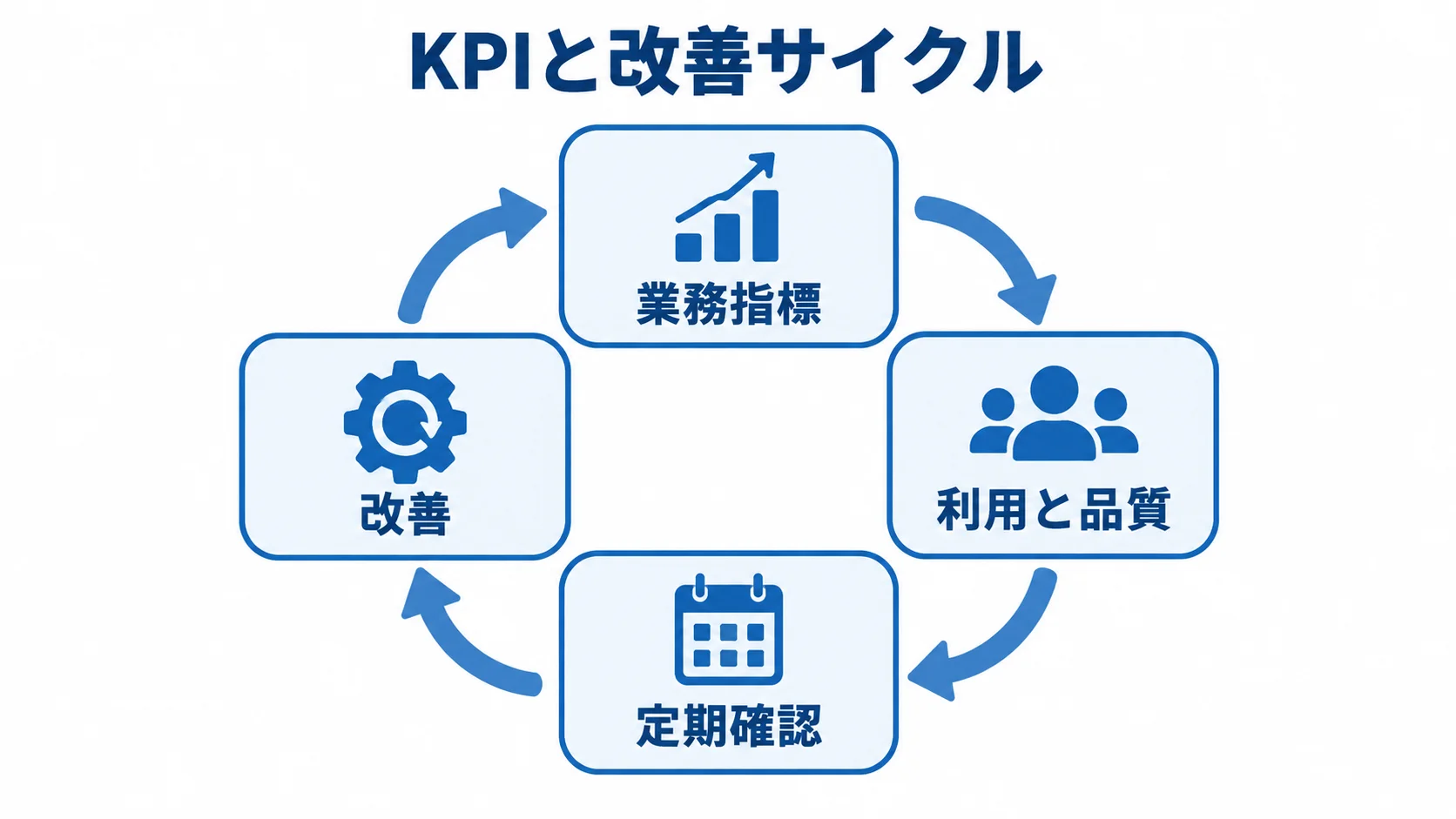
導入効果は、業務の変化で測ります。測った結果は、定期的な確認と改善につなげます。
- 業務指標:承認時間、入力漏れ、転記回数、問い合わせ、検索時間を導入前後で比べます。
- 利用と品質:月間利用者数、エラー件数を見ます。AIは正確性、参照範囲、利用率、削減時間、誤回答報告も確認します。
- 定期確認:月次または四半期ごとに低利用機能、権限エラー、容量、未使用ライセンス、共有設定、問い合わせを点検します。
- 改善:フォーム項目を減らし、通知や検索導線、データ項目を整え、研修を追加するなど、小さく改善します。
利用状況に応じて安全に更新できる体制が、長期的な費用対効果を高めます。
よくある質問(FAQ)
初めて検討する際によく聞かれる疑問に、ライセンスの範囲やデータの置き場所を中心に答えます。既存システムとの境界や運用担当についても触れます。
Microsoft 365だけで基幹システムを作れますか?
小規模業務や部門の台帳・申請なら、Microsoft 365とPower Platformで対応できる場合があります。
会計や在庫、受発注、複雑な原価計算などは、Dataverse、Azure、既存基幹、専用パッケージを組み合わせて設計します。
Microsoft 365だけで全てを置き換えず、正データと責任範囲を明確にします。
Power Appsは追加料金なしで使えますか?
開発者向けプランや既存のMicrosoft 365ライセンスの範囲は、学習や試作、標準コネクタ中心の利用に適しています。
運用環境でカスタムアプリ、プレミアムコネクタ、Dataverseを使う場合は、追加ライセンスが必要になることがあります。Power Apps Premiumや従量課金などが該当します。
追加ライセンスは、利用者全員に付けるか、アプリやプロセス単位にするかを、実際の構成を見て見積もります。
SharePointリストとDataverseはどちらを選ぶべきですか?
少量の台帳や文書に近い情報をMicrosoft 365利用者が簡単に扱うなら、SharePointリストが候補です。
複数テーブルの関係や複雑な権限、業務ルールが必要ならDataverseが候補です。監査や将来の拡張が必要な場合も、Dataverseが候補に入ります。
件数や同時利用、データの正確性を確かめ、連携要件とライセンス費用も確認します。短期の作りやすさだけで決めないことが大切です。
開発会社とライセンス販売会社は何が違いますか?
ライセンス販売会社は、契約と請求、製品サポート、プラン選定を中心に支援します。開発会社は、業務整理や設計、アプリ開発に加えて、移行やテスト、教育、保守も担うことが多いです。
両方を担う会社もありますが、契約や見積、障害対応、成果物の責任範囲を確かめます。ライセンス購入に、業務アプリ開発やデータ移行が含まれるとは限りません。
導入後は誰がMicrosoft 365のシステムを運用しますか?
情報システム部門に加えて、業務部門の責任者やセキュリティ担当、Power Platform管理者、現場のチャンピオンを、役割を分けて置くのが理想です。
情報システム部門は、テナントやID、端末、ライセンス、環境を管理します。業務部門は、業務ルールやデータ品質、利用促進を担います。ただし、保守を外部に委託する場合も、社内の最終責任者と判断基準は残しておきます。
まとめ
Microsoft 365では、業務に応じてTeamsやSharePoint、Power Apps、Power Automateを組み合わせます。さらに、Dataverse、Microsoft Entra ID、Intune、Purview、Copilotも活用します。
標準機能を優先し、必要な部分だけをローコードやAzureで拡張します。データと権限、運用まで一体で設計することが、成功につながります。
最初に押さえるべき3つの要点
導入を具体化する前に、予算、システム構成、安全な運用の3点を確かめます。
- 費用を分ける:導入、開発、ライセンス、移行、教育、保守を個別に予算化します。
- 構成を選ぶ:業務の重要度とデータ要件から、標準、Power Platform、Azure、専用パッケージなどの境界を決めます。
- 安全に運用する:Entra ID、MFA、Intune、DLP、監査、バックアップ、Copilotの参照範囲を整え、個人に依存しない体制を作ります。
最初の一歩は業務とデータの棚卸し
全社の課題を一度に解決しようとせず、申請や台帳、検索、通知など効果を測りやすい業務を一つ選びます。選んだ業務では、利用者や現行手順、データ項目を整理します。権限や連携先、成功指標、将来の運用担当も明らかにします。
その後、複数の構成と見積もりを比べます。Microsoft 365を業務標準化の基盤とし、必要な部分だけを安全に拡張すると、費用と使いやすさを管理しやすくなります。
▼関連記事一覧
・Microsoft 365のシステム開発の進め方/やり方/流れや方法/手法/工程/手順
・Microsoft 365のシステム開発でおすすめの開発会社/ベンダー6選と選び方
・Microsoft 365のシステム開発の見積相場や費用/コスト/値段について
・Microsoft 365のシステム開発の発注/外注/依頼/委託方法について
▼RFP作成前に読みたい無料ホワイトペーパー
・業務システム開発の完全ガイドブック
・スクラッチシステム開発の完全ガイドブック
・【2026年最新版】AI駆動開発の完全ガイドブック
会社紹介
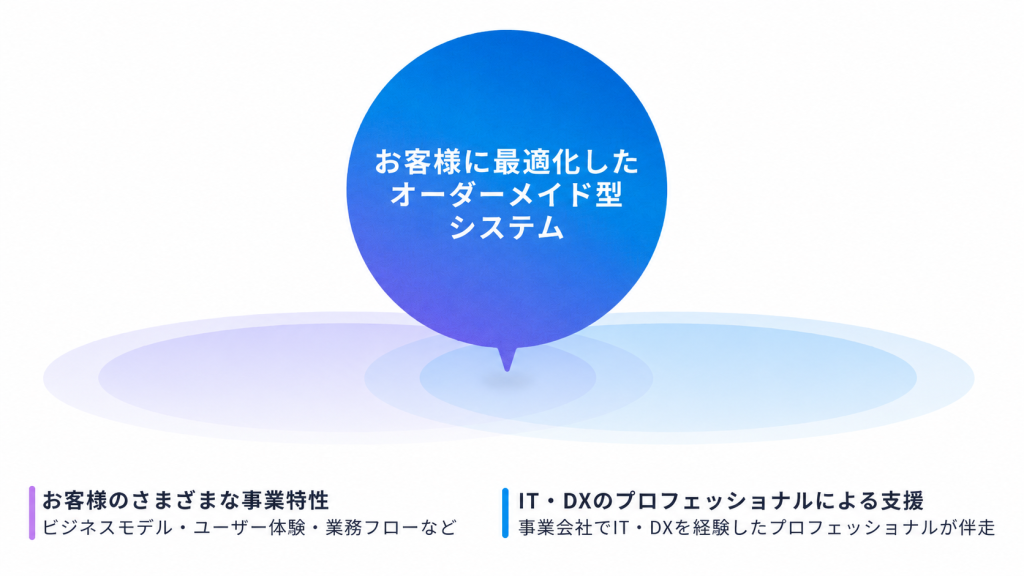
株式会社riplaでは、お客様の事業・ユーザー・業務に最適化したオーダーメイド型システムを、構想策定・要件定義から開発・改善まで一気通貫で支援。事業会社でIT・DXを経験したプロフェッショナルによる高い要件定義力・システム設計力を活かし、事業成果の最大化に伴走します。
また、当社独自の開発テンプレート「Boxシリーズ」による標準機能の高速開発と、AI駆動開発の独自フレームワーク「GoDD」による独自機能のAI実装を組み合わせることで、低コスト・短期間で開発を実現いたします。
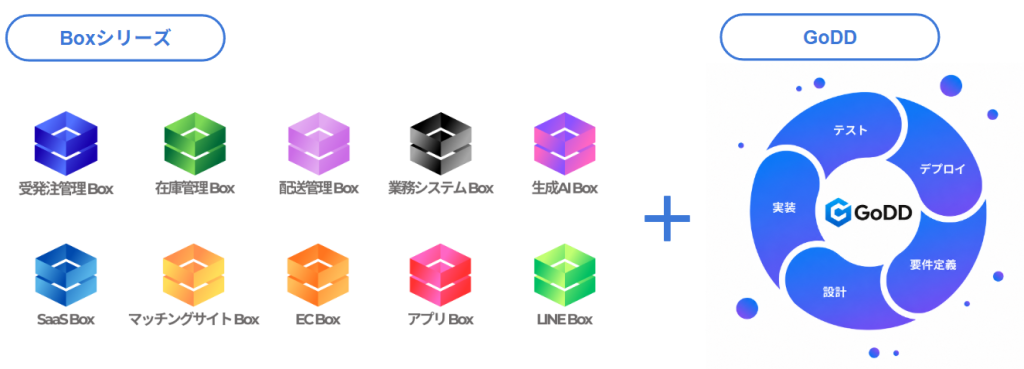
もし、システム開発やプロダクト開発に関するご要望がございましたら、お気軽にお問い合わせください。
・サービス概要資料のURLはこちら >>>
・お問合せページのURLはこちら >>>
・お役立ち資料のURLはこちら >>>

株式会社ripla 代表取締役CEOとして、システムパッケージ活用、システム開発、データ分析、生成AI活用、SaaS開発、アプリ開発、EC構築など、幅広い領域で企業のDX推進と事業成長を支援している。事業会社でIT・DXを経験したプロフェッショナルが集う株式会社riplaにおいて、お客様の事業・ユーザー・業務に最適化したオーダーメイド型システムを構想策定・要件定義から開発・改善まで一気通貫で支援し、単なるシステム納品にとどまらず、クライアントと同じ目線で事業成果の最大化に向けた伴走支援を行う。早稲田大学卒業後、ラクスル株式会社、LINEヤフー株式会社にて事業開発やDX推進などに従事した後、株式会社riplaを創業。