OneDriveのシステム開発は、6段階で進みます。最初に要件整理、構成と支援会社の選定、設計と移行を行い、続けてテスト、段階稼働、定着化へ進みます。各段階の区切りを明確にして進めることで、業務に合う共有基盤につながります。
▼全体ガイドの記事
・OneDriveのシステム開発の完全ガイド
・業務システム開発を依頼する会社の選び方やRFPの作り方については、無料ホワイトペーパー「業務システム開発の完全ガイドブック」で詳しく解説しています。
・スクラッチシステム開発を依頼する会社の選び方やRFPの作り方については、無料ホワイトペーパー「スクラッチシステム開発の完全ガイドブック」で詳しく解説しています。
OneDriveのシステム開発の全体像
OneDriveを業務の基盤として使うには、作成中のファイル、部署の正式文書、保存期限、退職や異動時の引き継ぎを一体で決める必要があります。OneDriveは個人の領域のため、それだけでは業務の基盤として機能しません。これらを部署の単位で管理しにくいためです。
OneDrive・SharePoint・Teamsの役割の分担
ファイルの置き場所は用途ごとに分けて設計します。OneDriveは個人作業、SharePointは部署やプロジェクトの正式文書、Teamsは会話と業務の入口として使い分けます。
- OneDrive:下書きや作業中の資料、一時的に整理するファイルの置き場所です。
- SharePoint:規程、台帳、ナレッジなどをチームで管理する場所です。
- Teams:チャネルのファイルも、実体はSharePointに保存されます。
開発会社は、共有ファイルを各ユーザーのOneDriveに置かない設計にします。なお、Microsoft公式の説明では、OneDriveはファイルの保存、アクセス、編集、共有を行います。
SharePointは、チームサイトで情報・ファイル・リソースを共有するサービスです(出典:Microsoft「OneDrive Business のプランと価格を比較」、2026年8月確認)。そのうえで、役割を分けておくと、退職者のOneDriveに重要文書が残る事態や、部署の共有ファイルが個人所有になる事態を防げます。
認証・端末・情報保護を含む構成
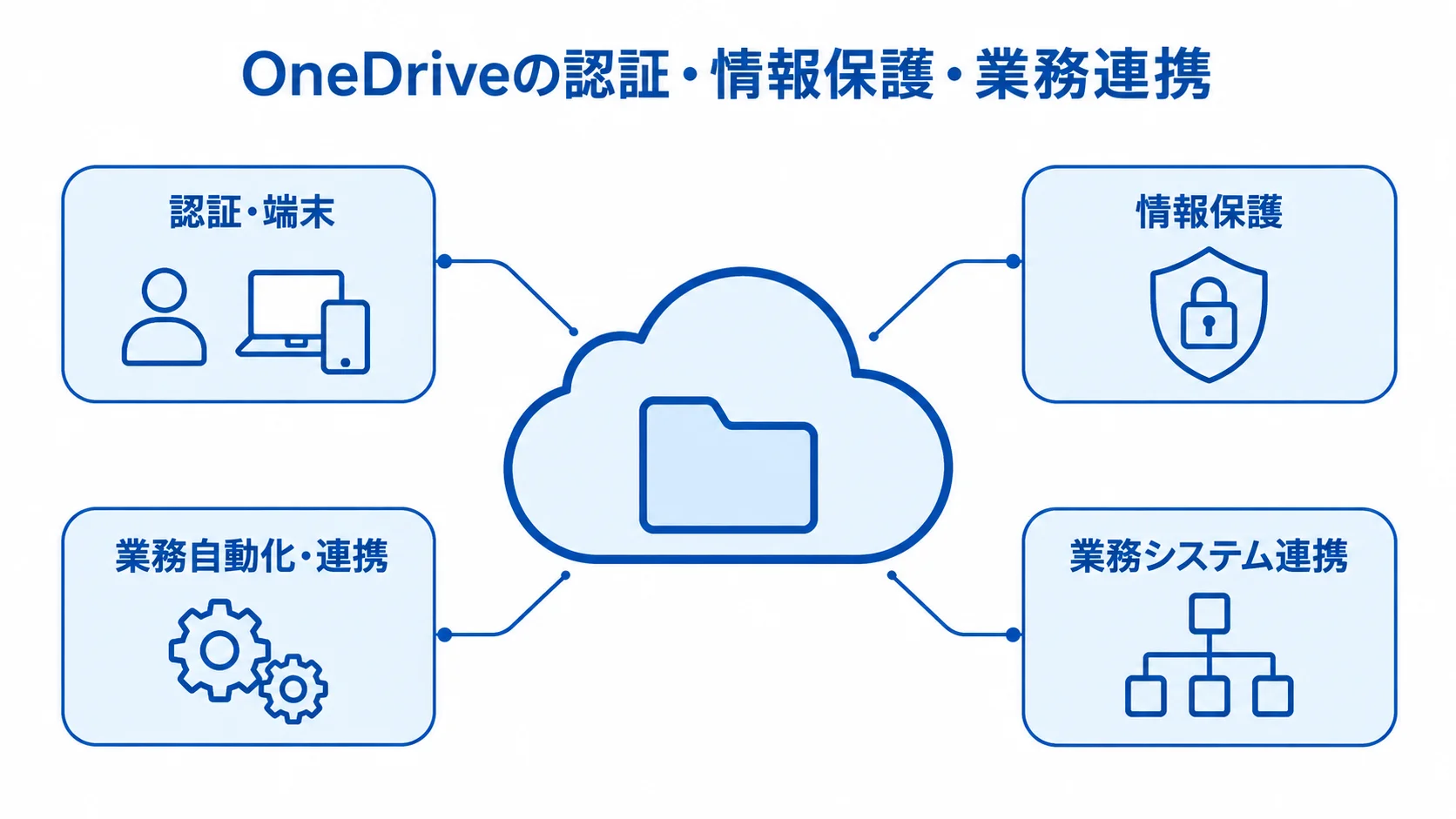
企業向けの構成では、認証、端末、情報保護、業務連携の各領域を必要な範囲で組み合わせます。どの機能を使うかは、要件とセキュリティの条件に合わせて選びます。
- 認証・端末:Microsoft Entra IDでユーザーとグループ、多要素認証、条件付きアクセスを管理し、Intuneで端末とアプリの利用条件を整えます。
- 情報保護:機密度ラベル、保持、監査、DLPなどが必要な場合は、Microsoft Purviewを検討対象にします。
- 業務自動化・連携:申請や通知、承認を自動化する場合は、Power AutomateやPower Appsを組み合わせます。
- 業務システム連携:Microsoft GraphやAzure Functionsを使う選択肢もあります。
OneDriveの同期や共有を、独自ストレージとして作り直す必要は通常ありません。そのため、標準機能で満たせる保存・同期・共同編集はMicrosoft 365に任せます。
独自開発は、業務固有の領域に絞ると、初期費用と将来の保守負担を抑えられます。
OneDriveのシステム開発・導入の進め方
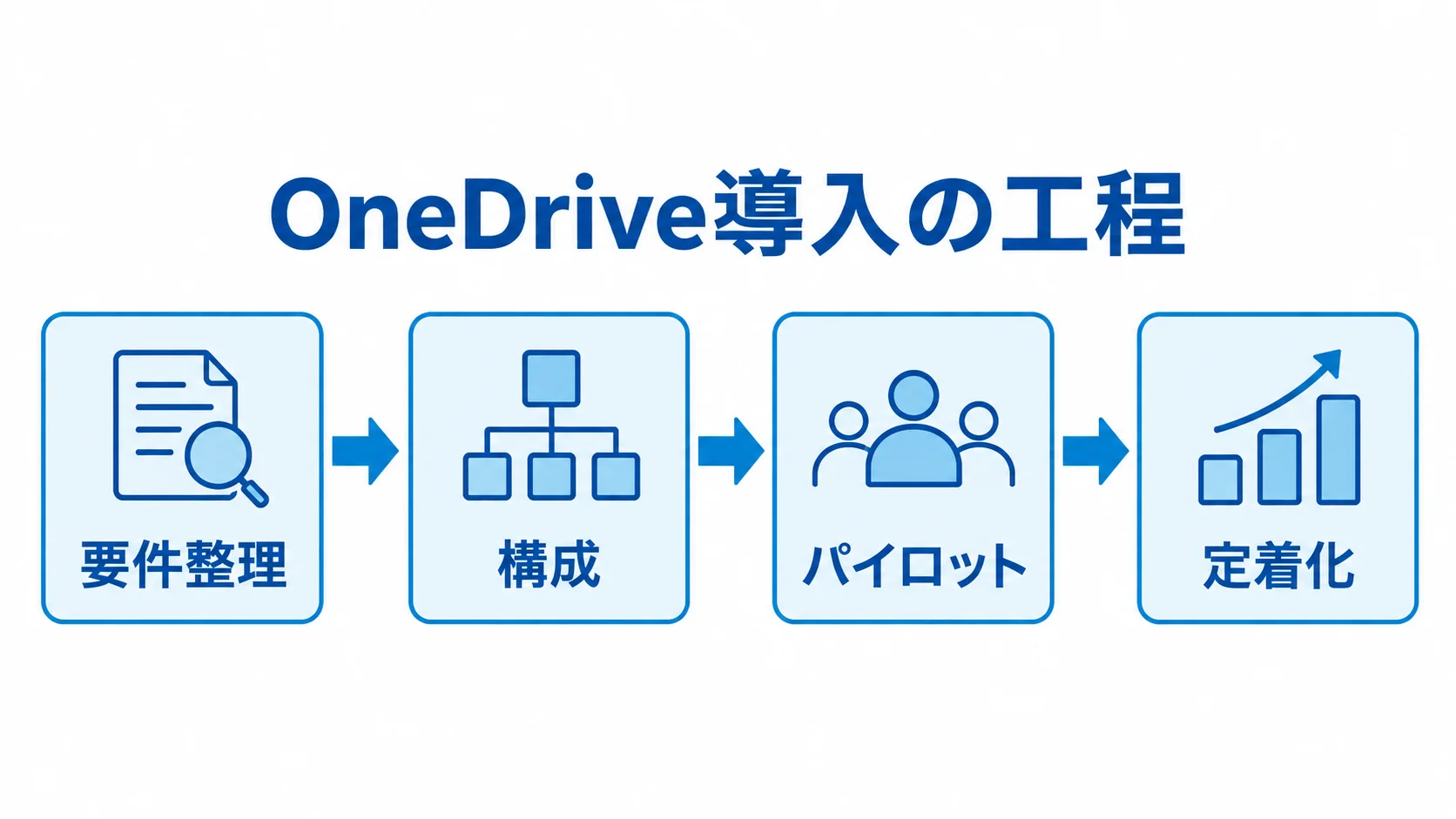
導入は6段階に分け、各段階で成果物と完了条件を決めておきます。こうしておくと、設定だけが先に進み、移行や利用ルールが後回しになる事態を防げます。
フェーズ1:要件整理による現状と目的の把握
まず、移行の対象と現在の状態を把握しておきます。対象と状態が分からないと、後の権限設計や移行計画を組み立てられません。
- 保存先の洗い出し:ファイルサーバー、NAS、個人PC、メール添付、外部ストレージの保存先が対象です。
- データの規模と状態:容量、ファイル数、所有部署、更新頻度の記録と、機密度、保存期限、重複、アクセス権、移行可否の確認。
- 古い資料:不要なデータを残すと整理費用や権限設定が複雑になるため、整理の基準を先に決めます。
- 文書の関係者と時期:作成者、承認者、参照者、廃棄時期。
保存場所を尋ねるより、業務の中で文書がどう扱われるかを聞きます。これで、権限と保存期限の決め方が見えてきます。
成果物の中心は、現状一覧と部門別課題です。加えて、データ分類と業務フローを整理し、非機能要件と移行対象外の基準も定めます。
重要文書の置き場所と所有者が決まり、関係者が優先順位に合意できれば、この段階は完了です。
フェーズ2:Microsoft 365の構成と支援会社の選定
ライセンスと支援範囲は、働き方やセキュリティ要件に合わせて比べます。
- 構成:OneDrive、SharePoint、Entra ID、Intune、Purviewのそれぞれで、利用範囲を確認します。
- プラン:Web・モバイル中心ならBusiness Basicを、デスクトップ版Officeが必要なら別プランも検討します。
- 支援会社:移行や権限、外部共有の経験を見ます。端末管理、情報保護、研修、運用窓口の経験も確認します。
Microsoft公式ページによると、Business Basicの料金は、2026年8月時点で年払いの場合に1ユーザーあたり月額1,049円(税別)です。
Business Basicには1ユーザー1TBのストレージが含まれます(出典: Microsoft「OneDrive Business のプランと価格を比較」、2026年8月確認)。
支援会社には、同じ前提で2〜3社に相談します。ライセンスの販売だけを頼むのか、要件定義から定着化まで頼むのかを分けて考えると、見積もりを比べやすくなります。
フェーズ3:権限・配置・移行の設計と開発
設計では、配置と権限のルールを定めたうえで、小規模なデータによる移行を試します。独自機能は、標準機能との境界を決めてから追加します。
- 個人の作業中ファイルはOneDrive、部署の正式文書はSharePoint、会話と業務の入口はTeamsに置きます。
- グループ、外部共有、共有リンクの期限、匿名リンク、管理者権限、退職・異動時の引き継ぎを決めます。
- 小さなデータで文字化け、長いパス、禁止文字、重複を確かめます。所有者不明や権限継承、ショートカット、マクロやリンクも見ます。
- 必要に応じて、申請フォーム、承認経路、文書メタデータ、通知をPower PlatformやGraphで追加します。
個別ユーザーへの直接の権限付与を減らし、グループ単位で管理します。そうすると、権限の見直しや異動への対応が楽になります。
ファイル共有や他のクラウドから移行する場合は、Migration Managerなどを利用できます。また、Microsoft Learnは、不要な古いコンテンツを削除・アーカイブしてから進める考え方も示しています(出典:Microsoft Learn「SharePointとOneDriveロールアウトの移行計画」、2026年確認)。
保存基盤には独自機能を詰め込まず、標準機能と業務アプリを分けておきます。この判断が、将来の更新に備えた設計の考え方です。
フェーズ4:パイロットとテストによる業務上の問題の洗い出し
管理画面の設定を見るだけでなく、利用者の業務シナリオを試します。対象を広げる前に、合格条件を確認します。
- 利用テスト:作成、共有、共同編集、検索、版の復元、スマートフォンでの参照を試します。
- アクセス確認:外部共有の制限が取引先業務を止めないか、権限のない人が閲覧できないかを調べます。
- 合格条件:主要シナリオの完了、重大な権限逸脱がないこと、担当者が問い合わせに回答できること。
- 移行結果:ファイル数と容量が想定どおりかを確かめます。
Microsoftは、小規模なパイロットから始め、フィードバックを見ながら対象を広げる方法を推奨しています(出典:Microsoft Learn「SharePointとOneDriveをロールアウトする」、2023年更新)。
実務では、情報システム、営業、管理、現場、外部対応の多い部門などから、10〜30人程度を選びます。そのうえで、同期や共有、検索、復元、問い合わせ対応ごとに成功条件を設定します。
問題が残ったまま全社展開を急ぐと、利用者が個人ストレージや旧共有フォルダーへ戻るおそれがあります。そのため、問題を解決したあとに再テストします。
フェーズ5:段階的な稼働と切り替えの管理
部署や拠点ごとに移行日と旧環境の扱いを決め、段階的に切り替えます。切り替えの初日は、管理者と利用者の双方で確認します。
- 移行対象、凍結時間、差分移行、旧環境の参照期間、問い合わせ窓口、切り戻し条件を決めます。
- 利用停止を告知し、旧環境を読み取り専用にします。新規ファイルがないことを確かめたうえで、廃止します。
- 初日に、ライセンス、グループ、同期ポリシー、共有設定、監査ログを点検します。
- 置き場所や外部共有申請を業務例で案内し、よく使う5〜10シナリオを動画か1枚の手順書にまとめます。
操作マニュアルを大量に配るより、少ない資料で使い方が伝わる形にする方が、初期の問い合わせを減らせます。
フェーズ6:運用と定着化による継続的な利用の仕組みづくり
稼働後も、定期点検と改善を続けます。成果を測るときは、利用率に加えて業務の進み具合も見ます。
- 月次または四半期点検:共有リンクや過剰な権限、未使用サイト、同期エラーを点検します。見つからない文書や容量、退職・異動アカウントも見直します。
- 効果指標:重要業務の完了時間やメール添付の減少など、導入目的に近い項目を測定対象にします。
- 退職者対応:正式文書をSharePointへ移し、上司や後任へ所有権を引き継ぎます。
- 契約確認:現在のSKU、必要機能、スイート移行、保管データの整理方針を見直します。
ライセンスがなくなったOneDriveは、条件により60日目に読み取り専用となります。さらに、93日目にはアーカイブとなります(出典: Microsoft Learn「ライセンスのないOneDriveユーザーアカウントを管理する」、2026年更新)。
退職前の移行と所有権の引き継ぎは、人事・情報システムの手順に組み込みます。
Microsoftは2026年1月、パートナー向けに案内を出しました。その対象は、スタンドアロンのSharePoint OnlineとOneDrive for Businessのプラン1・2です。両プランは段階的に廃止されます。
案内では、販売終了、既存契約の更新、サービス終了の時期も示されています(出典: Microsoft Learn「2026年1月のお知らせ」、2026年1月)。契約更新の時期に慌てないよう、必要な機能やスイートへの移行可能性を定期的に確認します。
OneDriveのシステム開発にかかる費用相場
費用は、ライセンスと初期設定、データ整理・移行に分けて考えます。さらに、追加開発、教育、運用支援も、費用の内訳に入ります。
テナント設定だけの単純な作業なら、比較的少額で済みます。一方で、ファイルサーバー整理や複雑な権限があると、導入支援費は増えます。さらに、複数拠点やPurview・Intune、業務アプリ連携も費用に影響します。
金額は、リサーチノートの相場と作業範囲をもとにした参考レンジで、公開定価ではありません。
規模別の初期費用と期間の目安
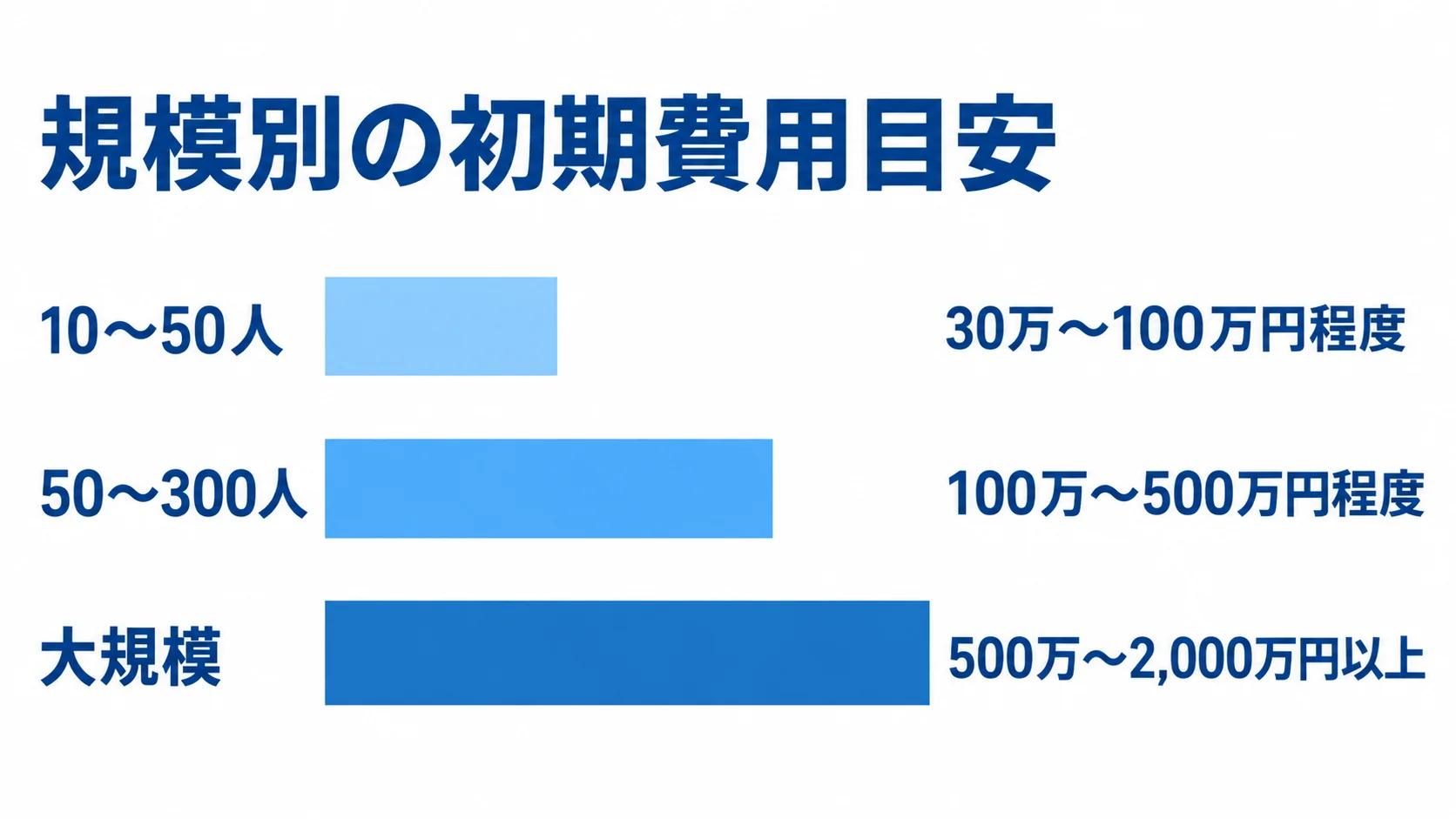
初期費用と期間は、人数や移行データ、含める作業によって変わります。そのため、次に示す幅は目安として、前提条件と合わせて見ます。
- 10〜50人:データが少なく、テナント・グループ・共有・同期設定と基本研修のみなら30万〜100万円程度です。
- 50〜300人:複数部署の権限設計、ファイルサーバー移行、SharePoint連携、試行、教育、手順書を含むと100万〜500万円程度です。
- 大規模:条件により500万〜2,000万円以上となる場合があります。
300人超や複数拠点・複数テナント、大量データの場合は、大規模に当たります。また、Purview・Intune、Graph・Power Platform連携を含む場合も該当します。
10〜50人の期間は2〜6週間程度です。これは、意思決定が速く、データ所有者が明確なことが前提になります。
導入期間は、50〜300人で1〜3か月程度です。一方で、300人超や複数テナント、Purview・Intune、Graph・Power Platform連携では、3〜9か月程度の段階導入を見込みます。
この金額は、OneDrive専用の公式な開発料金ではありません。容量、ファイル数、移行元、権限、人数によって変わり、研修回数や追加開発の有無でも変わるため、見積もりでは作業量の根拠を確認します。
ライセンス・移行・運用費の内訳
継続費と導入費では算定条件が異なるため、契約プランと対応範囲を分けて見積もります。
- ライセンス:ユーザー数と契約プランで決まり、別プランでは料金と機能が異なります。
- 初期設定:テナント、Entra IDのグループ、共有制御、端末、サイト、監査や保持を設定します。
- 移行:棚卸し、除外、名前やパスの補正、権限変換、試行・本番・差分移行、検証を含みます。
- 運用:権限棚卸し、共有レビュー、障害対応、問い合わせ、レポート、研修などが対象です。
Business Basicの1ユーザーあたり月額1,049円(税別)で単純計算すると、10人の年間費用は約12.6万円です。同じ単純計算では、100人の場合は年間約126万円相当です。ただし、契約期間、販売店条件、追加サービス、改定、税、アドオンは、そのつど再確認します。
運用費は月5万〜30万円程度が推定の一つの目安ですが、対応時間と対象範囲によって変動します。また、Microsoft 365 Apps for businessなどは、料金と機能が異なります。そのため、容量だけでは選ばず、必要な機能で比べます。
OneDriveのシステム開発で見積もりを取るポイント
見積もりは、総額だけでなく、工程、成果物、除外条件をそろえて比べます。設定だけの見積もりと、移行検証や教育を含む見積もりとでは、前提が違います。
ユーザー数・データ量・移行元の条件合わせ
依頼条件をそろえると、作業量と移行範囲を各社で比べられます。分かる範囲で、組織、データ、運用要件の情報を示します。
- 組織・端末:ユーザー、部署、拠点、端末の種類、Microsoft 365契約。
- データ:移行元と容量、ファイル数、階層を示します。権限数、重複率、所有者不明の割合も添えます。
- 運用要件:外部共有、保存年限、機密データの有無。
移行対象は、「全部」にせず、必須、条件付き、対象外に分けます。たとえば、3年以上更新のない資料は責任者の承認後にアーカイブし、個人の下書きは本人が整理します。
法令や契約に関係する文書は、保存要件を確認したうえでSharePointへ移すなど、判定ルールを先に決めておきます。
見積書に書く成果物と完了条件
納品物と「移行完了」の定義を確かめておきます。移行がコピーだけで済むのか、件数や権限まで検証するのかによって、工数が変わります。
- 設計・設定:要件定義、現状・移行対象一覧、情報・権限設計、共有ポリシー、テナント設定。
- 移行・検証:移行手順、テスト仕様、件数・容量・権限・主要ファイルの開閉確認。
- 運用・教育:操作・運用手順書、管理者研修、利用者研修。
追加条件として、想定外の形式、長いパス、破損ファイル、特殊な権限、追加の移行や研修を確認します。また、Power Platformの画面追加やGraph連携、Microsoftへの問い合わせ代行が含まれるかも確かめます。
単価か、変更が生じたときの管理方法を明らかにします。定額であっても、対象範囲の上限が不明なままだと、追加請求のおそれがあります。
開発会社の実績と運用体制の確認
候補会社には、自社に近い規模や要件での経験があるかを確認します。ユーザー規模だけでなく、データ量やセキュリティ要件が近い事例も見ます。実績の数よりも、支援範囲と運用体制を比べます。
- 技術経験:配置設計、ファイルサーバー移行、権限棚卸し、Entra ID・Intune・Purview。
- 連携経験:Power PlatformやGraphを使う業務連携。
- 運用支援:受付時間、障害時の一次切り分け、Microsoftへの連絡、月次報告、引き継ぎ方法。
大規模SIが向く企業もあります。一方で、標準機能を短期間で整えたいなら、専門性の高い中小ベンダーが合う場合もあります。
担当者の資格だけで判断せず、要件定義から稼働後まで同じ責任者が関わるかを確認します。さらに、設定一覧と運用手順を自社へ引き渡す条件も、契約に含めます。
OneDriveのシステム開発に関するよくある質問
OneDriveだけで足りるのか、費用や退職者のデータをどう扱うのかという疑問に回答します。
OneDriveだけで部署の共有フォルダーを置き換えられますか?
共有フォルダーの置き換えでは、OneDriveに一本化するより、役割ごとに分ける方が適切です。個人作業はOneDrive、部署やプロジェクトの正式文書はSharePoint、会話と業務の入口はTeamsに配置します。
共有文書を個人のOneDriveに集めると、退職や異動時の引き継ぎと権限の棚卸しが難しくなります。
OneDriveのシステム開発は何人規模から外注すべきですか?
人数だけでなく、移行量、権限、外部共有、セキュリティ、社内の管理工数から判断します。10〜50人程度でデータが少なく、標準機能だけで足りるなら、内製で進められる場合があります。
一方で、複数部署の移行やPurview、Intune、業務連携、教育が必要な場合は、小規模であっても専門会社へ相談できます。
退職者のOneDriveにあるファイルはどう管理しますか?
まず、退職前に正式文書をSharePointへ移し、上司や後任者へ所有権を引き継ぎます。ライセンスを外すことに加えて、保持期間、監査、法的保持、アーカイブ、削除の承認者を、人事・情報システム・法務で確認します。
未ライセンスのOneDriveは、条件により60日目に読み取り専用、93日目にアーカイブとなります。そのため、退職・異動の手順を運用に組み込みます。
OneDriveをCopilotやAI活用につなげるときの注意点は何ですか?
AIに参照させる前に、元ファイルのアクセス権と機密度を整理しておきます。権限が広すぎる文書は、AIの導入によって見える範囲が広がるおそれがあります。
SharePointとOneDriveの権限、外部共有、保持、DLP、監査ログを点検します。そのうえで、限定した部署で利用し、全社へ広げます。
まとめ
OneDrive導入では、最初に、誰のファイルをどこへ置き、誰がいつまで使うかを決めます。そのうえで、OneDrive、SharePoint、Teamsの役割を分け、認証や端末管理、Purviewを必要に応じて組み合わせます。
要件整理から定着化まで6段階で進め、小規模なパイロットで共有、同期、検索、復元、権限を確かめます。移行後は、段階稼働と定期点検を続けます。
費用は、ライセンス、導入支援、移行、追加開発、運用に分けて考えます。さらに、成果物と除外条件を見積書で確認します。
2026年は、Microsoft 365の価格とスタンドアロンプランの提供方針が変化しています。そのため、契約更新の時点で、公式情報と利用要件を照合します。
最後に、標準機能を活用して、文書のライフサイクルと現場の使い方を改善します。
▼全体ガイドの記事
・OneDriveのシステム開発の完全ガイド
▼RFP作成前に読みたい無料ホワイトペーパー
・業務システム開発の完全ガイドブック
・スクラッチシステム開発の完全ガイドブック
・【2026年最新版】AI駆動開発の完全ガイドブック
会社紹介
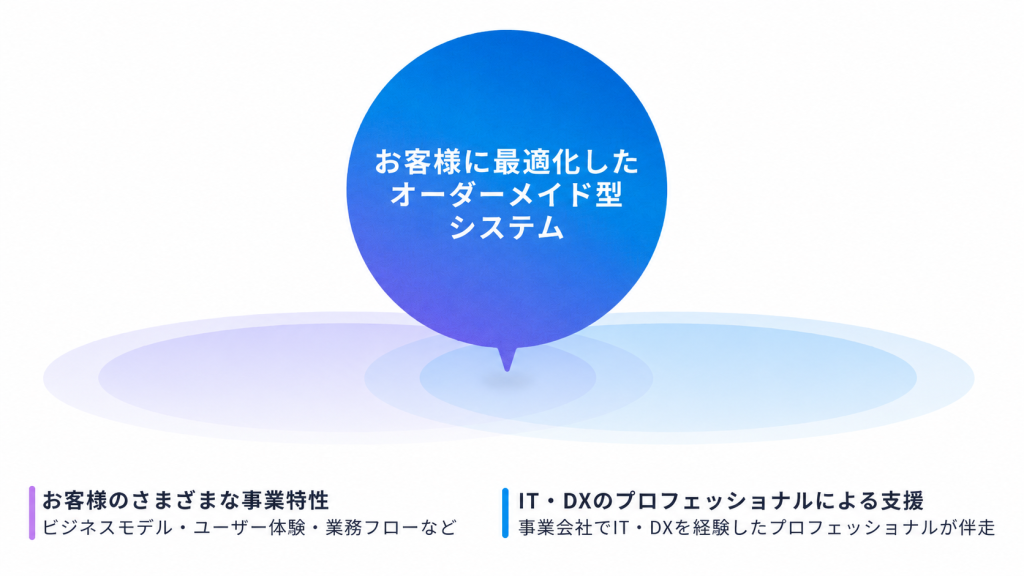
株式会社riplaでは、お客様の事業・ユーザー・業務に最適化したオーダーメイド型システムを、構想策定・要件定義から開発・改善まで一気通貫で支援。事業会社でIT・DXを経験したプロフェッショナルによる高い要件定義力・システム設計力を活かし、事業成果の最大化に伴走します。
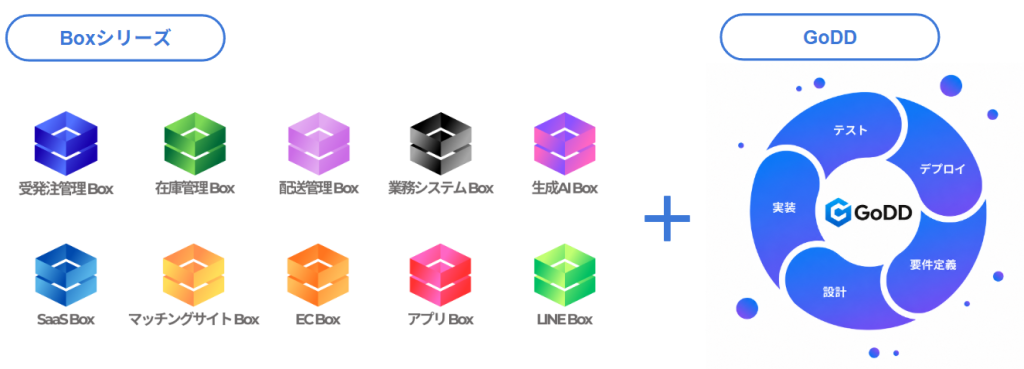
また、当社独自の開発テンプレート「Boxシリーズ」による標準機能の高速開発と、AI駆動開発の独自フレームワーク「GoDD」による独自機能のAI実装を組み合わせることで、低コスト・短期間で開発を実現いたします。
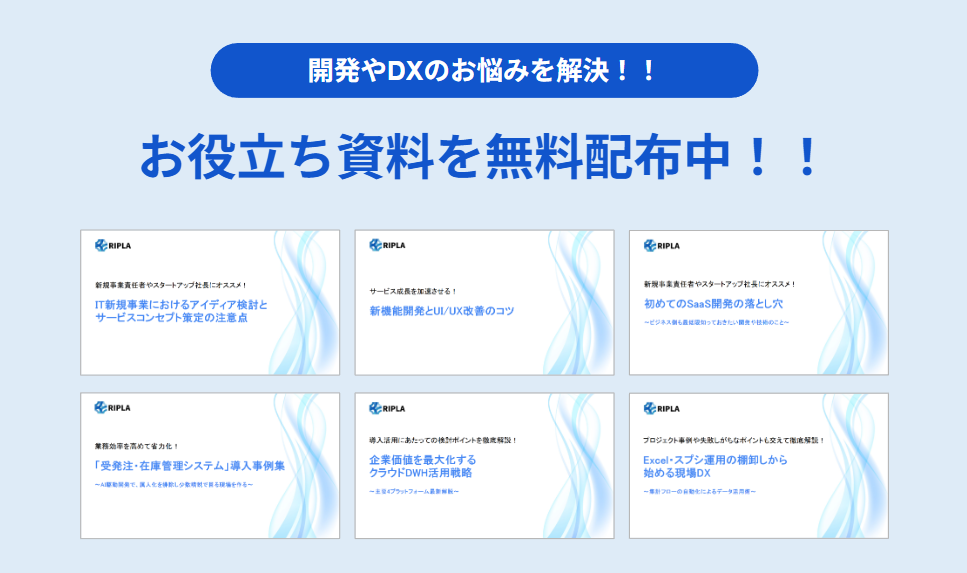
もし、システム開発やプロダクト開発に関するご要望がございましたら、お気軽にお問い合わせください。
・サービス概要資料のURLはこちら >>>
・お問合せページのURLはこちら >>>
・お役立ち資料のURLはこちら >>>

株式会社ripla 代表取締役CEOとして、システムパッケージ活用、システム開発、データ分析、生成AI活用、SaaS開発、アプリ開発、EC構築など、幅広い領域で企業のDX推進と事業成長を支援している。事業会社でIT・DXを経験したプロフェッショナルが集う株式会社riplaにおいて、お客様の事業・ユーザー・業務に最適化したオーダーメイド型システムを構想策定・要件定義から開発・改善まで一気通貫で支援し、単なるシステム納品にとどまらず、クライアントと同じ目線で事業成果の最大化に向けた伴走支援を行う。早稲田大学卒業後、ラクスル株式会社、LINEヤフー株式会社にて事業開発やDX推進などに従事した後、株式会社riplaを創業。