
OneDriveのシステムは、個人作業領域、組織の文書基盤、業務アプリ連携に分けて設計すると、保管・共有・検索を一体で運用できます。
全体像、構築パターン、導入手順の順に、発注前に知っておきたい内容をまとめました。各テーマの詳しい内容は、関連記事もあわせてご覧ください。
▼関連記事一覧
・OneDriveのシステム開発の進め方/やり方/流れや方法/手法/工程/手順
・OneDriveのシステム開発でおすすめの開発会社/ベンダー6選と選び方
・OneDriveのシステム開発の見積相場や費用/コスト/値段について
・OneDriveのシステム開発の発注/外注/依頼/委託方法について
・業務システム開発を依頼する会社の選び方やRFPの作り方については、無料ホワイトペーパー「業務システム開発の完全ガイドブック」で詳しく解説しています。
・スクラッチシステム開発を依頼する会社の選び方やRFPの作り方については、無料ホワイトペーパー「スクラッチシステム開発の完全ガイドブック」で詳しく解説しています。
OneDriveのシステムの全体像
OneDriveのシステムでは、従業員ごとの作業領域と、部署やプロジェクトの共有領域を分けて運用します。役割で見ると、OneDriveは個人の作業中ファイル、SharePointは組織の正式文書や情報を管理します。また、Teamsは会話や会議から必要なファイルへ入る入口です。
法人版OneDriveと個人版OneDriveの違い
法人版と個人版では、管理主体や退職時の引き継ぎ方が異なります。
- 法人版:組織アカウントで管理され、管理ポリシーや監査、保持設定の対象になります
- 個人版:個人のMicrosoftアカウントを前提としており、会社の退職・異動・情報管理ルールを適用できません
- 選定基準:業務データを組織として引き継げるか、監査できるか、必要な期間保管できるかで選びます
- 認証:法人版ではMicrosoft Entra IDでユーザーを管理し、多要素認証や条件付きアクセスを設定します
- 利用制御:同期アプリとモバイル利用、共有範囲と有効期限、機密度ラベルとデータ損失防止を設計します
OneDriveのシステムは、ストレージの契約に加えて、ID・端末の管理やデータの扱い、業務ルールまで含めて設計するものです。
OneDrive・SharePoint・Teamsの使い分け
この3つのサービスは、ファイルの役割と利用場面に応じて使い分けます。
- OneDrive:個人の下書きや作業中ファイルを置く場所です
- SharePoint:部署や案件の正式文書を管理する場所です
- Teams:チャット、会議、タスクから共有ファイルを扱う入口です
Teamsのチャネルに置いたファイルも、実体は対応するSharePointのドキュメントライブラリに保存されます。
- 営業担当者は、提案書の下書きをまずOneDriveに置きます。
- 社内レビューの際に、案件用のSharePointへ移します。
- 会議で合意した最新版はTeamsから参照し、正式版はSharePointで管理します。
OneDriveを全社共有フォルダーの代わりに使うと、異動や退職の際に所有者が分からなくなることがあります。そのため、共有の起点を個人アカウントにしない設計が必要です。
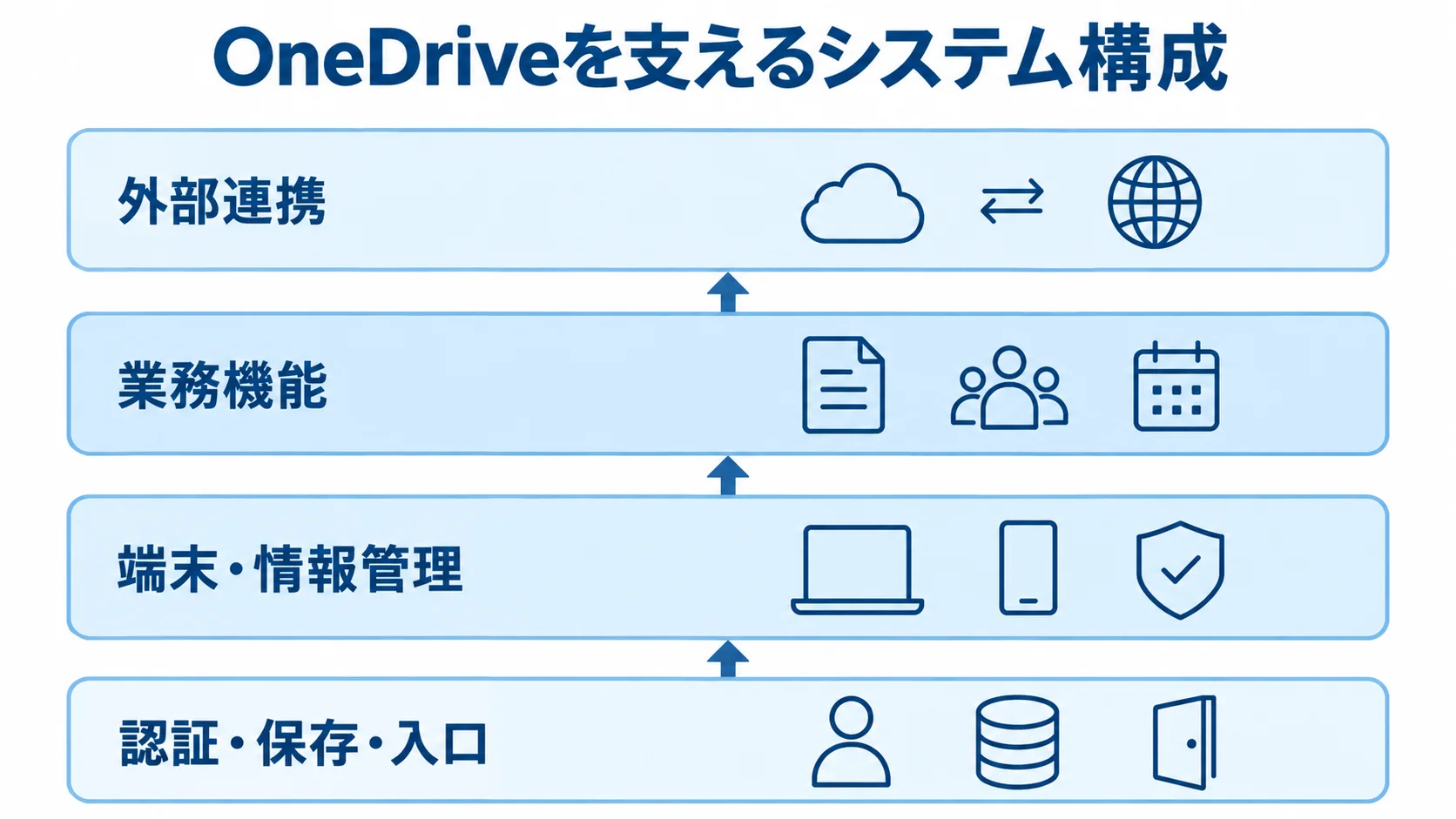
OneDriveを支えるシステム構成
文書基盤は、認証や保存に加えて、端末管理、業務機能、外部連携を組み合わせて構成します。
- 認証・保存・入口:Microsoft Entra ID、OneDrive・SharePoint、Teamsを使います
- 端末・情報管理:IntuneとMicrosoft Purviewで端末、ラベル、保持、監査、DLPを扱います
- 業務機能:Power Apps・Power Automateで業務固有の自動化や画面を作ります
- 外部連携:Microsoft GraphやAzure Functionsなどで基幹システムと連携します
製品を選ぶより先に、誰が、どの端末から、どの期間、どのデータへアクセスするかを決めておきます。生成AIを使う場合も、新しい権限は作られず、元ファイルのアクセス権が情報の境界になります。そのため、権限を広く設定したままAIを加えても、安全性は高まりません。
OneDriveのシステムでできることと4つの構築パターン
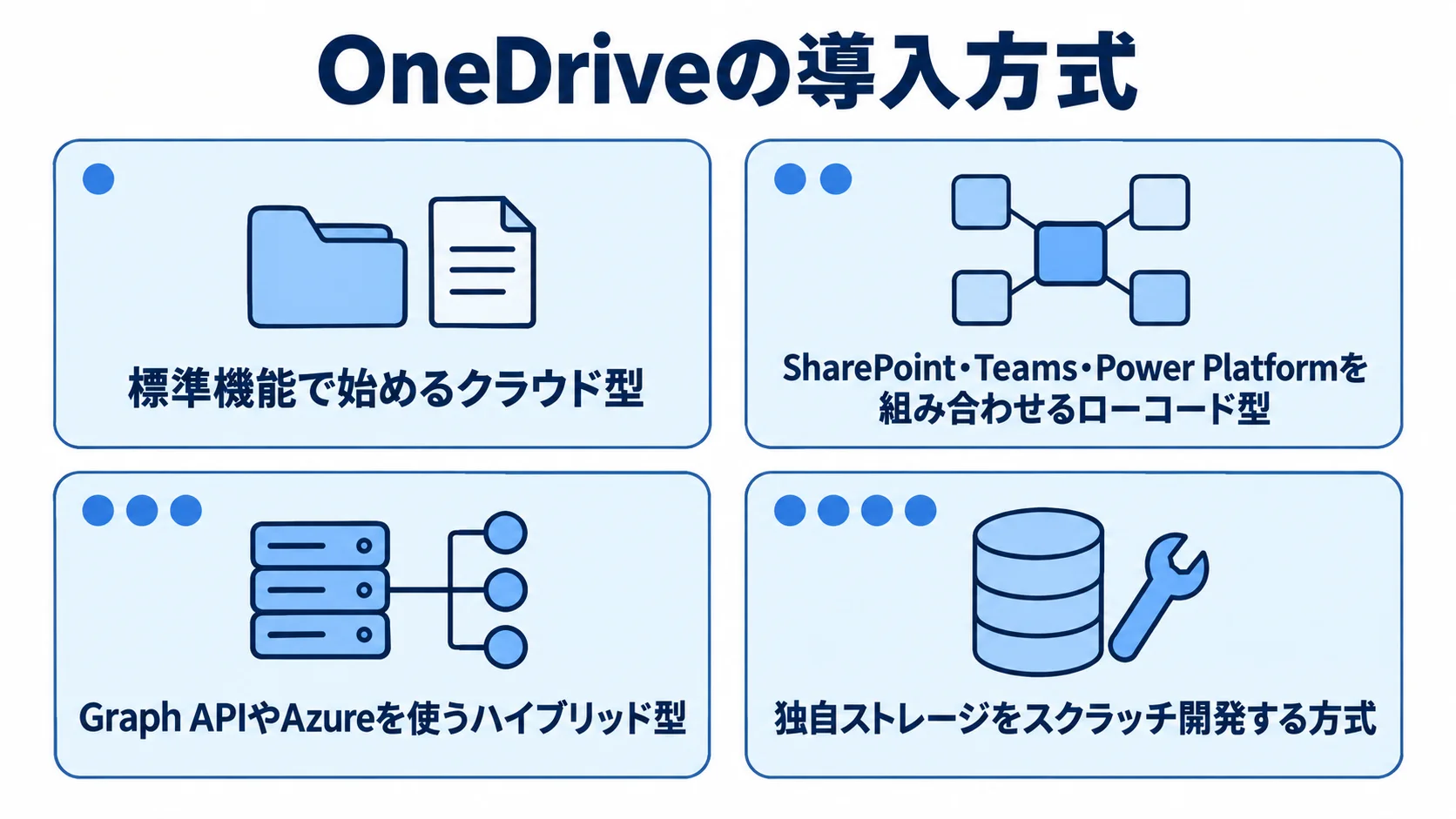
OneDriveは、ファイルの保存だけでなく、同期、共同編集、リンク共有、復元、検索に対応します。さらに、申請、通知、監査まで扱えます。
これらをつなぐと、文書を中心にした業務システムになります。また、導入方式は自社の課題と運用体制に合わせて、段階的に選びます。
標準機能で始めるクラウド型
最も基本的な方式は、Microsoft 365の標準機能で各サービスを整える方法です。対象の規模と運用ルールに合わせて検討します。
- 構成:OneDriveの保存、同期、共有、SharePointのサイトとライブラリ、Teamsのチャネル、Entra ID認証を整えます
- 適した企業:小規模組織や、まずファイルサーバーから移行したい企業に向いています
- 利点:提供元の更新に追随でき、独自プログラムの保守負担を抑えられます
- 運用ルール:サイト作成者や共有リンクの既定値を決め、外部ゲスト、データ分類、命名規則も定めます
- 管理準備:管理者向けの手順書を用意して、標準機能と運用ルールの担当範囲を分けておきます
フォルダー名や権限の自由度が高いほど、利用者が独自のルールを作ってしまう点が課題になります。
SharePoint・Teams・Power Platformを組み合わせるローコード型
ローコード型は、文書を使う申請や承認の流れを補いたいときに検討します。
- 申請、承認、通知、台帳、期限管理には、SharePointのリストやライブラリとPower Apps、Power Automateを使います
- 契約書の例:登録後に確認を依頼し、承認済みのファイルを文書庫へ移して、期限前に通知します
- データ管理:ファイル本体はOneDriveやSharePointに置き、業務の状態やメタデータは別に扱います
- 統制:個人が作るフローやアプリが増えすぎないよう、所有者、命名規則、テスト環境、権限、停止手順を決めます
- 展開:小さく作って利用状況を確かめ、実際に使われる業務だけを正式運用へ移します
現場の変更を取り入れやすい一方で、個人が作ったフローやアプリが増えると、管理が難しくなります。
Graph APIやAzureを使うハイブリッド型
標準の画面で足りない場合は、Microsoft GraphやAzure Functionsを使って、基幹システムと文書を結び付けます。たとえば、ユーザーやグループの自動作成、文書属性の外部台帳との連携にも使えます。
API権限は、必要な操作と対象サイトに限定します。あわせて、失敗を検知するログ、再実行、重複防止、監視も要件に含めます。
独自ストレージをスクラッチ開発する方式
独自開発では、標準機能と重なる部分と、自社で維持する機能を見極める必要があります。
- 開発判断:保存・同期・共同編集を独自に開発するのは、通常おすすめできません
- 自社での維持範囲:認証、同時編集、版管理、復元が必要です。検索や外部共有、監査、容量管理も、自社で担います。
- 適用領域:標準機能と重ならない申請画面、契約台帳、案件管理、外部システム連携に絞ります
これらの保存機能は、Microsoft 365の標準機能と重なります。
OneDriveのシステム開発・導入を進める6ステップ
導入では、アカウントを作る作業より、既存データの整理や保存先、権限、利用習慣の見直しに時間がかかります。また、Microsoftも、不要な古いコンテンツを削除・アーカイブしてから移行するよう推奨しています。
環境設定と業務設計は、6つのステップを通して並行して進めます。
▶ 詳細はこちら:OneDriveのシステム開発の進め方/やり方/流れや方法/手法/工程/手順
1. 現状調査とデータ棚卸し
移行の前に、対象データの所在や利用状況、データの状態を把握しておきます。
- 調査対象:ファイルサーバーやNAS、各ユーザーのPC、メール添付、外部ストレージを調べます
- 確認項目:容量やファイル数、所有部門、最終更新日を確認します。機密度や保存期限、重複も見ておきます。
- 利用実態:フォルダー名で決めつけず、実際の利用者へヒアリングします
- 移行判定:古い見積書や重複資料を移すと費用と検索ノイズが増えるため、削除・アーカイブ・移行の基準を決めます
2. 保存先と文書ライフサイクルの設計
個人の下書きはOneDrive、部署の正式文書はSharePointに置きます。Teamsでの共同作業は、SharePointへつなぎます。文書には、作成から廃棄までの各段階があり、段階ごとに責任者を決めておきます。
契約書や個人情報、設計図など、誤共有の影響が大きいデータは、通常の業務ファイルと分けて保管するほうが安全です。
3. ID・権限・端末ポリシーの設計
IDと端末の制御を決めたうえで、社内と社外の共有方法をそろえます。
- 権限管理:Entra IDのグループを部署や役割に合わせ、個人への直接付与を減らします
- 認証と端末:多要素認証や条件付きアクセスに加えて、社外端末とモバイルのコピー・ダウンロードも設定します
- 外部共有:ゲスト招待の承認者を定め、宛先指定を基本にします
- 共有リンク:「リンクを知っている全員」を既定にはせず、必要に応じて有効期限やパスワードを付けます
4. 小規模パイロットと移行検証
全社展開の前に、1部署または10〜30人程度の規模で動作を検証します。
- 日常操作:同期、共有、同時編集、検索、復元を実際に試します
- 利用環境:スマートフォンでの利用と社外共有を確かめます
ファイルサーバーから移す場合は、ファイル名やパス長、禁止文字を確認します。あわせて、重複や所有者、アクセス権が維持されるかも見ます。
権限の逸脱も見落とさないようにします。SharePoint Onlineでは、個々のファイルのアップロード上限が250GBで、デコード後のファイルパスは400文字以内です。大容量ファイルや深い階層は、事前に分割・改名・再配置を検討します(出典: Microsoft Learn「SharePointの制限」、2026年確認)。
5. 段階移行と利用者教育
検証後は移行を分けて進め、切り替え方法と利用ルールを利用者へ伝えます。
- 移行単位:パイロットの問題を直した後、部署やデータ分類ごとに分けます
- 切り替え計画:業務時間外に実行するか、差分移行で進めるかを決めたうえで、切り替え日時と、旧環境を読み取り専用にする時期を定めます
- 利用者教育:下書きと正式版の保存先、共有リンクの指定方法を伝えます
- 人事異動時:個人領域を引き継ぐかどうかの判断ルールを、業務例を使って説明します
6. 運用指標と改善サイクルの設定
利用状況と運用上の問題、業務成果は、分けて定期的に確認します。
- 利用状況:利用ユーザー数やSharePointサイト数、外部共有リンク数、期限切れリンクを見ます
- 運用上の問題:同期エラーや検索されないファイル、権限棚卸しの未完了件数を追います
- 業務成果:メール添付の削減、承認時間、最新版を探す時間、誤共有件数を指標にします
月次か四半期ごとに未使用のサイトや不要な共有を整理しておくと、環境の膨張を抑えられます。
OneDriveのシステムで確認すべきセキュリティと法務
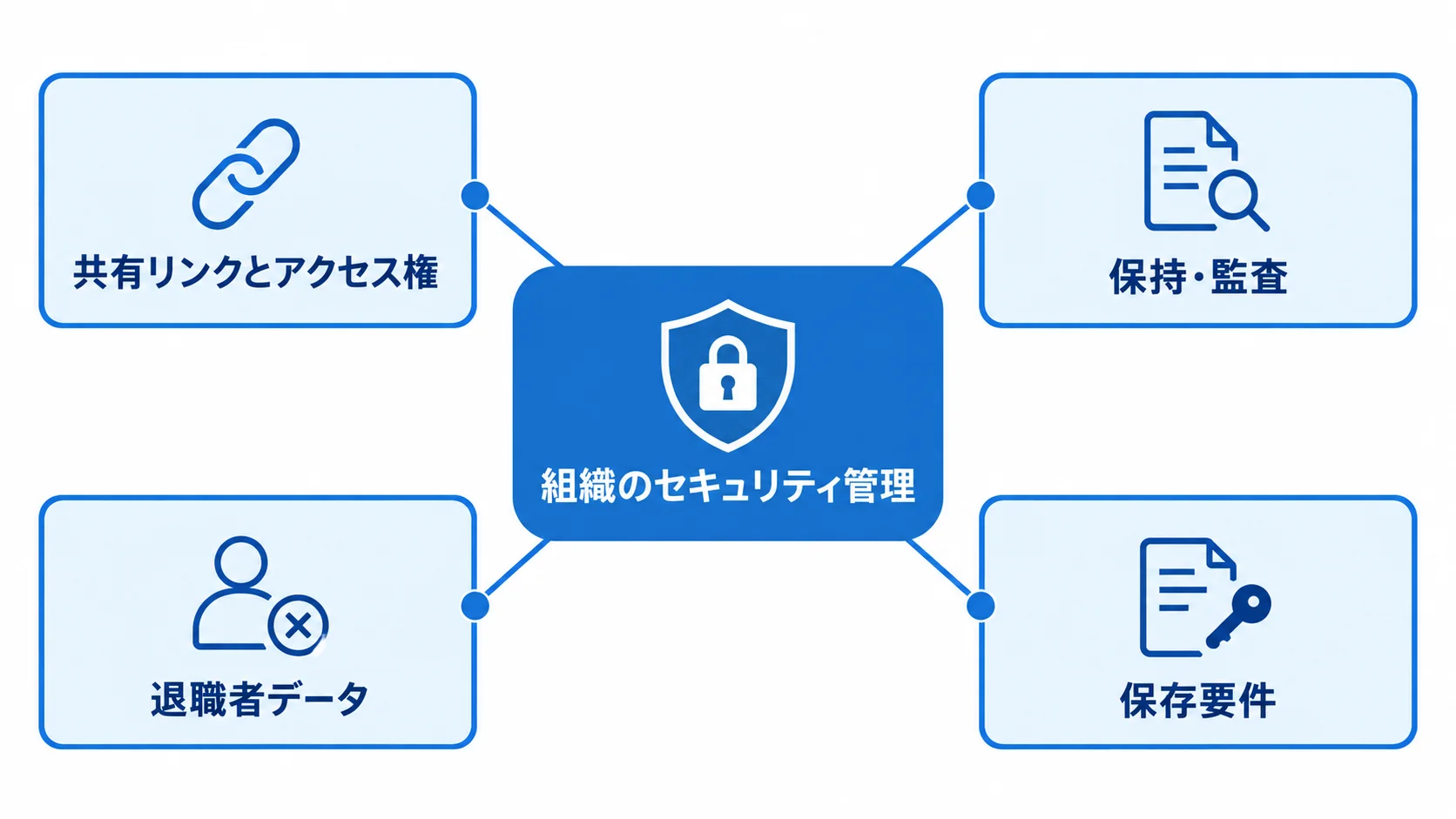
クラウドに置くだけで自動的に安全になるわけではないため、安全を保つには、組織のルールで、誰がアクセスできるか、どの操作を記録するかを定めておく必要があります。保持期間と削除方法も、同じルールの中で決めておきます。ファイル共有と退職者のアカウントは、導入時だけでなく運用中にも確認します。
共有リンクとアクセス権の統制
共有範囲と例外権限を管理し、不要になったアクセスを見直します。
- リンクの種類:組織内向け、特定ユーザー向け、既存のアクセス権があるユーザー向けを使い分けます
- 外部共有:相手を指定し、有効期限やパスワードを設定して、不要になれば削除します
- 定期確認:共有一覧を見直し、契約終了者や担当変更後に残るリンクを整理します
- 権限管理:個人への直接付与より、部署や役割のグループへの付与のほうが棚卸しの見通しを立てられます
- 継承権限:親サイトの権限をフォルダーだけ変更すると、意図しない閲覧範囲が生じることがあります
例外権限には、目的と対象、期限、承認者を記録しておきます。期限が来たら、権限は解除します。
保持・監査・退職者データの管理
保持や監査の機能を確かめたうえで、個人情報と退職者データの扱いを決めます。
- 管理機能:機密度や保持ラベル、保持ポリシー、監査ログ、DLPを使い、重要な文書を見える状態にします
- ライセンス確認:必要な機能を洗い出し、契約プランと照らし合わせます
- 個人・人事情報:権限や利用目的、保管期間、削除方法、委託先の管理を、互いに合うように整えます
- 退職者の領域:人事イベントと連動させ、重要なファイルは上司やチームのSharePointへ移します
- ライセンスなし・未払い時:アカウントの状態と保管期限を確認します
ライセンスのないOneDriveは60日後に読み取り専用、93日後にアーカイブになります。未払いの状態で365日間が経過すると、削除のリスクが生じます(出典: Microsoft Learn「ライセンスのないOneDriveユーザーアカウントを管理する」、2026年)。また、不要な個人データは社内ルールに従って削除します。
電子帳簿保存法などの対象文書の確認
法令の対象になる文書は、保存場所だけでなく、検索や記録の方法、責任者も確認します。
- 対象文書:契約書や請求書、領収書も、OneDriveに置けば法令要件を満たすとは限りません
- 保存要件:検索のしやすさや訂正・削除の履歴、見読性、保存期間、事務処理規程を確認し、運用の証跡を整えます
- 保存責任:電子取引データを組織管理の文書庫へ移し、保存責任者を明確にします
- 個人情報:アクセス範囲、外部共有、委託先、ログ確認者、事故時の報告経路を決めます
法務、情報システム、各部門でルールを確認し、法改正や契約変更に合わせて見直します。
OneDriveのシステム開発・導入費用相場
費用は、Microsoft 365のライセンスと、設計から運用支援までの費用に分けて考えます。金額は、ユーザー数やデータ容量、移行元によって変わります。さらに、権限の複雑さやセキュリティ、アプリ連携の有無でも変わります。
初期費用は、一般的なSaaS設定支援や業務システム導入の相場を当てはめた推定です。公開されている定価ではありません。
▶ 詳細はこちら:OneDriveのシステム開発の見積相場や費用/コスト/値段について
ライセンス費用の目安
ライセンスは、ユーザー数だけでなく、ストレージ容量や必要な機能を比べて選びます。
- 利用人数別:10人は月額10,490円・年額125,880円、100人は月額104,900円・年額1,258,800円です。いずれも税別です
- 契約条件:契約期間やTeams、デスクトップアプリの有無、セキュリティ機能、追加容量を確認します
- Apps for business:年払い月額相当1,499円、1ユーザーあたり1TBです。Web・モバイル中心か、デスクトップ版Officeが必要かで選びます
- 単体プラン:販売とサービスの終了方針を踏まえて、移行先を確かめます
2026年8月時点では、Microsoft 365 Business Basicが、年払いの場合に1ユーザーあたり月額1,049円で、1人あたり1TBを含みます(出典: Microsoft「OneDrive Businessのプランと価格」、2026年8月確認)。
OneDrive for Businessの単体プラン1と2は、2026年6月に販売を終了し、2029年12月にサービスを終える方針です。そのため、Microsoft 365スイートや追加ストレージへの移行の可能性を確認します(出典: Microsoft Learn Partner Center「2026年1月のお知らせ」、2026年確認)。
初期設定・移行・開発の費用
初期費用は、人数や移行範囲、追加する管理・連携機能に応じて幅があります。
- 小規模:10〜50人でデータが少なく、設定や共有ポリシー、同期、基本研修を行う場合は30万〜100万円程度です
- 中規模:50〜300人で複数部署の移行、権限設計、パイロット、教育、手順書を含む場合は100万〜500万円程度です
- 大規模・複雑な構成:初期費用は500万〜2,000万円以上になる場合があります
- 費用の差:不要データの判定、権限再設計、例外処理、検証、切り替え後の問い合わせに工数がかかります
- 見積もり条件:容量やファイル数、権限の種類、部署数を示します。さらに、外部共有や差分移行の回数、利用者研修の回数も含めます
大規模・複雑な構成に当たるのは、300人超や複数拠点、大量データの場合です。PurviewやIntune、段階展開、GraphやPower Platform連携がある場合も該当します。
運用・保守の費用
運用費は、社内と委託先のどちらが担当するか、対応時間、継続支援の内容によって変わります。
- 委託範囲:社内で管理するか、外部に委託するかで運用費が変わります
- 日常対応:ユーザーの追加や権限変更、外部共有の確認、同期障害の一次対応まで含めて確かめます
- 定例支援:月次レポートや定例会、Microsoftへの問い合わせ代行、追加教育を含む場合は、月5万〜30万円程度が推定の目安です
- 別契約の可能性:24時間対応、複数テナント、厳格な監査、業務アプリの継続開発は、別契約になると考えます
- 総額比較:問い合わせや権限棚卸し、定着支援、追加容量、バックアップ、復旧を分けます。初期費用、ライセンス、追加開発、データ返却も、別々に比べます。
問い合わせや権限棚卸しが別料金だと、運用が始まってから総額が膨らみます。
OneDriveの開発会社・ベンダーの選び方
支援会社は、ライセンス販売だけでなく、文書基盤を業務に定着させる設計力で選びます。候補は、移行、権限・セキュリティ設計、Power PlatformやAPI開発のどこまでが必要かで変わります。
移行実績と対象規模の確認
自社に近い移行実績と、関連するMicrosoft 365領域への対応範囲を確認します。
- 移行経験:導入会社数だけでなく、ファイルサーバーやNASからの移行件数を聞きます
- 対象規模:ユーザー数や容量、移行ツールを聞きます。権限再設計や複数拠点の切り替え、移行後の体制も確かめます。
- 類似事例:似た業種や規模での問題と解決策を確認します。工数を見積もりに反映しやすい傾向があります
OneDriveの設定実績だけでなく、SharePointのサイト設計やTeams運用への対応も確認します。Entra IDのグループ管理やIntune、Purview、Power Platformに対応できるかも見ておきます。
必要な領域は、すべてを一社にまとめなくても構いません。ただし、領域の境界で責任者が曖昧だと、障害時に原因をたらい回しにされかねません。担当範囲と引き継ぎ方法は、契約前に確認します。
権限・セキュリティ・運用の提案力の評価
提案の具体性と、導入後の支援がどこまで契約に含まれるかを比べます。
- 設計範囲:データ分類、アクセス権、外部共有、監査を確認します。保持や退職者データ、端末制御の扱いも確かめます。
- 説明力:「全社で使える」とだけ示して閲覧範囲が不明な提案には注意し、標準機能、運用ルール、追加開発を分ける会社を選びます
- 定着支援:管理者・利用者研修、FAQ、問い合わせ窓口、月次レポートの範囲を確認します
- 継続運用:契約に権限棚卸しや未使用サイトの整理が含まれるかを見ます
- 現場定着:業務の流れも変わるため、現場の代表を巻き込むパイロットの提案も判断材料になります
見積もりとRFPで比較する項目
作業範囲と移行条件を具体的に示し、追加費用や運用後の責任も比べます。
- 会社・データ条件:ユーザー、部署、拠点の数や移行元、容量、ファイル数を記載します。外部共有や保存年数も書き添えます。
- 追加要件:個人情報の有無、端末、連携、希望時期を示します
- 工程と金額:要件定義や設計、環境構築、移行の各工程を分けてもらいます。テストや研修、切り替え、運用引き継ぎは、金額も別に示してもらいます。
- 障害・契約条件:ロールバックや旧環境の保持期間、欠損検知、障害連絡先を確認します。仕様変更対応とデータ返却も確かめます。
- 運用可能性:一式の金額だけでなく、追加費用、自社運用、担当交代後の引き継ぎ、追加開発の抑制も評価します
▶ 詳細はこちら:OneDriveのシステム開発でおすすめの開発会社/ベンダー6選と選び方
▶ 詳細はこちら:OneDriveのシステム開発の発注/外注/依頼/委託方法について
2026年のOneDriveシステムにおける最新動向
OneDriveは、保存先から業務データの入口へと役割を広げています。AIや業務エージェントが文書を検索、要約、分類するほど、元データの品質と権限の重要性が高まります。正式文書の管理者を決め、古い版や重複データの有無を整えておくことが、AI活用の前提になります。
AI活用でのデータ品質と権限
AI導入の事例では、利用をどう広げるかと、データに対する権限管理の両方が示されています。
- Copilot事例:4か月のパイロットを実施してから、利用範囲を広げた企業があります
- 社内照会:契約書や社内規程の照会に、1,000体超の社内AIエージェントを使っている企業があります
- 市民開発:SharePointイントラネットを入口にして、約500体を展開した企業もあります
- 導入運用:利用者教育や申請制、高度機能の管理、現場改善を組み合わせています(出典: Microsoft Customer Stories、2025〜2026年)
- 権限管理:広すぎるSharePointの権限や共有リンクは、AIに見せたくない情報を表示する可能性があります
導入前には、機密ファイルのサイトを分け、閲覧グループを見直します。不要なリンクや古いデータも削除しておきます。AIエージェントについても、作成者や公開範囲、参照元、更新の責任者を管理対象にします。
単体プランの変更を踏まえた中長期の構成
サービスの制限は設計にも影響するため、契約方針とあわせて中長期の構成を検討します。
- 単体プラン:2026年にOneDrive for BusinessやSharePoint Onlineの販売・サービス終了方針が示されています
- 契約確認:既存契約の利用期間、Microsoft 365スイートへの切り替えを確認します
- 費用・保管:追加ストレージやアーカイブ、料金改定の通知方法を、見積もりと契約書で確かめます
- 容量:SharePointの組織ストレージは、プランの基本容量とライセンス数に応じて決まります
- 同期制限:同期対象のファイル数を踏まえて、データを分けて管理します
同期の対象が合計30万ファイルを超えると、性能上の問題が起こりやすいとされます。そのため、大規模なファイルサーバーは、サイト、部署、用途ごとに分けます(出典: Microsoft Learn「SharePointの制限」、2026年確認)。
OneDriveのシステムに関するよくある質問
導入前によくある疑問に答えます。ユーザー数やデータ量だけでなく、保存先、権限、移行、運用条件に当てはめて考えるとよいでしょう。
OneDriveだけを導入すればファイルサーバーは不要になりますか?
必ずしも不要になるとは限りません。一般的には、個人作業ファイルはOneDriveに、チームの正式文書はSharePointへ移します。そのうえで、既存サーバーは整理と移行検証を経て、段階的に縮小します。
大容量データや特殊なアプリケーション、長期アーカイブでは、別の保存先を組み合わせる場合もあります。
既存のファイルサーバーからOneDriveへ移行できますか?
移行できます。Microsoftの移行ツールやMigration Managerなどを使えば、ファイル共有、オンプレミス、他クラウドから移せます。
移行前には、不要ファイルや重複を整理し、長すぎるパスや禁止文字、古い権限も見直します。パイロットでは、ファイルの開閉とアクセス権を確認します。
OneDriveに業務アプリを開発できますか?
OneDriveやSharePointを基盤にして、業務固有の画面や外部連携を加えられます。
- 申請・承認:通知や台帳も含め、Power AppsやPower Automateを使います
- 外部連携:Microsoft GraphやAzure Functionsなどを組み合わせます
- 開発範囲:OneDriveやSharePointを保管・検索基盤にし、業務固有の画面や処理を追加します
- 保守性:標準機能の更新に追随しやすく、独自ストレージを一から作るより負担を抑えられます
小規模な会社でも開発会社へ依頼する必要がありますか?
必要な支援かどうかは、ユーザー数やデータ量に加えて、移行、共有、権限の条件から判断します。
- 標準機能で始める場合:ユーザー数とデータ量が少なければ、簡単な設定で始められる可能性があります
- 支援を検討する条件:個人情報、外部共有、複数拠点、退職者データ、既存サーバー移行がある場合です
- 部分的な依頼:権限設計や切り替え検証、現状調査、設計、移行、研修など、社内で難しい工程を依頼できます
まとめ:OneDriveは標準機能を基盤にした段階的な拡張
成功の要点は、保存場所を変えるだけでなく、文書のライフサイクルとアクセス権を設計することです。
個人作業はOneDrive、正式文書はSharePoint、コミュニケーションはTeamsを中心にします。Entra ID、Intune、Purview、Power Platformは、必要な範囲で組み合わせます。
導入前に決めるべき3つのこと
導入前に、データの保存先、アクセスできる人、保存期間を決めておきます。そのうえで、棚卸しと保存先・権限の設計を行い、小規模パイロットを経て段階移行に進みます。利用者教育と運用改善まで、この順で進めます。
無理なく始めるための判断の基準
見積もりと支援会社を比べたうえで、対象部署を絞って段階的に始めます。
- 費用:ライセンスや初期設定、データ整理・移行、セキュリティ、研修、運用を分けて見積もります
- 追加機能:標準機能とデータ品質を整えてから、AIや業務アプリを追加します。独自開発は、業務固有の領域に絞ります。
- 支援会社:移行実績、権限・セキュリティ、Power PlatformやAPI、研修、運用窓口、契約終了時のデータ管理を確認します
- 相談準備:ユーザー数、容量、拠点、外部共有、保存期間、将来の業務連携を整理します
- 導入範囲:対象部署を絞って成果と課題を確認し、運用できるルールから少しずつ広げます
▼関連記事一覧
・OneDriveのシステム開発の進め方/やり方/流れや方法/手法/工程/手順
・OneDriveのシステム開発でおすすめの開発会社/ベンダー6選と選び方
・OneDriveのシステム開発の見積相場や費用/コスト/値段について
・OneDriveのシステム開発の発注/外注/依頼/委託方法について
▼RFP作成前に読みたい無料ホワイトペーパー
・業務システム開発の完全ガイドブック
・スクラッチシステム開発の完全ガイドブック
・【2026年最新版】AI駆動開発の完全ガイドブック
会社紹介
株式会社riplaでは、お客様の事業・ユーザー・業務に最適化したオーダーメイド型システムを、構想策定・要件定義から開発・改善まで一気通貫で支援。事業会社でIT・DXを経験したプロフェッショナルによる高い要件定義力・システム設計力を活かし、事業成果の最大化に伴走します。
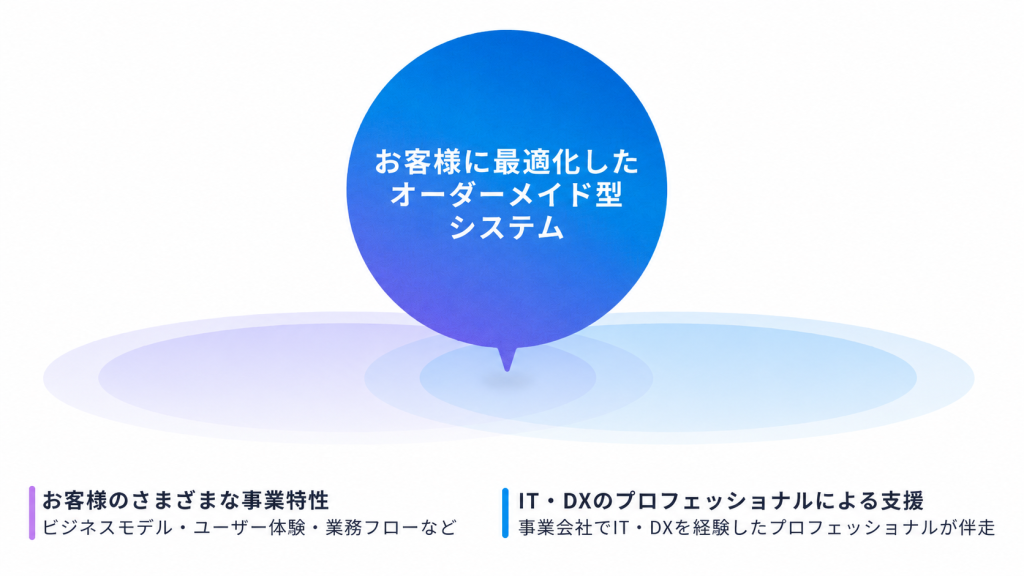
また、当社独自の開発テンプレート「Boxシリーズ」による標準機能の高速開発と、AI駆動開発の独自フレームワーク「GoDD」による独自機能のAI実装を組み合わせることで、低コスト・短期間で開発を実現いたします。
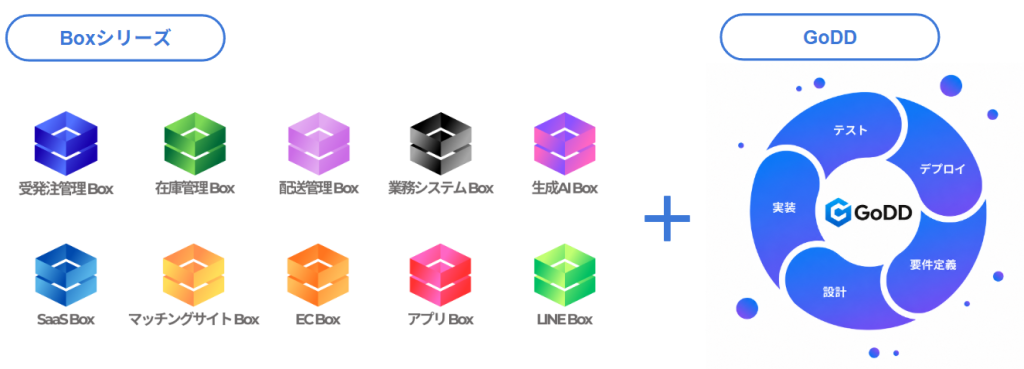
もし、システム開発やプロダクト開発に関するご要望がございましたら、お気軽にお問い合わせください。
・サービス概要資料のURLはこちら >>>
・お問合せページのURLはこちら >>>
・お役立ち資料のURLはこちら >>>

株式会社ripla 代表取締役CEOとして、システムパッケージ活用、システム開発、データ分析、生成AI活用、SaaS開発、アプリ開発、EC構築など、幅広い領域で企業のDX推進と事業成長を支援している。事業会社でIT・DXを経験したプロフェッショナルが集う株式会社riplaにおいて、お客様の事業・ユーザー・業務に最適化したオーダーメイド型システムを構想策定・要件定義から開発・改善まで一気通貫で支援し、単なるシステム納品にとどまらず、クライアントと同じ目線で事業成果の最大化に向けた伴走支援を行う。早稲田大学卒業後、ラクスル株式会社、LINEヤフー株式会社にて事業開発やDX推進などに従事した後、株式会社riplaを創業。