
Microsoft Teamsのシステム開発は、標準機能から始めて、不足する部分をPower Platformやカスタムアプリで補うのが基本です。
発注側の担当者が打ち合わせで確認したい論点を、全体像から依頼先の選び方まで順に並べました。
▼関連記事一覧
・Microsoft Teamsのシステム開発の進め方/やり方/流れや方法/手法/工程/手順
・Microsoft Teamsのシステム開発でおすすめの開発会社/ベンダー6選と選び方
・Microsoft Teamsのシステム開発の見積相場や費用/コスト/値段について
・Microsoft Teamsのシステム開発の発注/外注/依頼/委託方法について
・業務システム開発を依頼する会社の選び方やRFPの作り方については、無料ホワイトペーパー「業務システム開発の完全ガイドブック」で詳しく解説しています。
・スクラッチシステム開発を依頼する会社の選び方やRFPの作り方については、無料ホワイトペーパー「スクラッチシステム開発の完全ガイドブック」で詳しく解説しています。
Microsoft Teamsのシステムの全体像
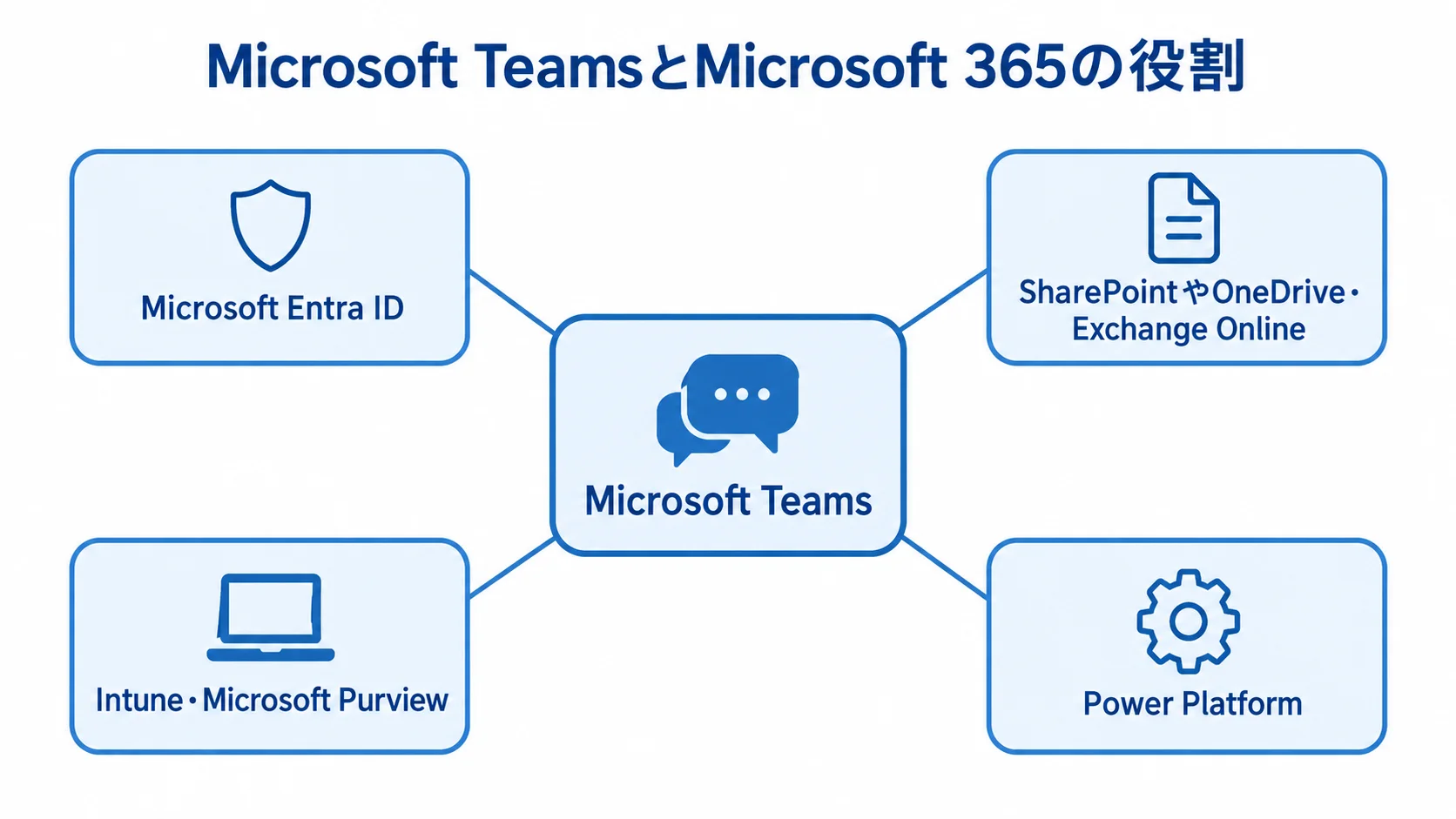
Microsoft Teamsのシステムは、複数のサービスを組み合わせて成り立ちます。チームやチャネルが会話の単位になり、ファイルはSharePointやOneDriveに保存します。
予定表や会議はExchange Online、ユーザーと認証はMicrosoft Entra IDが中心です。業務システムとして使うには、各サービスを一つの業務目的に合わせて設計します。
Teamsの基本機能
基本機能は、コミュニケーション、会議、情報共有を支えます。
- 会話:1対1・グループチャット、チームとチャネル
- 会議:音声・ビデオ会議、画面共有、録画、文字起こし、ライブキャプション
- 共有:ゲストアクセス、ファイルの共同編集
チームは部署やプロジェクトといった大きな単位で、チャネルはテーマや業務ごとの会話単位として使います。会話からファイル、会議、タスクへすぐ移れるため、メールや共有フォルダーだけで進める方式とは使い勝手が異なります。
機能が多くても、それだけで業務が改善するわけではありません。たとえば営業案件を扱う場合は、チャネルを作るだけでなく、案件の正本、更新担当者、失注後の保存期間を決めておく必要があります。
Teamsは業務の入口になります。ただし、データの意味と業務ルールを別に設計しなければ、情報が散らばります。
Microsoft 365との関係
Teamsは単体のアプリに見えますが、実際にはMicrosoft 365の複数のサービスにまたがります。各サービスが担う役割は、ユーザー管理から申請・通知まで領域ごとに分かれます。
- ユーザーとグループ:Microsoft Entra IDで管理
- ファイルと会議:SharePointやOneDrive、Exchange Onlineと連携
- 端末と情報管理:Intune、Microsoft Purviewを組み合わせる
- 申請と通知:Power Platformを組み合わせる構成が一般的
Purviewは、保持、DLP、監査、eDiscoveryの用途で使います。要件を導入担当者だけで決めると、異動・退職者の権限削除や外部ゲストの棚卸しが抜けやすくなります。
ファイル共有の制御や会議録の保存についても、検討が必要です。そこで、情シス、情報セキュリティ、法務、現場責任者を早くから交え、基盤の目的を定めてください。
業務システムとしての活用範囲
Teamsは、申請、情報検索、報告、会議後の作業、社内外との共同作業に活用できます。
- 業務利用:申請・承認、営業案件や問い合わせ検索、写真付き報告
- 情報共有:タスク起票、規程・ナレッジ検索、社外関係者とのプロジェクト
- Power Platform:Power Automateで申請通知、Power Appsで入力画面、Power BIで処理件数や滞留時間を可視化
- Microsoft Graph API:チーム・チャネル・グループやアプリの管理、利用者・予定表の取得を自動化
自動化の対象には、不要なチームの停止や所有者不在の検知が入ります。例外時の承認と監査ログの記録も含めます。こうした仕組みがあると、利用が広がった後の管理負担を抑えられます。
Microsoft Teamsのシステムの種類と、標準・ローコード・カスタムの違い
方式を選ぶときは、使いたい機能に加えて、データの正本をどこに置くか、運用を誰が引き継ぐか、将来どこまで広げるかを考えます。
まずは標準機能で検証し、不足する部分をローコードやAPI開発で補うのが基本です。そのため、最初から大規模なカスタム開発を選ぶ必要はありません。
標準機能中心のクラウド構成と導入の早さ
標準機能を使う構成は、開発量を抑えながら、業務を標準的な流れに寄せられるのが利点です。
- 利用する機能:Teams、SharePoint、Planner、Formsなど
- 向く用途:チャット、会議、ファイル共有、簡単なタスク管理
- 小規模パイロット:要件整理と基本設定を含め、2〜6週間程度が目安
標準機能でも、チーム名と所有者、チャネル作成条件、ゲストの許可範囲を決めておく必要があります。さらに、ファイル共有先と保持期間も決めます。自由作成を許可すると、似たチームや古いファイルが増え、検索と棚卸しに時間がかかることがあります。
Power Platformによるローコード構成と申請・通知への向き
Teamsを入口にして入力と承認を行い、データをまとめて管理する構成に向いています。申請・承認などの機能は、Power Apps、Power Automate、Power BIをDataverseやSharePointと組み合わせて構成します。
- 機能:申請・承認、問い合わせ登録、通知、集計
- 導入期間:段階導入は3〜6か月程度と相性が良い
- 設計項目:データモデル、環境分離、DLPポリシー、接続先の権限
- 運用引き継ぎ:作成者異動時の所有権移管、フロー失敗時の再実行、ライセンス変更の影響、テスト環境から本番への展開
担当者の個人スキルに頼りがちな構成なので、運用手順を決めておくことで、部門内の仕組みを長く使い続けられます。
カスタムTeamsアプリとエージェントによる独自業務への対応
標準機能やローコードで足りない独自業務には、カスタムTeamsアプリを検討します。
- 用途:独自検索、業務ポータル、ボット、メッセージ・会議拡張、基幹連携
- 接続先:Microsoft Graph、Azure Functions、既存API
- 管理項目:認証、権限、API制限、監査、障害対応、保守費用
独自性が高い一方で、管理には一般的なスクラッチ開発に近い対応が必要です。
2026年時点では、新しいTeamsアプリやエージェント開発にTeams SDKやMicrosoft 365エージェントSDKが推奨されています。なお、TeamsFxは新規開発に使わないよう案内されています(出典: Microsoft Learn「Teamsアプリを構築するためのツールとSDK」、最終更新2026年2月)。
既存の資産を流用する場合は、サポート期間と移行計画も確認してください。
Microsoft Teamsのシステム開発・導入の進め方
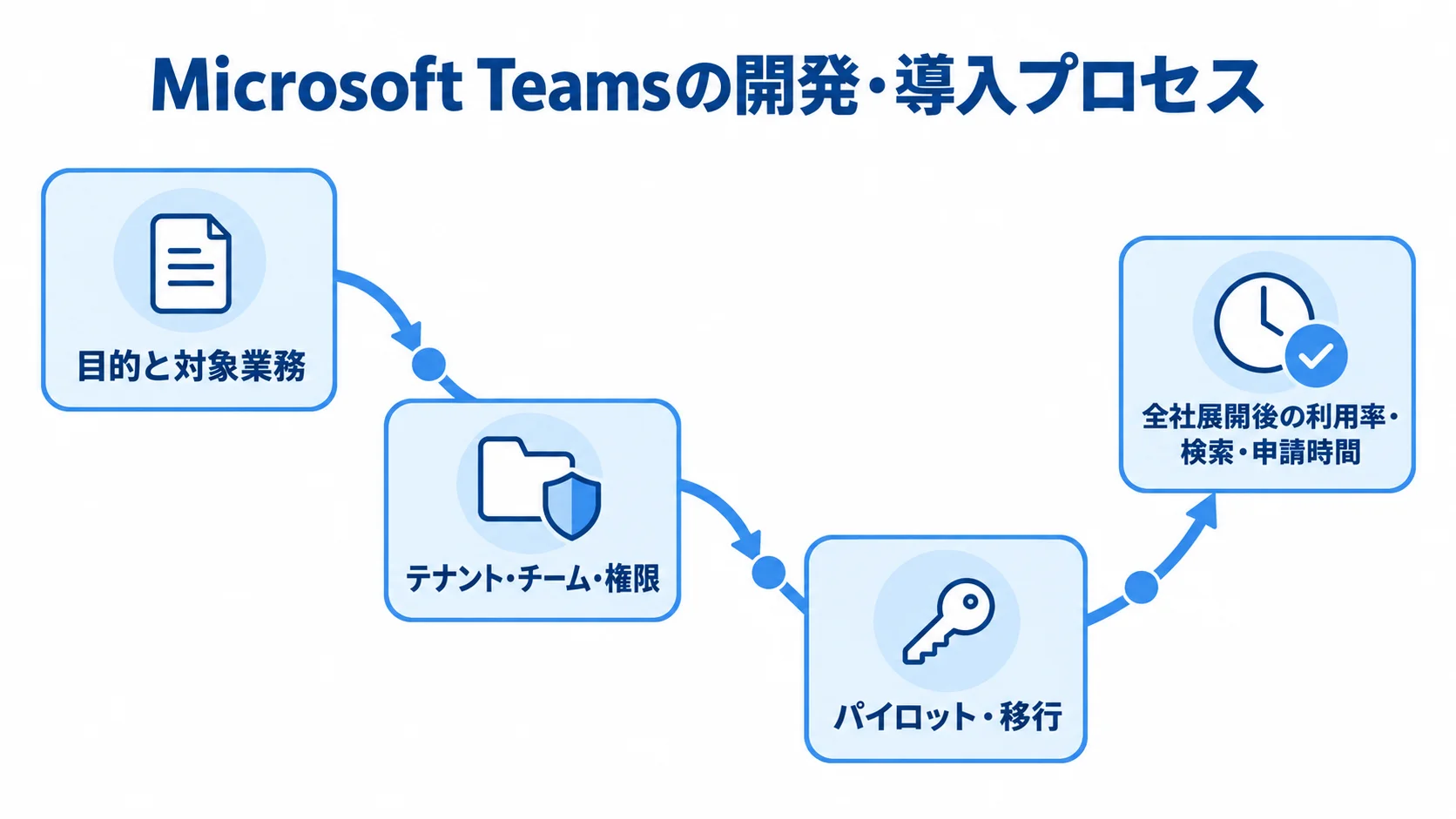
開発・導入では、画面を作る前に業務の目的と対象ユーザーを決めます。データ、権限、運用も、その次に整理しておきます。
Microsoftの導入ガイダンスは、開始、試行、規模展開の順を示しています。また、チャンピオンの育成と利用例の定義を進め、フィードバックと教育、サービス正常性の確認も組み合わせます(出典: Microsoft Learn「Microsoft Teamsを導入する」、2025年更新)。
▶ 詳細はこちら:Microsoft Teamsのシステム開発の進め方/やり方/流れや方法/手法/工程/手順
目的と対象業務の定義
「社内コミュニケーションの改善」といった目標では、要件はまだ決まりません。そこで、業務の行動と対象範囲を具体的に書き出します。
- 成功条件:会議後24時間以内のタスク登録、初回回答時間やファイル検索時間の短縮
- 現状業務:メール、電話、ファイルサーバー、紙、既存システムを流れに沿って棚卸し
- 利用者の範囲:ユーザー数、部署、拠点、外部関係者、共有端末、スマートフォン
- 追加要件:個人情報の有無、会議録保存、電話番号、内線、録音、緊急通報、FAX、会議室機器、ネットワーク品質
電話をTeamsへ移すなら、電話ならではの要件も別に整理してください。
テナント・チーム・権限の設計
テナントの構成と役割、データ管理は、あわせて設計します。
- 構成:Microsoft 365テナント、ユーザーとグループ、チーム作成、命名規則、チャネル分類
- 権限と責任:作成・管理・閲覧の担当を分け、異動・退職・終了時の処理を業務フローに定義
- データ管理:保存先、外部共有、保持期間、削除、監査ログ、DLP
- 設計書:ユーザー種別、権限、データ分類、保存場所、管理責任者を一覧化
SharePointサイトとTeamsチームは密接に関係します。特に、チームの所有者が一人だけだと、不在時に管理が止まりやすいため注意が必要です。
パイロット、移行、全社展開の順序
全社展開の前に試行し、移行後の確認と教育を経て、段階的に広げていきます。
- 試行対象:性質の異なる2〜3業務。部門チャネル、申請・承認、外部との共同作業など
- 試行で確認:利用者の迷い、権限漏れ、通知過多、検索性、既存業務との二重入力
- 方式の判断:完成度よりも、標準機能で足りる範囲と追加開発が必要な範囲の見極めを優先
- 移行対象:重複・古い文書・所有者不明データ・外部共有リンクを整理し、移行・アーカイブ・廃棄に分ける
- 展開後:件数と権限を照合し、部門教育を行う。利用率、検索・申請時間、未使用チーム数、棚卸し完了率を追う
Microsoft Teamsのシステム費用相場とコストの内訳
費用は、ライセンスと導入・開発を中心に、移行、教育、保守を別々に見ていきます。作業範囲には、テナント整理、権限設計、データ移行が含まれます。さらに、ネットワーク、電話、業務連携、定着まで広がると、総額は変わります。
以下の開発費は、作業範囲をもとにした推定レンジです。Teams専用に決まった統一価格として扱わないでください。
▶ 詳細はこちら:Microsoft Teamsのシステム開発の見積相場や費用/コスト/値段について
ライセンス費用の試算方法
試算では、プランの対象サービスと追加費用、契約条件を分けて確認します。
- プラン:Essentialsは1ユーザー月額599円
- 含まれるサービス:Business Basicはメールやストレージなども含むため、必要なサービスと契約形態で選ぶ
- 別費用の可能性:電話機能、会議室、共有端末、Teams Premium、Copilot、通話料、番号利用料、ネットワーク機器
- 見積条件:改定、税区分、年・月契約、販売経路を確認し、プラン、人数、期間、追加オプションを明記
たとえば、100ユーザーなら月額5万9,900円、年間71万8,800円です(出典: Microsoft公式「一般法人向けMicrosoft Teamsの価格を比較する」、2026年8月確認)。
導入・開発費の目安
標準設定から全社展開、大規模対応まで、構成ごとに費用と期間を比べます。
- 標準設定・小規模パイロット:50万〜150万円程度、2〜6週間。テナント、チーム・チャネル方針、基本ポリシー、管理者説明、少人数検証を含む
- 全社展開:Microsoft 365整理、Entra ID、Intune、SharePoint、ゲスト管理、教育を含み150万〜500万円程度、1〜4か月
- Power Platform連携:申請・承認や通知、外部サービス連携を含み300万〜1,000万円程度、3〜6か月
- Graph API活用:業務ポータル、ボット、エージェント、基幹連携は800万〜3,000万円以上、4〜12か月となる場合がある
- 大規模対応:大規模移行、複数拠点、電話、会議室、BCPを含むと1,000万〜5,000万円以上の可能性
これらは、一般的な業務システムの工数とTeams導入作業を組み合わせた推定値で、Teams専用の全国統一相場ではありません。
見積書では、要件定義、設計、環境構築、アプリ開発を分けて書いてもらいます。加えて、連携やテストの作業も区切ってもらい、移行、教育、プロジェクト管理、保守まで示してもらうと比べやすくなります。
移行や運用が別料金になっていないか、見積書で確かめる必要があります。開発費だけが低く見える見積もりには注意してください。
ランニングコストの内訳
ランニングコストは、ライセンスと日常管理、アプリ保守に分けて見ます。
- 日常管理:継続ライセンス費、ユーザー追加・削除、チーム棚卸し、権限変更、ゲスト審査、ポリシー変更
- 利用者支援:問い合わせ対応、障害調査、教育、利用状況の分析
- アプリ保守:API仕様変更、脆弱性、証明書・認証情報更新、ログ監視、エラー再処理
- 費用目安:一般的な業務システムの保守運用費は初期開発費の年15〜25%程度との整理がある
Teams案件の実額は、ユーザー数、サポート時間、開発範囲で変わります。そこで、契約には月額保守の対象と対応時間、障害優先度を書き、仕様変更や定例レビューの頻度も記載します。
セキュリティとガバナンスの設計
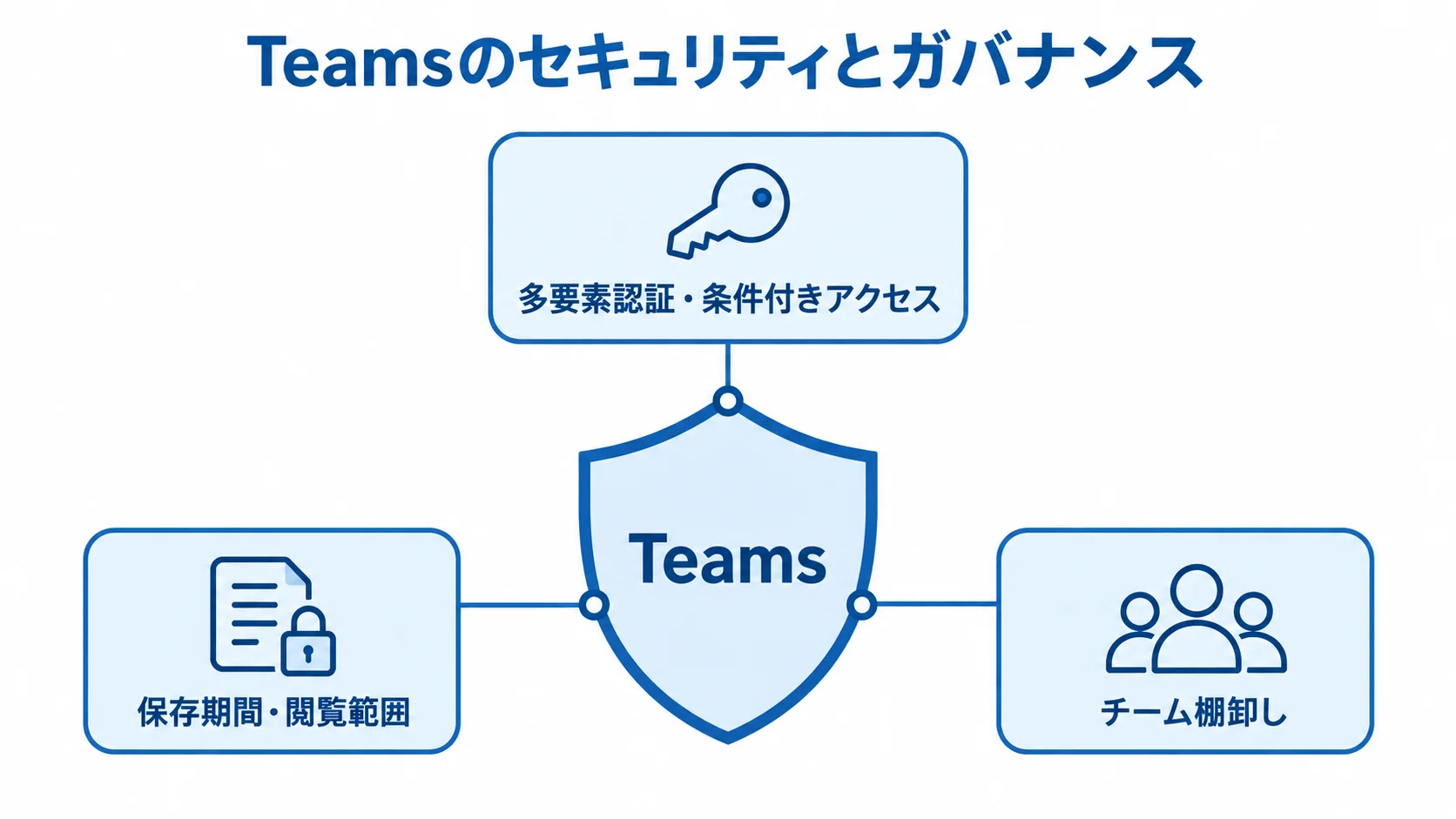
利便性を高めるほど、管理すべき情報も増えます。外部共有や機密情報、会議録、チャット、添付ファイルの扱いが重要です。
Teamsには、多要素認証、Microsoft Entra IDのシングルサインオン、転送中・保存中の暗号化を適用できます(出典: Microsoft Learn「セキュリティとコンプライアンスの概要」、2026年確認)。ただし、機能が用意されていることと、自社の要件に沿って設定されていることは別です。
認証・権限・外部ゲストの管理
認証と権限は、異動・退職や外部との共同作業も含めて管理します。
- 認証:多要素認証、条件付きアクセス、端末準拠状態、管理者権限の分離を組み合わせる
- 人事異動・退職:Entra IDグループ、チームメンバー、アプリ権限の連動変更を確認
- 特権管理:常用を避け、作業時だけ権限を付与する方法を検討
- ゲスト:招待者、承認者、利用期限、アクセス範囲、退会時の処理を決める
外部共有を全面的に禁止すると、業務が非公式サービスへ流れることがあります。そのため、情報の分類と目的に応じて許可範囲を定め、定期的に見直します。
チャット・会議録・ファイルの保存期間
保存する情報の種類ごとに、期間や閲覧範囲、管理責任を定めます。
- 保存ルール:業務記録、意思決定、雑談、個人情報、証憑を分類し、期間・閲覧範囲・削除条件を決める
- 電子帳簿保存法:対象証憑は検索性、改ざん防止、保存期間を別途確認し、添付だけで要件を満たすと判断しない
- Purview:保持、DLP、監査、eDiscoveryの対象プラン、設定範囲、責任分界を確認
永久保存は、検索性や費用、個人情報、削除請求の面で問題が起きやすいため、法務や情報管理部門と、決定者・実行者・ログ確認者を合意しておきます。
チームの乱立防止と定期的な棚卸し
自由作成では同じ目的のチームが重複し、所有者不在やゲスト、古いファイルが残ることがあります。たとえば、約6,000人規模の公開運用事例では、1年間に2,000超のチームが作られ、未使用チームが500〜1,000ほど発生したと紹介されています(出典: Teams運用管理の公開事例、2025年公開)。
そこで、作成と棚卸しでは、目的や期限を明確にし、所有者が確認できる仕組みを設けます。
- 作成管理:申請、目的、所有者、利用期限、更新確認を設定
- 棚卸し項目:最終利用日、メンバー、ゲスト、機密区分、所有者、保存期限を確認
- 未使用チーム:自動化時は一定期間後に通知し、所有者確認後にアーカイブ。例外は管理者が確認
Microsoft Teamsの開発会社・ベンダーの選び方
依頼先は、Teamsの初期設定、Microsoft 365全体の運用、業務アプリやAPI開発のどこに強いかで見ます。
Teams導入支援と、Teamsを入口にした業務システム開発では、必要な知識と体制が異なります。そのため、実績数だけでなく、自社の課題に近い設計・移行・運用の経験を見ます。
対応範囲と得意領域
確認する観点をそろえておくと、依頼先の強みと不足を並べて比べられます。
- Microsoft 365設計:テナント、権限、SharePoint、ゲスト管理の経験
- 業務整理:現行業務を理解し、標準化の範囲を提案できること
- 開発・運用:ローコードやAPIの保守、引き継ぎまで扱えること
- 初回相談の基盤範囲:要件定義、テナント設計、Entra ID、Intune、SharePoint、Purview
- 初回相談の開発範囲:Power Platform、Graph API、電話、会議室、データ移行、教育、24時間運用
初回相談では、自社対応と再委託の範囲を確認します。障害時の窓口やインシデント連絡、担当者不在時の代替体制も、あらかじめ明らかにしておきます。
標準機能で解決する提案と、開発を追加する提案を比べます。標準化、ローコード、APIやAzureのどこが必要かを理由付きで分けてくれる会社は、将来の保守負担も考えやすくなります。
同じRFPによる見積条件の統一
RFPには、見積もりに必要な条件と対応範囲を記載します。
- 規模と環境:ユーザー、拠点、チーム、外部ゲスト、Microsoft 365契約、移行対象
- 実施条件:ネットワーク、電話、業務連携、セキュリティ、希望時期、保守時間
- 見積条件:前提、対象外、追加変更単価、納品物、検収、移行失敗時の戻し方、保守範囲
- 成果物:設計レビュー、テスト計画、運用マニュアル、管理者教育、引き継ぎ資料
条件がそろっていないと、設定だけの見積もりと移行・教育込みの見積もりは比べられません。成果物も確かめておけば、導入後に特定の担当者しか運用できない事態を抑えられます。
提案時に聞くべき質問
運用、技術、障害対応の3つの面で質問し、依頼先の具体的な対応力を確かめます。
- 運用:チーム乱立、退職者・ゲスト削除、会議録・チャットの保存期間
- 技術:Graph API仕様変更、Teams SDKやエージェント開発のサポート
- 障害対応:担当者と対応時間
回答に担当者、手順、費用、責任分界が含まれていれば、依頼先同士を同じ基準で比べられます。
▶ 詳細はこちら:Microsoft Teamsのシステム開発でおすすめの開発会社/ベンダー6選と選び方
▶ 詳細はこちら:Microsoft Teamsのシステム開発の発注/外注/依頼/委託方法について
失敗例から学ぶMicrosoft Teamsの運用改善
導入後もTeamsの使われ方は変わるので、リリースを終点にせず、運用を続けます。利用率だけを追うと、目的のないチームや一時的なチャネルが増え、整理のコストが生じます。
導入前に失敗のパターンを想定し、利用者が守りやすいルールと、管理者が確認しやすい指標を用意します。
「作ること」と「使い続けること」を分けない失敗
導入時の失敗と、その運用対策をあわせて考え、継続利用に備えます。
- 目的・展開:目的を決めずに全社展開せず、パイロットで条件を試す
- チーム管理:作成ルールを設け、複数の所有者と目的・期限を登録し、未使用時に通知
- 情報管理:ファイルの正本とゲスト管理を定め、会議録やチャットを無期限保存しない
- アプリ継承:個人作成に依存させず、所有権を管理用アカウントへ移す
異動や退職、組織変更、監査、障害のときに、こうした問題は表に出てきます。禁止事項を決めるとともに、代わりに使える手段と、困ったときに頼れる窓口を先に用意しておきます。
利用率だけでなく業務効果の測定
アクティブユーザー率だけでなく、業務の前後を比較できる指標を組み合わせます。
- 処理の速さ:タスク登録率、承認時間、問い合わせ初回回答時間
- 情報管理:ファイル検索時間、外部共有棚卸し完了率、未使用チーム数
- 運用品質:権限エラー件数、フロー失敗件数
導入前の基準値を記録しておき、月次や四半期ごとに指標を見直します。そのうえで、利用されない機能は減らし、効果のある業務へ展開します。
チャンピオンから出た改善要望は、標準機能、ローコード、カスタム開発のどこで解決するかを判断します。開発の際には、効果と保守費用も比べます。
継続的な改善を重ねると、Teamsは一時的なチャットから業務基盤へ育ちます。
Microsoft Teamsのシステムに関するよくある質問
Teamsを業務システムとして検討すると、ライセンス、開発範囲、データ管理、運用体制について疑問が出てきます。導入前に特に確認されやすい質問に、順に答えます。
Microsoft Teamsを導入するだけで業務システムになりますか?
Teamsは、チャット、会議、ファイル共有の基盤です。業務システムとして動かすには、申請、承認、顧客管理、基幹連携を、標準機能、Power Platform、API開発のいずれかで組み合わせる必要があります。
業務目的と正本データを決め、標準機能で足りない部分だけを追加する方法が現実的です。
Microsoft Teamsのシステム開発費用はどのくらいですか?
標準設定や小規模パイロットは50万〜150万円程度、Microsoft 365整理と全社展開は150万〜500万円程度です。Power Platform連携は300万〜1,000万円程度、Graph APIを使う業務アプリは800万〜3,000万円以上が推定目安です。
ライセンスや移行、教育、電話、保守は、別途見積もる項目です。作業範囲と前提条件をそろえて比べてください。
Teamsのチャットやファイルは安全に管理できますか?
管理はできますが、標準設定のまま任せず、自社の方針に合わせて設定することが必要です。Entra IDと多要素認証、条件付きアクセスを基本にします。そのうえで、端末管理や外部共有、保持、DLP、監査も設定します。
チャット、会議録、添付ファイルごとに保存期間と閲覧範囲を決めます。Purviewを使う場合は、必要なライセンスと責任の分かれ目も確認します。
内製と外注はどちらを選ぶべきですか?
標準設定や小規模な業務改善は内製しやすい領域です。全社テナント設計や複雑な権限、データ移行は、外部支援を使うと進めやすくなります。電話、基幹連携、24時間運用も、外部支援と組み合わせやすい領域です。
内製か外注かの二択にせず、要件定義と運用責任は自社が持ち、専門的な設計・開発・移行だけを委託する分担も可能です。担当者が交代しても運用できるよう、資料と教育を成果物に含めます。
まとめ:Microsoft Teamsを使われ続ける業務基盤にする方法
大切なのはTeams導入だけでなく、業務目的、データ、権限、運用を一つの設計につなぐことです。そのため、標準機能、Power Platform、カスタムTeamsアプリを比べ、小さく試してから拡張します。
最初に決める目的・範囲・責任者
導入前に決めることは、解決する業務と対象ユーザーです。そのうえで、正本データと外部共有の範囲、保存期間を決めます。
さらに、成功指標と運用責任者も定めておきます。費用は、ライセンスや導入・開発、移行など、作業ごとに分けて考えます。依頼先へは、同じ条件のRFPを渡します。
チーム乱立やゲストの管理、異動・退職の処理を後回しにしないことが重要です。会議録やAPI仕様変更への備えも、早めに進めてください。
標準機能での開始と、必要な部分の拡張
初期の構成と拡張、運用上の条件は、分けて考えます。
- 最初の構築:フルスクラッチにせず、標準機能でMVP(Minimum Viable Product)を作る
- 段階的な拡張:現場のフィードバックとKPIを確認し、ローコードやAPI連携を追加
- 初期設計:認証、権限、監査ログ、個人情報、外部共有、保存期間を含める
短期の導入と長期の運用を同じ計画で考えると、Teamsを使われ続ける業務基盤へ育てられます。
▼関連記事一覧
・Microsoft Teamsのシステム開発の進め方/やり方/流れや方法/手法/工程/手順
・Microsoft Teamsのシステム開発でおすすめの開発会社/ベンダー6選と選び方
・Microsoft Teamsのシステム開発の見積相場や費用/コスト/値段について
・Microsoft Teamsのシステム開発の発注/外注/依頼/委託方法について
▼RFP作成前に読みたい無料ホワイトペーパー
・業務システム開発の完全ガイドブック
・スクラッチシステム開発の完全ガイドブック
・【2026年最新版】AI駆動開発の完全ガイドブック
会社紹介
株式会社riplaでは、お客様の事業・ユーザー・業務に最適化したオーダーメイド型システムを、構想策定・要件定義から開発・改善まで一気通貫で支援。事業会社でIT・DXを経験したプロフェッショナルによる高い要件定義力・システム設計力を活かし、事業成果の最大化に伴走します。
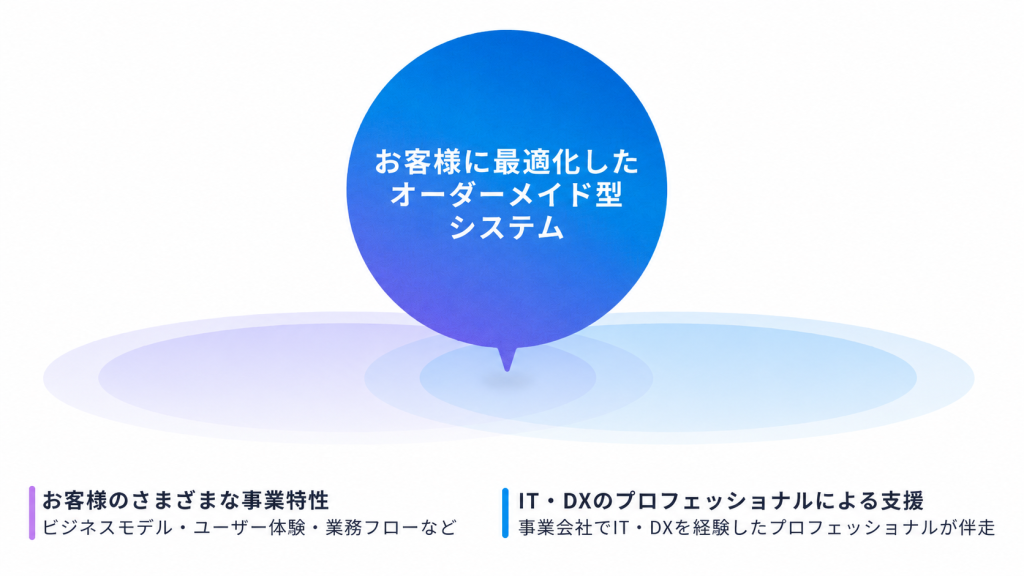
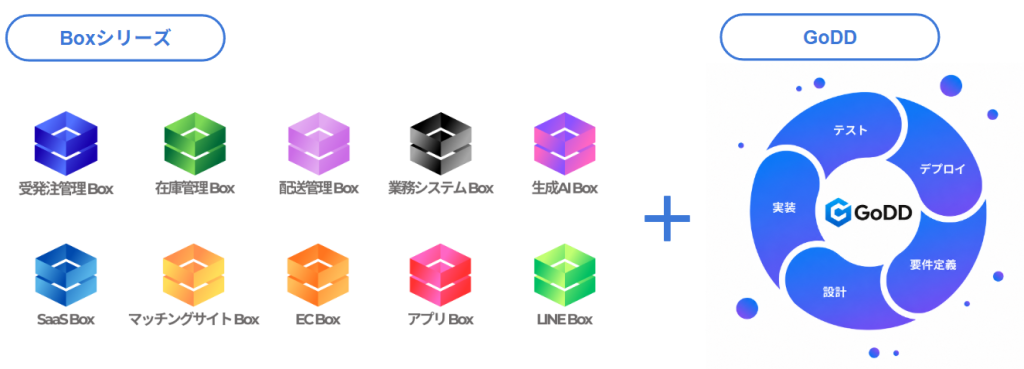
また、当社独自の開発テンプレート「Boxシリーズ」による標準機能の高速開発と、AI駆動開発の独自フレームワーク「GoDD」による独自機能のAI実装を組み合わせることで、低コスト・短期間で開発を実現いたします。
もし、システム開発やプロダクト開発に関するご要望がございましたら、お気軽にお問い合わせください。
・サービス概要資料のURLはこちら >>>
・お問合せページのURLはこちら >>>
・お役立ち資料のURLはこちら >>>

株式会社ripla 代表取締役CEOとして、システムパッケージ活用、システム開発、データ分析、生成AI活用、SaaS開発、アプリ開発、EC構築など、幅広い領域で企業のDX推進と事業成長を支援している。事業会社でIT・DXを経験したプロフェッショナルが集う株式会社riplaにおいて、お客様の事業・ユーザー・業務に最適化したオーダーメイド型システムを構想策定・要件定義から開発・改善まで一気通貫で支援し、単なるシステム納品にとどまらず、クライアントと同じ目線で事業成果の最大化に向けた伴走支援を行う。早稲田大学卒業後、ラクスル株式会社、LINEヤフー株式会社にて事業開発やDX推進などに従事した後、株式会社riplaを創業。