
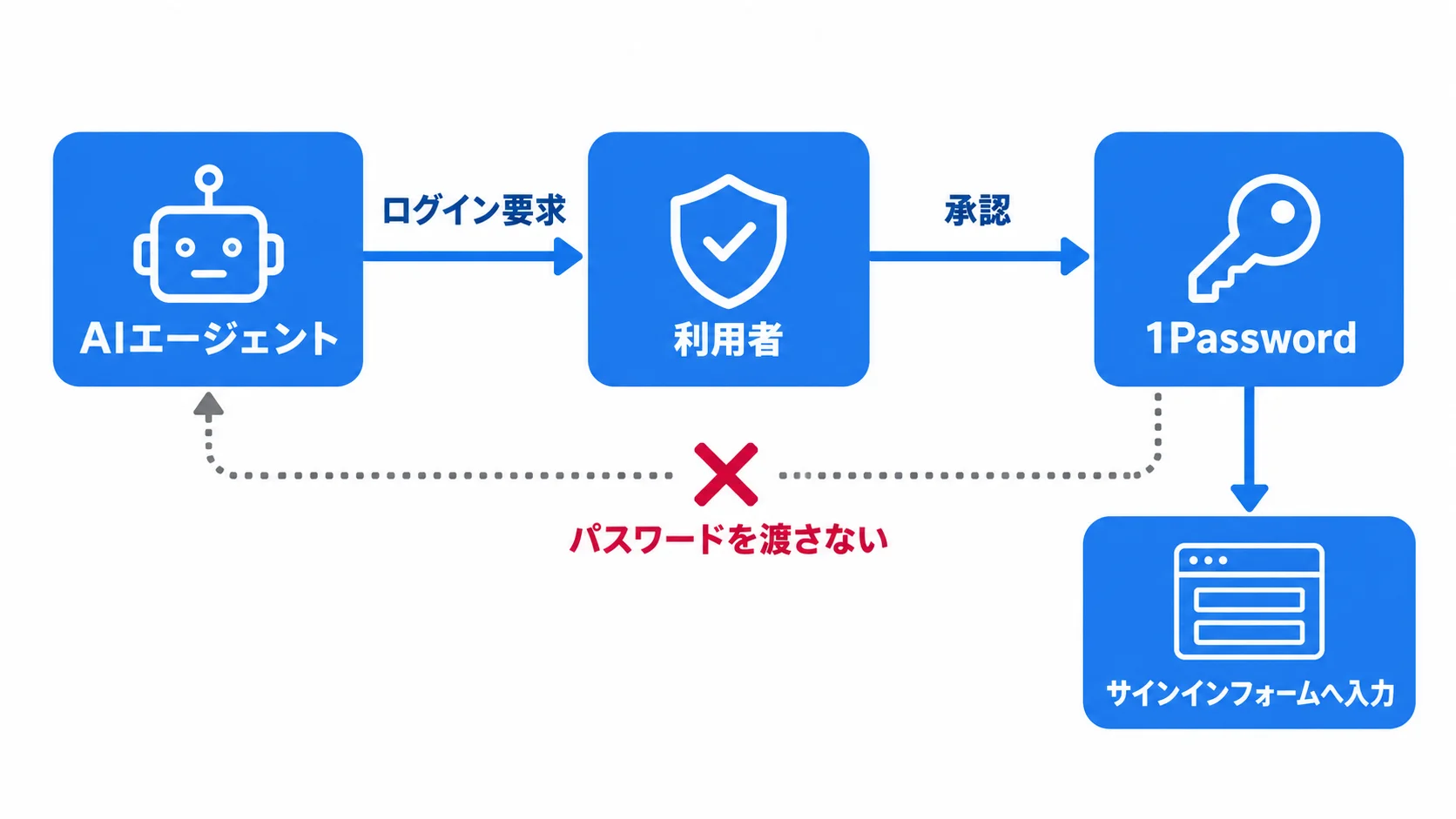
1Passwordは2026年10月22日、AIエージェントがパスワードを見たり保存したりせずにログインできる「1Password for Agents」を発表しました。エージェントが認証情報を要求すると、利用者が承認し、1Passwordが対象サイトのサインインフォームへ直接入力します。
企業でAIエージェントに予約、購買、社内ツールの操作を任せるとき、パスワードをチャットへ貼り付ける方法は管理しにくくなります。1Password for Agentsは、認証情報の保管場所とエージェントの作業場所を分け、利用者の承認をログインの前に置く仕組みです。
ただし、発表された連携先がすべて利用できるわけではありません。2026年10月25日公開のサポート資料では現時点の対応エージェントはMetaのMuseで、1Password.comのIndividualまたはFamilyアカウントなど条件もあります。対象業務、Vault、サイト側の追加認証まで確認して導入を判断します。
※本記事は2026年10月26日時点の情報です。
AIシステム開発の種類・工程・費用・会社選定までの全体像については、無料ホワイトペーパー「AIシステム開発の完全ガイドブック」で詳しく解説しています。
1Password for Agentsとは|認証情報を渡さずログイン
AIエージェントは、指示された仕事を進める途中でWebサイトへのログインを求められることがあります。従来は利用者がブラウザーを操作するか、パスワードをエージェントの入力欄へ渡す必要がありました。
1Password for Agentsでは、エージェントが1Passwordへログイン要求を送り、利用者がその要求を承認します。承認後に1Passwordがユーザー名、パスワード、ワンタイムパスワードをサイトのサインインフォームへ入力して送信するため、パスワードをエージェントの会話や文脈へ渡しません。
ここで守られるのは認証情報です。ログイン後に表示される情報や、エージェントがサイト上で実行する操作まで自動的に安全になる機能ではありません。エージェントとサイトの組み合わせによって、読める情報や実行できる処理は変わります。
ポイント
1Password for Agentsは、エージェントへパスワードをコピーせず、利用者が承認したログインだけを1Passwordからサイトへ届ける仕組みです。
仕組み|要求・承認・自動入力を分ける
連携後、エージェントは作業に必要なログインを1Passwordへ要求します。1Passwordの承認画面には、どのエージェントが要求しているかと、対象サイトに合う候補のLogin itemが表示されます。利用者は候補を確認し、承認、別のLogin itemの選択、拒否から選ぶ流れです。
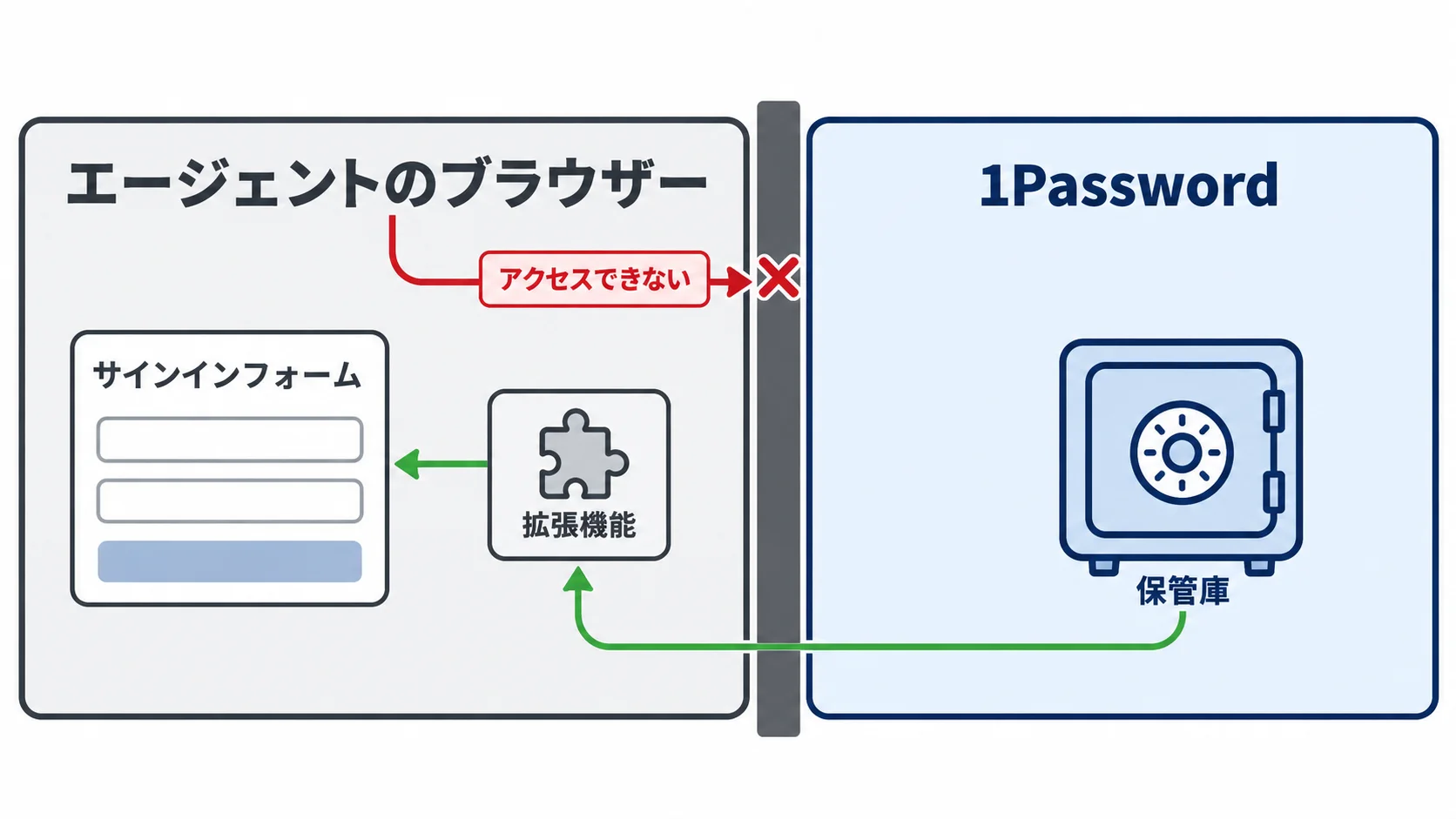
承認すると、エージェントのブラウザーにある1Passwordの拡張機能が、サインインフォームへ認証情報を入力して送信します。エージェントはサインインページを見られず、1Passwordの保管庫にもアクセスできません。エージェント自身による承認もできません。
認証情報は通常は暗号化された状態で保管され、ログインに必要なときだけパートナー環境のブラウザー拡張機能へ届けられます。承認の頻度は連携先によって異なるため、1回の承認でどの範囲の作業が続くかは、導入するエージェントごとに確認が必要です。
| 方法 | 認証情報の扱い | 承認 | ログイン後の確認 |
|---|---|---|---|
| パスワードを入力欄へ貼り付け。 | エージェントの文脈に入る。 | ログイン前の個別承認なし。 | エージェントとサイトの挙動を別途管理。 |
| 1Password for Agents。 | 1Passwordからフォームへ入力し、エージェントには見せない。 | 要求元とLogin itemを確認して承認。 | サイト側のセッションと操作を確認。 |
| 利用者が毎回手入力。 | エージェントへ渡さない。 | 利用者が都度操作。 | 人が画面と操作を確認。 |
比較すると、1Password for Agentsは「認証情報を見せない」と「利用者の承認」を一つの流れに組み込んでいます。認証情報を隠せても、承認したアカウントでエージェントが何をするかは残るため、ログインの安全性と作業の安全性を分けて評価することが大切です。
ポイント
承認画面には要求元と使うLogin itemが表示されます。承認後に許されるサイト内の操作やセッション時間は、エージェントとWebサイトの仕様に従います。
利用条件|Individual/FamiliesとMuseが現時点の対象
1Password for Agentsは、1PasswordのIndividualとFamilyの全プランに含まれています。製品ページ上で追加料金は案内されていません。接続はオプトインです。1Passwordを単独で使っているだけではエージェントとの連携は始まりません。
アカウントの地域と種別には制限があります。2026年10月26日時点で対象となるのは1Password.comのIndividualまたはFamilyアカウントです。Team、Business、1Password.ca、1Password.euのアカウントはサポート資料で非対応とされています。
エージェント側はMetaのMuseが現時点の対応先です。1Passwordの発表ではClaude Duet、ChatGPT Workとdots、Grok Bot、Town Townieなどとの連携も示されています。サポート資料では他のエージェントは対応待ちとして扱われています。発表時の連携先一覧だけで利用可否を決めることはできません。
- アカウント:1Password.comのIndividualまたはFamilyを使う。
- エージェント:現時点の対応先はMetaのMuse。
- Museの環境:Muse for AndroidまたはMuse Web(muse.ai)が対象。Muse for iOSは対応予定。
- 1Passwordアプリ:エージェントと同じ端末にバージョン8.12.42以降を入れる。Mac、Windows、Linux、iOS、Android版が対象。
- 接続:Museの設定から1Passwordを選び、1Password.comでAllowを承認する。
1Passwordアカウント1つにつき接続できるMuseアカウントは1つです。別のMuseアカウントを接続すると先の接続が解除されます。個人で試す場合でも、業務用アカウントを誤ってつながないよう、接続対象を決めてから設定します。
ポイント
「Individual/Familiesに含まれる」という料金条件と、「Museのみ対応」という提供条件は別です。契約プラン、リージョン、接続先を一つずつ確認します。
できること・できないこと|Login itemとサイトの条件を確認
対応する認証情報は、PersonalまたはPrivate vaultに保存されたLogin itemです。ユーザー名、パスワード、ワンタイムパスワードをフォームへ入力できます。共有Vaultに置いたログイン情報は対象になりません。
Passkey、GoogleやFacebookなどのサインインプロバイダーに依存するLogin item、その他のアイテムも現時点では非対応です。社内で使っているログインがどの方式か、どのVaultに保存されているかを棚卸ししてから、対象業務を選びます。
多要素認証を追加で求めるサイトでは、エージェントはサインイン成功後に作業を続けます。サイトによっては自動アクセスをブロックするため、1Passwordが入力できることと、業務が最後まで完了することは同じではありません。
検証では、予約や購買のように外部影響が出る操作をいきなり本番アカウントで試さず、利用者が取り消せるテスト用アカウントから始めます。承認画面に正しいLogin itemが表示されるか、MFAの追加操作を誰が行うか、サイト側の自動アクセス制限で止まった場合に人へ引き継げるかも確認対象です。
AIブラウザでは、ページ上の指示をエージェントが誤って信頼するプロンプトインジェクションも別の論点です。AIブラウザのプロンプトインジェクションを含め、ログインできることと、ページ上の命令を安全に扱えることを分けて評価します。
ポイント
対象業務を決めるときは、Vault、認証方式、MFA、自動アクセス制限の4点を確認します。ログイン成功後の作業までをテスト範囲に含めることが必要です。
企業での判断|ログイン承認とサインイン後の操作を分ける
企業が導入するときは、認証情報をエージェントへ渡さない設計だけで終わらせません。利用者が何を承認し、どのアカウントで、どのタスクを実行させたかを追える運用が必要です。AIエージェントのIDを人のアカウントと同じように扱わず、非人間IDの権限管理と合わせて担当者を決める運用です。
1Passwordはサインインフォームの入力と送信を担当します。ログイン後のセッションを何分維持するかはWebサイト側が決めるため、タスクが終わったらエージェントへサインアウトを依頼する手順を用意します。業務によっては、承認者と結果確認者を分ける設計です。
- 承認範囲:要求元のエージェント、サイト、Login item、タスクを確認する。
- アカウント:業務に必要な権限だけを持つログインを割り当てる。
- 終了処理:タスク完了後のサインアウトと、失敗時の人への引き継ぎを決める。
- 停止手順:不要になった連携を切断し、承認済みログイン要求を削除する。
接続を解除すると、既存の承認済みログイン要求が削除され、エージェントは連携を使ったサインインを続けられなくなります。異動や委託終了のタイミングで切断の担当者を決め、利用者任せの設定を減らす運用です。
認証情報を保護しても、エージェントが利用する外部ツールや連携先の権限は残ります。MCPサーバーを業務に組み込む場合は、MCPサーバーの公開範囲と認証も点検対象に加えます。ログインの入口、エージェントの実行環境、接続先サービスを別々に管理する考え方です。
ポイント
導入の判断単位は「パスワードを見せないか」だけではありません。承認者、対象アカウント、タスク終了、連携解除、外部ツールの権限まで運用に落とし込みます。
よくある質問
Q. 1Password for Agentsは追加料金がかかりますか?
1Password for AgentsはIndividualとFamilyの全プランに含まれています。
Q. AIエージェントは1Passwordのパスワードを見られますか?
AIエージェントはパスワードを見られず、1Passwordがサインインフォームへ直接入力します。
Q. 企業のTeamやBusinessアカウントでも使えますか?
現時点ではTeam、Business、1Password.ca、1Password.euのアカウントは対応していません。
Q. どのログイン情報とWebサイトに対応していますか?
PersonalまたはPrivate vaultのLogin itemにあるユーザー名、パスワード、ワンタイムパスワードに対応します。サイトによってはMFAが必要です。自動アクセスをブロックする場合もあります。
まとめ
1Password for Agentsは、AIエージェントが必要なログインを要求し、利用者が承認した後に1PasswordがWebサイトへ認証情報を入力する仕組みです。エージェントへパスワードを渡さずに済む一方、ログイン後の操作やサイト側のセッションは別に管理します。
現時点では1Password.comのIndividualまたはFamilyアカウントとMetaのMuseが中心です。PersonalまたはPrivate vaultのLogin itemなど対象条件があります。自社で試すなら、低リスクの業務から始め、承認範囲、アカウント権限、MFA、終了処理、接続解除を確認してから対象を広げます。
ポイント
導入前に「どのエージェントが、どのアカウントへ、どのタスクのためにログインするか」を決めることが先です。認証情報の秘匿と、ログイン後の業務操作の統制を別の管理項目として扱うことが導入時の出発点です。
関連記事
- AgentOpsを解説|AIエージェントの可観測性・評価・監視のポイント
- OpenAI Agents APIを解説|マネージドなエージェント実行基盤で何が楽になるか
- Microsoft Execution Containers(MXC)を解説|AIエージェントをOSで閉じ込める仕組み
- AIエージェントの「封じ込め失敗」が相次ぐ理由を解説|Anthropic・Googleの公表事案に学ぶ隔離設計
- シャドーAIエージェント対策を解説|検出・統制の進め方
▼開発を相談する前に読みたい無料ホワイトペーパー
・AIシステム開発の完全ガイドブック
・【2026年最新版】AI駆動開発の完全ガイドブック
会社紹介
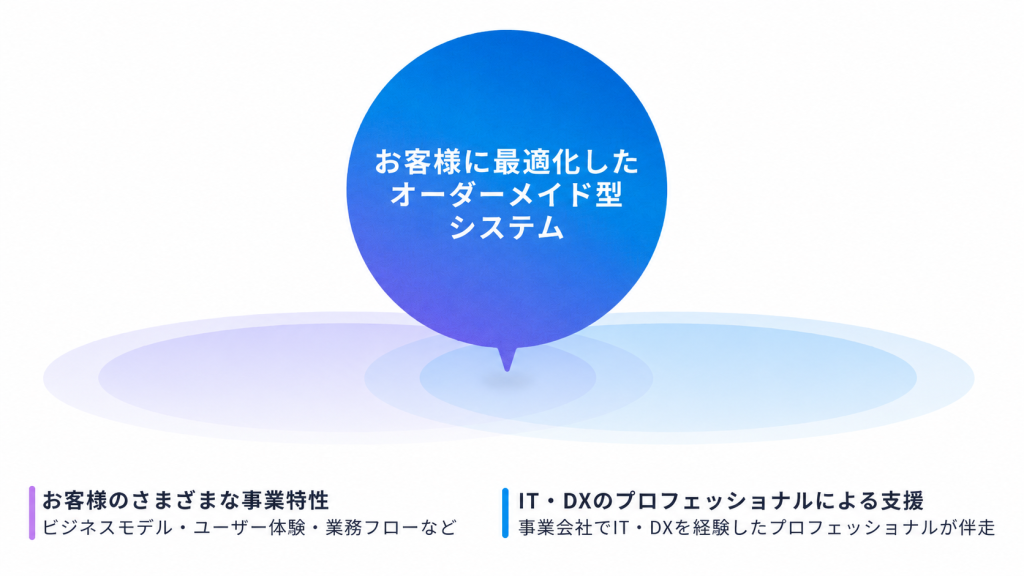
株式会社riplaでは、お客様の事業・ユーザー・業務に最適化したオーダーメイド型システムを、構想策定・要件定義から開発・改善まで一気通貫で支援。事業会社でIT・DXを経験したプロフェッショナルによる高い要件定義力・システム設計力を活かし、事業成果の最大化に伴走します。
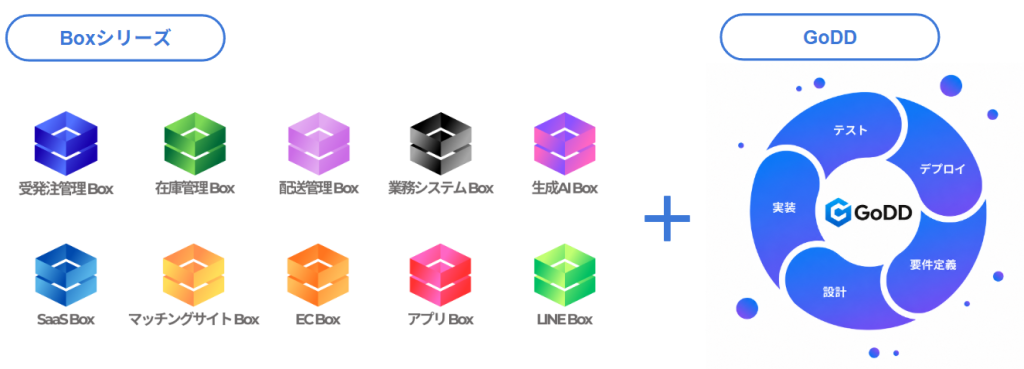
また、当社独自の開発テンプレート「Boxシリーズ」による標準機能の高速開発と、AI駆動開発の独自フレームワーク「GoDD」による独自機能のAI実装を組み合わせることで、低コスト・短期間で開発を実現いたします。
もし、システム開発やプロダクト開発に関するご要望がございましたら、お気軽にお問い合わせください。
・サービス概要資料のURLはこちら >>>
・お問合せページのURLはこちら >>>
・お役立ち資料のURLはこちら >>>

株式会社ripla 代表取締役CEOとして、システムパッケージ活用、システム開発、データ分析、生成AI活用、SaaS開発、アプリ開発、EC構築など、幅広い領域で企業のDX推進と事業成長を支援している。事業会社でIT・DXを経験したプロフェッショナルが集う株式会社riplaにおいて、お客様の事業・ユーザー・業務に最適化したオーダーメイド型システムを構想策定・要件定義から開発・改善まで一気通貫で支援し、単なるシステム納品にとどまらず、クライアントと同じ目線で事業成果の最大化に向けた伴走支援を行う。早稲田大学卒業後、ラクスル株式会社、LINEヤフー株式会社にて事業開発やDX推進などに従事した後、株式会社riplaを創業。