
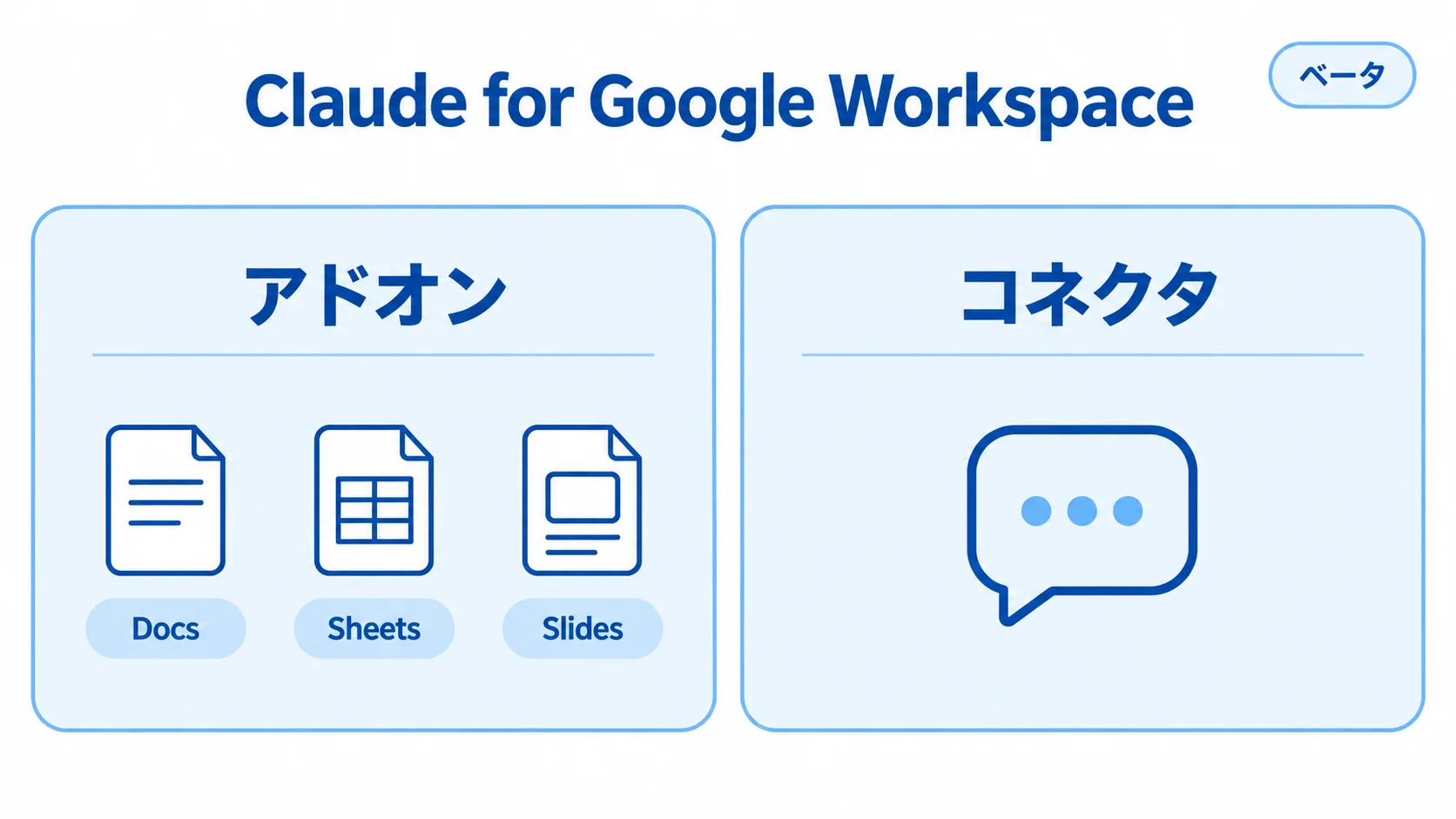
Anthropicは2026年10月6日、Google Docs・Sheets・SlidesでClaudeを使える「Claude for Google Workspace」を発表しました。Googleアプリ内にサイドバーを表示するアドオンと、ClaudeのチャットからGoogleファイルを作成・編集するコネクタを、いずれもベータで提供します。
企業にとっては、Claudeを別タブで使って内容をコピーする運用から、Docs・Sheets・Slidesの作業面に組み込む運用へ移行できます。アドオンは開いているファイルが中心です。コネクタは接続したGoogleアカウントの共有権限に従います。
Google WorkspaceにもGeminiがあります。Claudeを追加するかはモデルの好みだけで決めず、インストール権限、データの範囲、監査要件、ベータの制約を業務単位で比べる際の判断材料です。
※本記事は2026年10月14日時点の情報です。
AIシステム開発の種類・工程・費用・会社選定までの全体像については、無料ホワイトペーパー「AIシステム開発の完全ガイドブック」で詳しく解説しています。
Claude for Google Workspaceとは|Googleの3アプリにサイドバーを追加
Claude for Google Workspaceは、3アプリに対応します。開いているファイルのサイドバーからClaudeを呼び出せます。質問や選択箇所の編集を依頼できる仕組みです。
Docsは文章や見出し、Sheetsは数式・ピボットテーブル・ネイティブのSheetsチャートが対象です。Slidesは既存のレイアウトとテーマに沿ったスライド作成に対応します。変更は元のファイルに反映され、Googleのバージョン履歴にも残ります。
対象プランはPro、Max、Team、Enterpriseです。利用には、Google Workspace Marketplaceアプリのインストールを許可されたGoogleアカウントが要ります。料金は契約条件と合わせて個別に確認してください。
Google側の標準機能との違いは、Gemini in Slides・Vidsを解説|資料・動画制作を効率化する活用ポイントで補えます。まずは下書きや表の整形から試すのが現実的です。
アドオンとコネクタの違い|作業中の1ファイルかClaude側のファイル操作か
アドオンは、Docs・Sheets・Slidesから起動します。基本的に、Claudeが読むのは開いている1ファイルです。Google Drive内の別ファイルを開く・作成・コピーする機能ではありません。
Docs・Sheets・SlidesコネクタはClaude側のチャットから使います。Googleファイルのリンクを貼るか、文書・表・スライドの作成を依頼すると、チャット横のペインで編集できます。複数ファイルを材料に新しい資料を作る仕事に向く入口です。
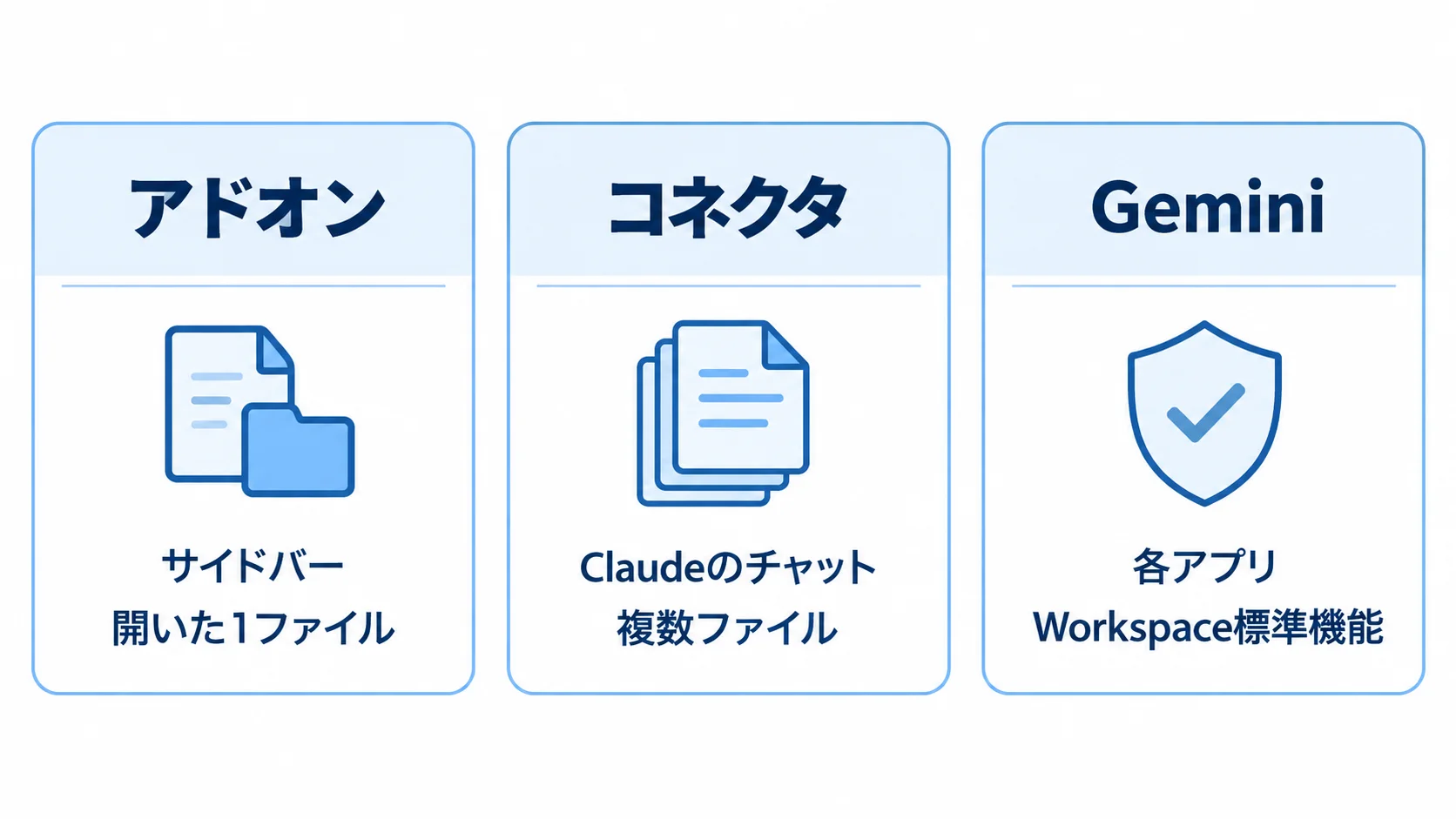
| 項目 | Claudeアドオン | Workspaceコネクタ | Gemini |
|---|---|---|---|
| 開始場所 | 開いているGoogleファイルのサイドバー | Claudeのチャット | Google Workspaceの各アプリ。 |
| 主な対象範囲 | 開いた1ファイル | Googleアカウントがアクセスできるファイル | ユーザーがアクセスできるWorkspaceデータ。 |
| 編集の仕方 | 選択箇所やファイルをその場で編集 | チャットから作成・編集し、ペインで操作 | Docs・Sheets・Slidesなどに組み込まれます。 |
| 管理設定 | Marketplace許可リスト、管理者インストール | Claude組織のコネクタ設定、Google共有権限 | 管理者によるGeminiとデータアクセス制御。 |
| 適する業務 | 作業中の文書・表・資料の修正 | 複数ファイルを起点にした資料作成 | Workspace標準機能を使った作成・分析。 |
Docs・Sheets・Slidesのライブ編集は、接続したGoogleアカウントがアクセスできる範囲を対象にします。既存のGoogle共有権限がそのまま適用される点も確認が必要です。Claude側から複数ファイルを扱う考え方は、Claude Coworkを解説|デスクトップでファイル・ツールを横断する業務支援AIにもつながる話です。
Docs・Sheets・Slidesでの使い方|承認モードとベータ制約を先に確認
アドオンはGoogle Workspace MarketplaceからClaudeをインストールします。Google Docs・Sheets・SlidesでExtensions > Claude > Open Claudeを開いてサインインすると、1回のインストールで3アプリを使えます。
編集モードは「Ask before edits」と「Accept all edits」の2種類です。既定のAsk before editsでは変更ごとに承認カードが表示され、内容を見てから適用できます。Accept all editsでは通常のコンテンツ編集を連続して実行します。ただし、リンク、外部画像、Webアドレス、ファイルへのアクセス変更は承認が必要です。
- Docs:コメントの読み取り・返信・解決、既存の提案の承認・拒否には対応しません。Claudeの編集は直接編集として反映されます。
- Sheets:Connected SheetsのライブBigQueryデータは読み書きできません。通常のシートへ抽出して扱います。
- Slides:Claudeが作るチャートはリンクされたSheetsチャートではなく画像として挿入され、数値の変更には追随しません。
- 共通:Firefoxはベータでサポートされず、単一の長い操作はGoogle側の制限で最大6分です。
PoCではAsk before editsで変更を確認します。コメント付き文書、BigQuery連携の表、更新が必要なチャートを試す流れです。長い処理は章・タブ・スライド単位に分けます。表計算AIの比較には、Copilot in ExcelのOpus 5・GPT-5.6対応を解説|表計算でのAI活用ポイントも役立ちます。
ポイント
本番ファイルへの展開前に、承認モード、コメント、Connected Sheets、リンクされたチャート、6分制限を実ファイルで試してください。制約に当たる業務は、人の確認や処理分割を手順に組み込んでください。
管理者設定とEnterprise統制|Marketplace・共有権限・監査を分けて管理
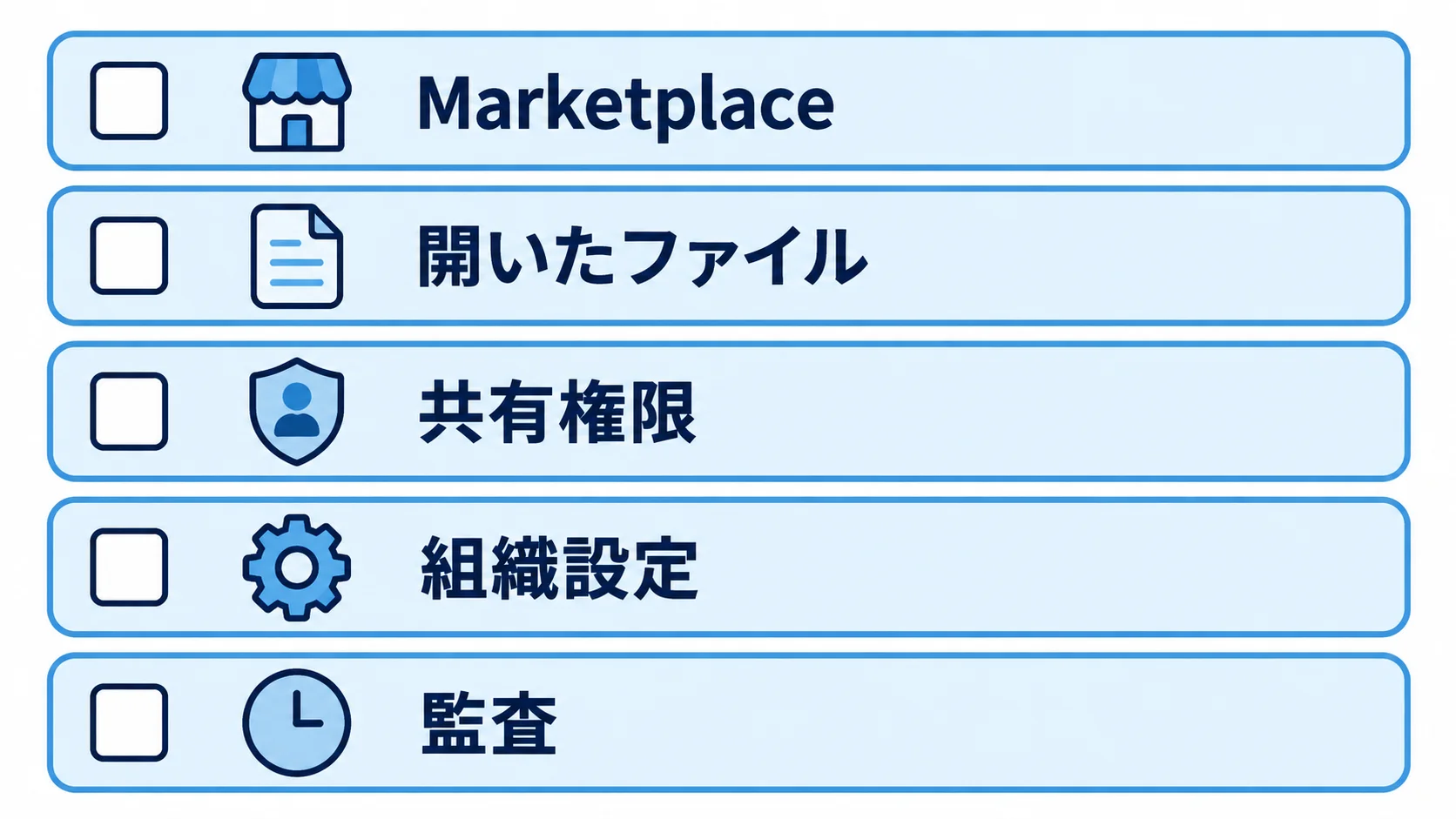
アドオンの導入先はGoogle Workspace側のMarketplaceです。スーパー管理者が設定できる範囲は、組織全体、特定のグループ、組織部門です。ユーザーインストールを制限している場合は、Claudeを許可リストに追加します。
アドオンはサイドバーの表示と、インストールされた開いているファイルの表示・管理を求めます。Drive、Gmail、Calendar、連絡先全体への権限ではありません。コネクタ側はGoogleアカウントの共有権限とClaude組織の設定が判断材料です。
Team・Enterpriseでは、OwnerまたはPrimary Ownerが組織レベルのコネクタを有効化します。Admin consoleでClaudeをTrustedにする設定が必要になる場合もあります。
Enterpriseでは、Google拡張機能のプロンプト、応答、ツール呼び出し、編集がCompliance APIの取得対象です。CMEKとOpenTelemetry監査エクスポートにも対応します。
保持条件も別に確認します。入力と出力は例外を除き30日以内にAnthropicのシステムから削除されますが、Google Workspace拡張機能は組織のカスタム保持期間を引き継ぎません。
ただし、Enterpriseでも要件は分かれます。Google Workspace拡張機能のベータでは、Amazon Bedrock、Google Cloud Vertex AI、Azure AI Foundry、LLMゲートウェイ経由の第三者推論が未対応です。Zero Data Retention(ZDR)も使えません。HIPAA-ready組織向けの対象にも含まれず、保護対象医療情報には利用しないよう案内されています。
個人インストールを許すか、組織の許可リストで管理するかは検討事項です。シャドーAIエージェント対策を解説|検出・統制の進め方のように、利用者・権限・監査を分けて整理します。
Geminiとの使い分け|Workspace標準機能とClaudeを業務単位で選ぶ
GeminiはGoogleアプリに組み込まれたAIアシスタントです。適格なGoogle WorkspaceまたはGoogle AIプランが利用条件です。Docsでは文章作成・改善・要約、Sheetsでは表作成・数式・データ分析、Slidesでは画像生成などに使えます。
Google Workspace管理者は、Geminiへのアクセス全体とWorkspaceデータへのアクセスを制限できます。Geminiアプリの会話共有も制限対象です。Geminiはユーザーと同じ権限に従い、所有者がダウンロード・コピー・印刷を許可していないDriveファイルにはアクセスできません。
既存のWorkspace契約と管理運用を優先するなら、まずGeminiで足りる作業を切り出します。Claudeのモデル、スキル、コネクタ、Enterprise監査が必要な仕事は、アドオンかコネクタかの選択対象です。Docsの文章編集、Sheetsの分析、Slidesの資料作成を一括で判断せず、アプリ・作業・データ区分ごとに試す方法が現実的です。
よくある質問
Q. Claude for Google Workspaceはどのプランで使えますか?
Pro、Max、Team、Enterpriseプランでベータ提供されています。Google Workspace Marketplaceアプリのインストールを許可されたGoogleアカウントも必要です。
Q. アドオンとGoogle Docs・Sheets・Slidesコネクタは何が違いますか?
アドオンは開いているGoogleファイルのサイドバーで動きます。コネクタはClaudeのチャットからGoogleファイルを作成・編集します。接続したGoogleアカウントの既存共有権限に従う点も特徴です。
Q. 管理者はClaudeの利用を制限できますか?
Google Workspace管理者がMarketplaceの許可リストや管理者インストールでアドオンを制御する仕組みです。Team・Enterpriseでは、Claude側のOwnerまたはPrimary Ownerが組織のコネクタを有効・無効にします。
Q. Enterpriseなら監査ログや顧客管理暗号鍵を使えますか?
EnterpriseではCompliance API、CMEK、OpenTelemetry監査エクスポートに対応します。ただし、第三者推論、ZDR、HIPAA-ready組織向け利用はGoogle Workspace拡張機能のベータで未対応です。
まとめ
Claude for Google Workspaceは、Googleアプリ内のアドオンとClaude側のコネクタで構成されます。前者は開いた1ファイルが中心です。後者はGoogleアカウントの共有権限に従います。
導入時はMarketplace、Google共有権限、Claude組織設定、Enterpriseの監査と保持を分けて設計します。入力・出力の原則30日以内削除と、カスタム保持期間を引き継がない条件も確認してください。コメント、Connected Sheets、リンクされたチャート、6分制限をPoCに含め、Geminiで足りる作業とClaudeを使う作業をアプリ単位で切り分けることが必要です。
ポイント
最初のPoCは、結果を人がレビューできる1ファイルの編集から始めます。対象業務の権限、承認手順、監査要件、ベータ制約を記録してから展開範囲を広げます。
関連記事
- Gemini Enterprise Agent Platformを解説|企業向けエージェント基盤の機能と運用ポイント
- Copilot in ExcelのOpus 5・GPT-5.6対応を解説|表計算でのAI活用ポイント
- AIブラウザのプロンプトインジェクションを解説|構造的なリスクと対策
- RAGのプロンプトインジェクションを解説|社内DB参照で必要な防御策
- Claude Opus 5を解説|性能・料金とモデル選定のポイント
▼開発を相談する前に読みたい無料ホワイトペーパー
・AIシステム開発の完全ガイドブック
・【2026年最新版】AI駆動開発の完全ガイドブック
会社紹介
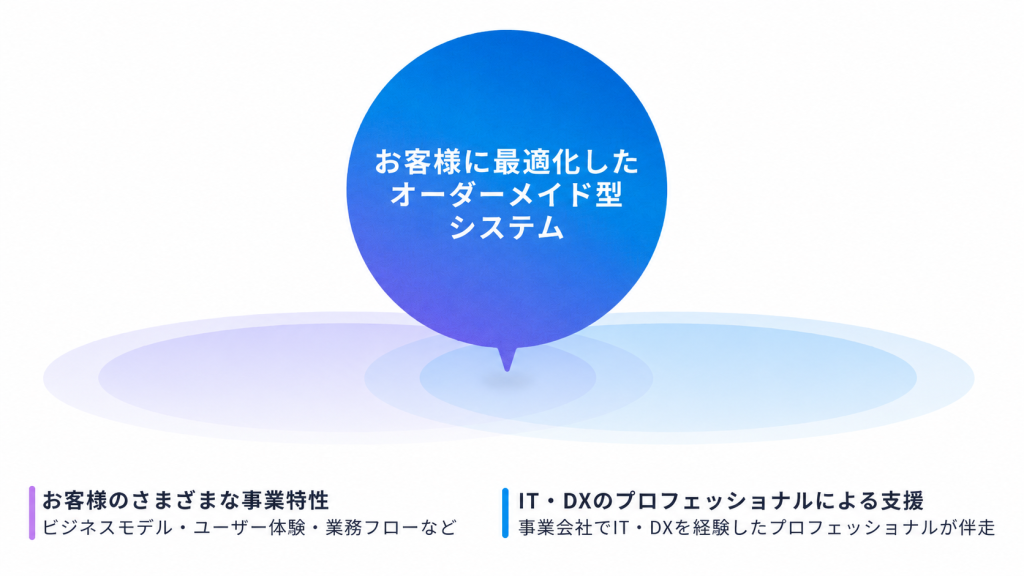
株式会社riplaでは、お客様の事業・ユーザー・業務に最適化したオーダーメイド型システムを、構想策定・要件定義から開発・改善まで一気通貫で支援。事業会社でIT・DXを経験したプロフェッショナルによる高い要件定義力・システム設計力を活かし、事業成果の最大化に伴走します。
また、当社独自の開発テンプレート「Boxシリーズ」による標準機能の高速開発と、AI駆動開発の独自フレームワーク「GoDD」による独自機能のAI実装を組み合わせることで、低コスト・短期間で開発を実現いたします。
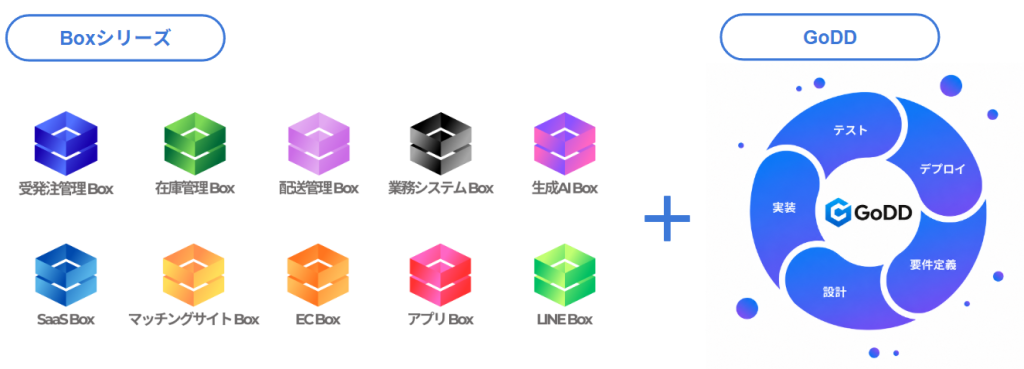
もし、システム開発やプロダクト開発に関するご要望がございましたら、お気軽にお問い合わせください。
・サービス概要資料のURLはこちら >>>
・お問合せページのURLはこちら >>>
・お役立ち資料のURLはこちら >>>

株式会社ripla 代表取締役CEOとして、システムパッケージ活用、システム開発、データ分析、生成AI活用、SaaS開発、アプリ開発、EC構築など、幅広い領域で企業のDX推進と事業成長を支援している。事業会社でIT・DXを経験したプロフェッショナルが集う株式会社riplaにおいて、お客様の事業・ユーザー・業務に最適化したオーダーメイド型システムを構想策定・要件定義から開発・改善まで一気通貫で支援し、単なるシステム納品にとどまらず、クライアントと同じ目線で事業成果の最大化に向けた伴走支援を行う。早稲田大学卒業後、ラクスル株式会社、LINEヤフー株式会社にて事業開発やDX推進などに従事した後、株式会社riplaを創業。